> For the complete documentation index, see [llms.txt](https://help.private-crm.ru/llms.txt). Markdown versions of documentation pages are available by appending `.md` to page URLs; this page is available as [Markdown](https://help.private-crm.ru/klienty/kartochka-klienta/sobytiya.md).
# События
В этой вкладке отображается список событий, который происходили с клиентом, например, создание заказа:
Также здесь можно создать вручную 2 типа событий: заметку или напоминание для менеджера.
## Заметка
### Создание
Заметка вводится в виде текста:
Отобразится в карточке клиента в этой же вкладке и на общей странице [списка клиентов](/klienty/spisok-klientov.md):
### Удаление
Удалить заметку можно в [карточке клиента](/klienty/kartochka-klienta.md), вкладка **События** -> кнопка **Удалить**:
## Напоминание
### Создание
Для создания напоминания с оповещением на определённую дату выберите тип записи Напоминание:
Выберите нужную дату, введите текст напоминания, нажмите кнопку Сохранить. Также отобразится в карточке клиента в этой же вкладке и на общей странице [списка клиентов](/klienty/spisok-klientov.md):
{% hint style="success" %}
Создать напоминание можно также на общей странице списка клиентов, см. [Список клиентов](/klienty/spisok-klientov.md#sozdanie-napominaniya).
{% endhint %}
### Счётчик необработанных напоминаний
В верхнем меню Клиенты появится счётчик необработанных напоминаний на текущую дату в красном кружке . Он будет гореть, пока все напоминания не будут обработаны.
### Сортировка
Для удобства работы по напоминаниям - отсортируйте таблицу по столбцу События, тогда все клиенты с напоминанием окажутся вверху:
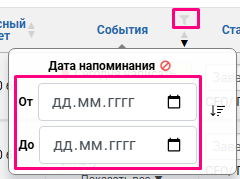
Также можно отфильтровать события по периоду напоминания:
### Обработка напоминания
Можно обработать на странице списка клиентов или в карточке клиента.
#### На странице списка клиентов
Если напоминание обработано, нажмите у нужного клиента в столбце События кликабельный текст **Показать все**:
В раскрывшейся табличке рядом с датой напоминания нажмите кнопку **Обработано**:
Подтвердите действие:
Счётчик напоминаний будет пересчитан, колокольчик напоминания поменяет цвет с красного на чёрный:
#### В карточке клиента
Перейдите во вкладку События -> нажмите кнопку Обработано:
### Удаление
В случае ошибочно созданного напоминания удаляется в карточке клиента: вкладка **События** -> кнопка **Удалить**: