# Содержание

{% content-ref url="/pages/8le39CtYLa1TgQOfNR5A" %}
[Терминология](/terminologiya)
{% endcontent-ref %}

{% content-ref url="/pages/JpO1Dki8LLD2lRRbrA8Y" %}
[Как начать работать в PrivateCRM?](/kak-nachat-rabotat-v-privatecrm)
{% endcontent-ref %}

{% content-ref url="/pages/ru7XZgcSpolxv093FtJY" %}
[Как работать в PrivateCRM?](/kak-nachat-rabotat-s-privatecrm)
{% endcontent-ref %}

{% content-ref url="/pages/fN2GD0stAFGQtNqDQvCC" %}
[ЗАКАЗЫ](/zakazy/spisok-zakazov)
{% endcontent-ref %}

{% content-ref url="/pages/rNwAhhN1kdiQbPuZ3GAe" %}
[СМЕНЫ](/smeny/spisok-smen)
{% endcontent-ref %}

{% content-ref url="/pages/CsDR6nJUDi7C5Moenf8Q" %}
[КЛИЕНТЫ](/klienty/spisok-klientov)
{% endcontent-ref %}

{% content-ref url="/pages/mDiUDcd4WcFItAnkTvg9" %}
[СКЛАД](/sklad/spisok-dokumentov)
{% endcontent-ref %}

{% content-ref url="/pages/YaGlSGYAiCC4mClbUdJK" %}
[КАССА](/kassa/spisok-platezhei)
{% endcontent-ref %}

{% content-ref url="/pages/gjkdagVE5P0oTNlwj8Jx" %}
[СПРАВОЧНИКИ](/spravochniki/blyuda)
{% endcontent-ref %}

{% content-ref url="/pages/KWEdkMZImqMdVWpCZ55E" %}
[УПРАВЛЕНИЕ](/upravlenie/polzovateli)
{% endcontent-ref %}

{% content-ref url="/pages/b8MYlhhOWJRG0Vqn0GZi" %}
[API](/api/publichnyi-api)
{% endcontent-ref %}


# Терминология

**Рацион** - это рассчитанные на один день питания приемы пищи в соответствии с диетой.

**Диета** - сформированный список дней с рационами питания

**Тариф** - стоимость одного дня диеты (рациона).

**Подписка** - заказ клиента с сформированным периодом доставки рационов одной или более диетой.

**Заявка** - необработанный заказ клиента.

**Порция** - вес одного блюда.

**Контейнер** - тип упаковки для одного блюда.

**День питания** - день питания клиента соответствующий условию подписки.

**День доставки** - день доставки курьером рационов питания

**Текущий день диеты** - порядковый номер календарного дня для всех диет


# Как начать работать в PrivateCRM?

3 простых шага для начала работы

1. Загрузите Клиентов в виде файла формата **xlsx** с обязательными колонками ***Имя, Телефон, Адрес*** через меню **Клиенты** - кнопка "Импорт":

<figure><img src="https://2821177410-files.gitbook.io/~/files/v0/b/gitbook-x-prod.appspot.com/o/spaces%2FJ0V5Rw2ZghShlKrek3xB%2Fuploads%2FGixi1mB7nDjFFOKvBO1R%2Fimage.png?alt=media&amp;token=6c1371f4-7c4c-4ae0-b461-07a2129c7136" alt=""><figcaption></figcaption></figure>

Укажите колонки соответствия имени, номеру телефона, адресу и т.д.:

<figure><img src="https://2821177410-files.gitbook.io/~/files/v0/b/gitbook-x-prod.appspot.com/o/spaces%2FJ0V5Rw2ZghShlKrek3xB%2Fuploads%2F3vyBBKU4cEl0kKPsuHM1%2Fimage.png?alt=media&amp;token=7ce30c89-25b9-452e-bb6a-7ef0877a2e52" alt=""><figcaption></figcaption></figure>

{% hint style="info" %}
Можно начать вести заказы <mark style="background-color:green;">без заполнения справочников блюд</mark>, для этого осталось сделать шаги 2 и 3:
{% endhint %}

2. Смотрите видео на странице [Быстрое создание заказа](/kak-nachat-rabotat-v-privatecrm/bystroe-sozdanie-zakaza), чтобы заполнить простые базовые справочники: [Диеты](/spravochniki/diety) с пустыми блюдами, [Интервалы доставки](/spravochniki/intervaly-dostavki), [Расписания доставок](/spravochniki/raspisanie-dostavok), [Тарифы](/spravochniki/tarify).&#x20;
3. Смотрите видео на странице [Быстрое создание заказа](/kak-nachat-rabotat-v-privatecrm/bystroe-sozdanie-zakaza), чтобы создать заказ.

Готово!😊 Таким образом можно вести учёт заказов, клиентов и кассу.&#x20;

{% hint style="info" %}
Можно <mark style="background-color:green;">заполнить справочники блюд</mark> и диет (с блюдами) для полноценного ведения производства в программе. См. подробнее [Блюда](/spravochniki/blyuda), [Диеты](/spravochniki/diety). Можете занести данные вручную или обратиться в службу поддержки.
{% endhint %}

## Задание на производство и доставку

Задание на производство и доставку будет сформировано автоматически исходя из данных заказа, см. меню [СМЕНЫ](/smeny/spisok-smen)- далее кликните по иконке Производство (рядом с нужной датой смены, например, 27.07.2025 Вс):

<figure><img src="https://2821177410-files.gitbook.io/~/files/v0/b/gitbook-x-prod.appspot.com/o/spaces%2FJ0V5Rw2ZghShlKrek3xB%2Fuploads%2F1fGGF21FViQInrjcCyiQ%2Fimage.png?alt=media&amp;token=2db7fc6c-93d3-44cc-b5c7-be7411c00985" alt=""><figcaption></figcaption></figure>

Задание на производство: во вкладке [Готовка](/smeny/smena/proizvodstvo/gotovka) (в случае незаполненных справочников Блюд и Диет страница будет пустой):

<figure><img src="https://2821177410-files.gitbook.io/~/files/v0/b/gitbook-x-prod.appspot.com/o/spaces%2FJ0V5Rw2ZghShlKrek3xB%2Fuploads%2FHxEfKganiVwlgRszpnhM%2Fimage.png?alt=media&amp;token=ff544f35-ea40-4f8c-9e4d-8b46445b424f" alt=""><figcaption></figcaption></figure>

Задание на доставку: перейдите в[СМЕНЫ](/smeny/spisok-smen)-> клик по дате нужной смены (например, 27.07.2025 Вс) -> вкладка [Для курьеров](/smeny/smena/dlya-kurerov):<br>

<figure><img src="https://2821177410-files.gitbook.io/~/files/v0/b/gitbook-x-prod.appspot.com/o/spaces%2FJ0V5Rw2ZghShlKrek3xB%2Fuploads%2FMEDbJKAVR6neUxKi2rQ4%2Fimage.png?alt=media&amp;token=fd5f48a1-5104-4d4d-87f7-c49cbb1c6317" alt=""><figcaption></figcaption></figure>

<figure><img src="https://2821177410-files.gitbook.io/~/files/v0/b/gitbook-x-prod.appspot.com/o/spaces%2FJ0V5Rw2ZghShlKrek3xB%2Fuploads%2F3qqXdFDIdwmOwiJSNAQH%2Fimage.png?alt=media&amp;token=1ac62030-40d1-4629-b006-f1cc47e4f4e8" alt=""><figcaption></figcaption></figure>


# Быстрое создание заказа

Быстрое = с минимальным заполнением данных

Для быстрого создания заказа с минимальным заполнением данных необходимо заполнить 4 позиции Справочников:

* Диета (название, текущий день, количество дней)
* Интервалы доставки (время и смена: утро/вечер)
* Расписания доставок
* Тарифы (название, цена)

Пошаговое Быстрое создание заказа можно посмотреть на видео:

{% embed url="<https://youtu.be/LuWgethkdjk?si=XDAlU_ldvxcme157>" %}


# Как работать в PrivateCRM?

3 основных шага для работы

#### Заказы

Шаг 1. [Создайте подписку](/zakazy/sozdanie-podpiski), используя диету и тариф. В [диетах](/spravochniki/diety) используются данные блюд, стоимость одного дня диеты задается в [тарифах](/spravochniki/tarify). На основании заполненных данных создается заказ, который гибко настраивается под клиента, а день подписки легко корректируется\_.\_

{% hint style="success" %}
***Важно знать:** Вы можете сразу начать пользоваться PrivateCRM, не заполняя справочники Продукты, Блюда, Полуфабрикаты, а добавлять данные по мере необходимости в процессе работы с сервисом. См.* [Быстрое создание заказа](/kak-nachat-rabotat-v-privatecrm/bystroe-sozdanie-zakaza)
{% endhint %}

Заполните справочники.

Добавьте [Продукты](/spravochniki/produkty). *От заполнения информации о продуктах зависит аналитика, складской и финансовый учет.*

Заполните [Полуфабрикаты](/spravochniki/polufabrikaty) и [Блюда](/spravochniki/blyuda)*. Данные из продуктов и полуфабрикатов используются в блюдах, автоматически рассчитывается вес, КБЖУ, стоимость и себестоимость порции.*

Создайте индивидуальное [расписание доставки](/spravochniki/raspisanie-dostavok). *Условия доставки настраиваются под любой производственный процесс - назначается при создании заказа и добавлении дней.*

#### Производство

Шаг 2. Передайте задание [на кухню](https://github.com/privatecrm/docs/blob/main/kak-nachat-rabotat-s-privatecrm/broken-reference/README.md), назначьте курьеров на доставку. Возможно предоставить отдельный доступ для курьеров и сотрудников кухни, вывести на печать технологические карты, меню с общим весом и количеством порций текущего дня.

#### Управление и Аналитика

Шаг 3. Управляйте [филиалами](/spravochniki/kak-sozdat-novyi-filial) с помощью [аналитики](/upravlenie/analitika). Аналитические отчеты помогают руководителю оптимизировать производство и снизить издержки во всех филиалах.

####

{% embed url="<https://www.youtube.com/watch?v=xxo_5JROgbU>" %}


# Список заказов

<figure><img src="https://2821177410-files.gitbook.io/~/files/v0/b/gitbook-x-prod.appspot.com/o/spaces%2FJ0V5Rw2ZghShlKrek3xB%2Fuploads%2Fgit-blob-1b040144f7fd171d6d6fded5a30971ffcd2c9248%2Fimage%20(12)%20(1).png?alt=media" alt=""><figcaption></figcaption></figure>

В меню **Заказы** отображается список заказов с фильтрами. Фильтр по датам отбирает заказы, которые были активны в выбранный промежуток времени.

<figure><img src="https://2821177410-files.gitbook.io/~/files/v0/b/gitbook-x-prod.appspot.com/o/spaces%2FJ0V5Rw2ZghShlKrek3xB%2Fuploads%2FKco4HoU3l52XljAyLwP7%2Fimage.png?alt=media&amp;token=13895188-3b65-44d3-9ea3-9fddbe411002" alt=""><figcaption></figcaption></figure>

По умолчанию выбран строчный фильтр **Активные заказы**. Также доступны следующие строчные фильтры:

<figure><img src="https://2821177410-files.gitbook.io/~/files/v0/b/gitbook-x-prod.appspot.com/o/spaces%2FJ0V5Rw2ZghShlKrek3xB%2Fuploads%2F6TnXlr0sAt3H5McrMukl%2Fimage.png?alt=media&amp;token=93824334-4cb1-461d-9460-9b4c5623075e" alt=""><figcaption><p>Строчные фильтры</p></figcaption></figure>

* **Активные заказы** - подписки, которые активны в данный момент или розничные заказы на сегодня
* **Все заказы** - все заказы без фильтрации, которые были активны в выбранный промежуток времени
* **Замороженные заказы** - заказы, в которых есть замороженные дни
* **Завершенные заказы**
* **Новые клиенты** - заказы клиентов, которые сделали первый заказ в указанный период
* **Постоянные клиенты без продления** - список последних заказов клиентов, которые заказывали 3 или более раз, либо питались более 28 дней и не продлились
* **Разовые заказы** - разовые заказы без продления
* **Удаленные заказы**

Список заказов имеет вид:

<figure><img src="https://2821177410-files.gitbook.io/~/files/v0/b/gitbook-x-prod.appspot.com/o/spaces%2FJ0V5Rw2ZghShlKrek3xB%2Fuploads%2FhSZQTKzhicYJQYYZMEWZ%2Fimage.png?alt=media&amp;token=509cf710-ae71-4fb8-86d9-a6a9ea6aa4b1" alt=""><figcaption></figcaption></figure>

По умолчанию список заказов отсортирован по последнему столбцу **Статус**, т.е по статусу последнего дня подписки, для удобства отслеживания заказов, у которых подписка заканчивается в ближайшие дни. Т.е. вверху списка заказов будут те заказы, у кого подписка заканчивается сегодня, ниже те - у кого завтра, и т.д.

{% hint style="info" %}
Те заказы, у которых подписка заканчивается сегодня, завтра, через 1 день, через 2 дня - подсвечиваются оливковым цветом.
{% endhint %}

## Настройка таблицы: столбцы, фильтры, сортировка

Можно настроить любые столбцы, фильтры и сортировки, необходимые для работы и отчётов! Подробнее - ниже.

### Столбцы

Для настройки столбцов таблицы нажмите соответствующую кнопку, откроется окно:

<figure><img src="https://2821177410-files.gitbook.io/~/files/v0/b/gitbook-x-prod.appspot.com/o/spaces%2FJ0V5Rw2ZghShlKrek3xB%2Fuploads%2FFHpH7n3faYNBs0OdYh5o%2Fimage.png?alt=media&amp;token=311672d5-9506-41b6-acab-9ff9abba6e3a" alt=""><figcaption></figcaption></figure>

Уберите галочки у неинтересующих столбцов, нажмите кнопку **Применить**.&#x20;

Поставьте галочку **Запомнить**, чтобы выбранные для отображения в таблице столбцы запомнились для пользователя. Запоминаются на уровне браузера.&#x20;

Поставьте галочку **Сохранить для всех строчных фильтров** - настроенные столбцы будут отображаться для всех строчных фильтров (т.е: все заказы, активные заказы, замороженные заказы и т.д. Скрин доступных строчных фильтров - выше).

Порядок столбцов можно отредактировать, нажав на значок карандашика, затем перетащив название столбца на нужное место:

<figure><img src="https://2821177410-files.gitbook.io/~/files/v0/b/gitbook-x-prod.appspot.com/o/spaces%2FJ0V5Rw2ZghShlKrek3xB%2Fuploads%2FOq1r0QobA4VZhjMXEVtS%2Fimage.png?alt=media&amp;token=106c3f39-b3d4-49d3-a8d0-b9a09d526b65" alt=""><figcaption><p>кнопка Редактирования порядка столбцов</p></figcaption></figure>

<figure><img src="https://2821177410-files.gitbook.io/~/files/v0/b/gitbook-x-prod.appspot.com/o/spaces%2FJ0V5Rw2ZghShlKrek3xB%2Fuploads%2FVbSbhovXEdmJLi0VOJm9%2Fimage.png?alt=media&amp;token=868bac6b-b5d1-4984-b6e3-913200b1a18a" alt=""><figcaption></figcaption></figure>

### Фильтры

Фильтры каких столбцов доступны? У этих столбцов в правом верхнем углу указан значок фильтра:

<figure><img src="https://telegra.ph/file/e564438741c2e8034e38b.png" alt=""><figcaption></figcaption></figure>

Чтобы применить фильтр, кликните по ячейке с названием столбца, далее выберите нужный фильтр, например, скидка 100%. В таблице отобразятся только те заказы, которые соответствуют выбранному фильтру.

<figure><img src="https://telegra.ph/file/9b8ef0f94fa274c216853.png" alt=""><figcaption></figcaption></figure>

У столбца с примененным фильтром значок фильтра станет активным (станет черного цвета - вместо серого):

<figure><img src="https://telegra.ph/file/563415efb3d8c035db863.png" alt=""><figcaption></figcaption></figure>

Можно выбрать несколько позиций одного фильтра (например: скидка 100% и 20%), где это доступно. Можно выбрать несколько фильтров (например: скидка 100%, диета Детокс).

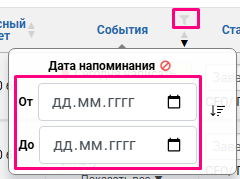
У столбцов с датой создания и датой изменения заказа можно применить фильтр по периоду:

<figure><img src="https://telegra.ph/file/970d7fa59e203fd245f9c.png" alt=""><figcaption></figcaption></figure>

Чтобы сбросить все примененные фильтры, нажмите соответствующую кнопку:

<figure><img src="https://telegra.ph/file/4296267d94a0a3eda008f.png" alt=""><figcaption></figcaption></figure>

### Сортировка

Сортировка каких столбцов доступна? У этих столбцов в правом нижнем углу указан значок сортировки:

<figure><img src="https://telegra.ph/file/b03130e64892b366d8b7a.png" alt=""><figcaption></figcaption></figure>

По умолчанию стоит сортировка по статусу заказа.

Чтобы применить сортировку по столбцу, кликните по ячейке с названием столбца, во всплывающем окошке нажмите значок сортировки:

<figure><img src="https://telegra.ph/file/b46be92fa810add07df1f.png" alt=""><figcaption></figcaption></figure>

Вид столбца с активной сортировкой:

<figure><img src="https://telegra.ph/file/7709e951839055fee7b74.png" alt=""><figcaption></figcaption></figure>

Если у столбца доступна только сортировка, без фильтра, то для применения сортировки достаточно кликнуть по ячейке с названием столбца:

<figure><img src="https://telegra.ph/file/178b9ef065d13d8ee3861.png" alt=""><figcaption></figcaption></figure>

Сортировка в таблице может быть только по одному столбцу.

{% hint style="success" %}
Если у ячейки с названием столбца стоят оба значка: фильтр и сортировка, то можно применить обе настройки:
{% endhint %}

<figure><img src="https://telegra.ph/file/624cf2354b4c624bd6a5b.png" alt=""><figcaption></figcaption></figure>

{% hint style="info" %}
Если столбец с настроенным фильтром и/или сортировкой убрать из таблицы, примененные настройки запомнятся в таблице, а невидимые настроенные фильтры/сортировки отображаются при наведении на значок зачеркнутого глаза, который появится под кнопкой Сбросить фильтры:
{% endhint %}

<figure><img src="https://telegra.ph/file/382ee638f5cef4706351e.png" alt=""><figcaption></figcaption></figure>

## Экспорт в Excel

Список заказов с настроенными фильтрами можно экспортировать в Excel. Кнопка находится под кнопкой Показать:&#x20;

<figure><img src="https://2821177410-files.gitbook.io/~/files/v0/b/gitbook-x-prod.appspot.com/o/spaces%2FJ0V5Rw2ZghShlKrek3xB%2Fuploads%2FOfDkjlR9WXvXEeuxKbX5%2Fimage.png?alt=media&amp;token=1441783c-1b48-4935-8a79-c81ad89eb7fe" alt=""><figcaption></figcaption></figure>


# Создание подписки

Для создания нового заказа перейдите на страницу **Заказы** и нажмите на кнопку "**Создать заказ"**.

<figure><img src="https://2821177410-files.gitbook.io/~/files/v0/b/gitbook-x-prod.appspot.com/o/spaces%2FJ0V5Rw2ZghShlKrek3xB%2Fuploads%2Fgit-blob-40c9b1d8eb5f0825b725aa73ce8d0b6b6af741fd%2Fimage.png?alt=media" alt=""><figcaption></figcaption></figure>

По умолчанию выбран тип заказа "Подписка". Для создания розничного заказа см. [Создание разового заказа](/zakazy/sozdanie-roznichnogo-zakaza).

## Новый заказ клиента

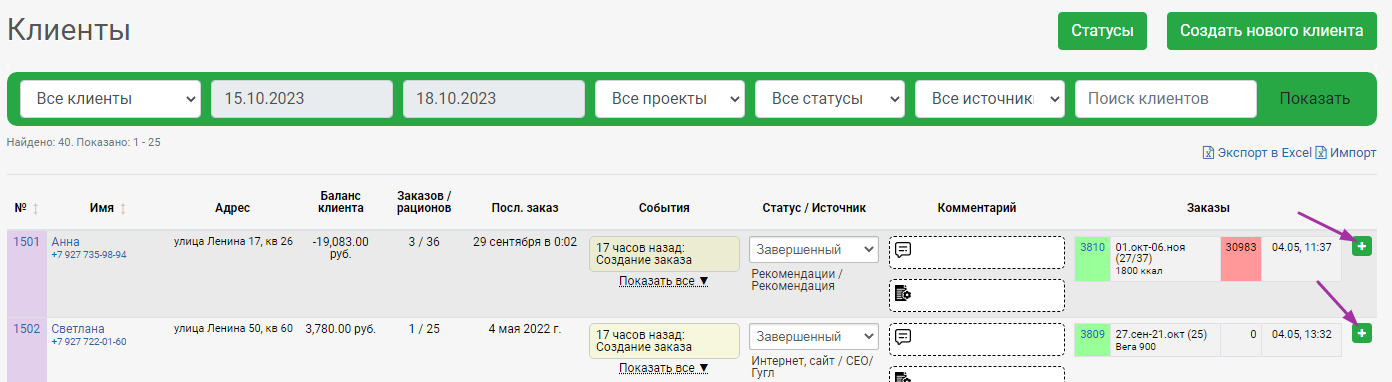
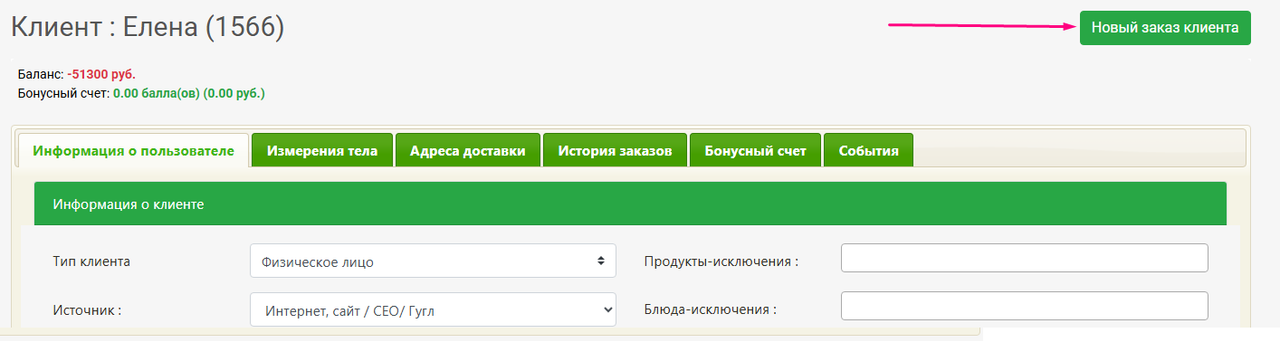
Для создания нового заказа клиента удобно нажать на соответствующую кнопку на странице созданного заказа, на странице Клиенты или в карточке клиента:

{% tabs %}
{% tab title="В созданном заказе" %}

<figure><img src="https://2821177410-files.gitbook.io/~/files/v0/b/gitbook-x-prod.appspot.com/o/spaces%2FJ0V5Rw2ZghShlKrek3xB%2Fuploads%2Fgit-blob-9555e83aa33ec42a5d199ba6f6a84ff57a02f3e1%2Fimage.png?alt=media" alt=""><figcaption></figcaption></figure>
{% endtab %}

{% tab title="На странице Клиенты" %}

<figure><img src="https://2821177410-files.gitbook.io/~/files/v0/b/gitbook-x-prod.appspot.com/o/spaces%2FJ0V5Rw2ZghShlKrek3xB%2Fuploads%2Fgit-blob-125891cb1977d932a86deb6c7560d51ab07e6752%2Fimage.png?alt=media" alt=""><figcaption></figcaption></figure>
{% endtab %}

{% tab title="В карточке клиента" %}

<figure><img src="https://2821177410-files.gitbook.io/~/files/v0/b/gitbook-x-prod.appspot.com/o/spaces%2FJ0V5Rw2ZghShlKrek3xB%2Fuploads%2Fgit-blob-1f6b50c3caf7bd1c97596a32ab9577fbc5703e3d%2Fimage.png?alt=media" alt=""><figcaption></figcaption></figure>
{% endtab %}
{% endtabs %}

## На первом шаге - заполняете данные клиента.

<figure><img src="https://2821177410-files.gitbook.io/~/files/v0/b/gitbook-x-prod.appspot.com/o/spaces%2FJ0V5Rw2ZghShlKrek3xB%2Fuploads%2Fgit-blob-d8e08a88477643fb2002d8f9414e1e2e7167c586%2Fimage%20(23)%20(1).png?alt=media" alt=""><figcaption></figcaption></figure>

Если клиент новый - то достаточно заполнить графы **Клиент** и **Телефон**, обозначенные звёздочкой **\*** (Имя и Телефон).\
Если заказ был создан по одной из кнопок [#novyi-zakaz-klienta](#novyi-zakaz-klienta "mention") - то данные клиента  подтянутся:

<figure><img src="https://2821177410-files.gitbook.io/~/files/v0/b/gitbook-x-prod.appspot.com/o/spaces%2FJ0V5Rw2ZghShlKrek3xB%2Fuploads%2FfYjeT3HbVAe1iXcZIy3q%2Fimage.png?alt=media&amp;token=f9df3a26-6fe5-4160-b6f8-7e56a1e61c0c" alt=""><figcaption></figcaption></figure>

Можно указать дополнительный контакт клиента (значок трубки: ![](https://2821177410-files.gitbook.io/~/files/v0/b/gitbook-x-prod.appspot.com/o/spaces%2FJ0V5Rw2ZghShlKrek3xB%2Fuploads%2F6Oc0hexBfyN26lGa9Ofs%2Fimage.png?alt=media\&token=ce0954d6-b33b-476b-a3d7-52824192f869)) и дополнительный контакт (значок фото человечка: ![](https://2821177410-files.gitbook.io/~/files/v0/b/gitbook-x-prod.appspot.com/o/spaces%2FJ0V5Rw2ZghShlKrek3xB%2Fuploads%2FWH0yYEJ8LjuOk5oZtZ2x%2Fimage.png?alt=media\&token=4c5bce93-3723-4469-b6fe-98c1895c8c43)): имя и телефон.

{% hint style="info" %}
Комментарии менеджера, к клиенту, производства, доставки можно заполнять на любом шаге, он запомнится при переходе на следующий/предыдущий шаг.
{% endhint %}

## На втором шаге - заполняете данные подписки.

<figure><img src="https://2821177410-files.gitbook.io/~/files/v0/b/gitbook-x-prod.appspot.com/o/spaces%2FJ0V5Rw2ZghShlKrek3xB%2Fuploads%2F2P13SD3QKSwoRQSNDsRD%2Fimage.png?alt=media&amp;token=9c283e51-854f-41e1-90bf-f04c73749828" alt=""><figcaption></figcaption></figure>

***Справа*** заполните данные подписки: Проект, Диета, Тариф, Расписание, Приборы, Адрес, Вид и Время доставки.

{% hint style="success" %}
Если в Справочнике-Зоны и в Справочнике-Виды доставок указаны данные, то при вводе Адреса доставки программа высвечивает **подсказку с ценой доставки**.
{% endhint %}

***В средней части вверху*** по умолчанию указана текущая дата.

{% hint style="info" %}
Поменяйте дату, если нужно внести заказ с прошедшей датой.
{% endhint %}

#### **Создание расписания**

***В средней части ниже*** - Календарь доставок, на котором выделяете **дни питания** клиента. Далее нажмите кнопку **Создать расписание:**

<figure><img src="https://2821177410-files.gitbook.io/~/files/v0/b/gitbook-x-prod.appspot.com/o/spaces%2FJ0V5Rw2ZghShlKrek3xB%2Fuploads%2FaEuMLIDrWQzvG6SbADqa%2F%D0%90%D0%BD%D0%B8%D0%BC%D0%B0%D1%86%D0%B8%D1%8F.gif?alt=media&amp;token=88c377d5-c7a5-43bc-ab1f-6fbdf34010ea" alt=""><figcaption></figcaption></figure>

#### **Создание автоматического расписания**

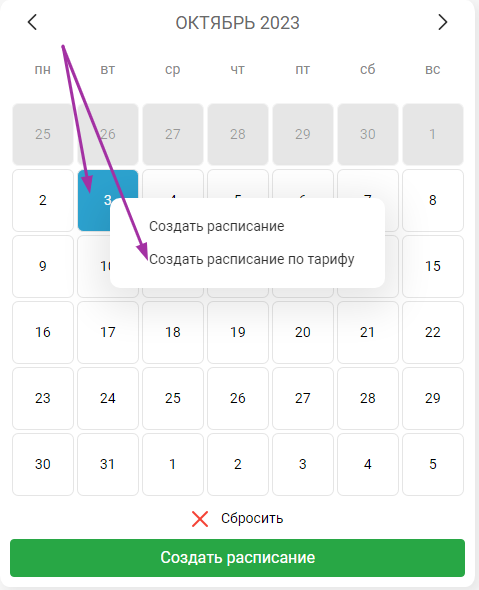
Для автоматического создания расписания есть бокс дней питания и подсказка, как создать автоматически [Расписание по тарифу](/spravochniki/tarify/raspisanie-po-tarifu), чтобы не подсчитывать дни:

<figure><img src="https://2821177410-files.gitbook.io/~/files/v0/b/gitbook-x-prod.appspot.com/o/spaces%2FJ0V5Rw2ZghShlKrek3xB%2Fuploads%2FrQ2vICzNWA5DJ6TFJt7S%2Fimage.png?alt=media&amp;token=fb357c02-77fb-4746-9031-69b433f616dc" alt=""><figcaption></figcaption></figure>

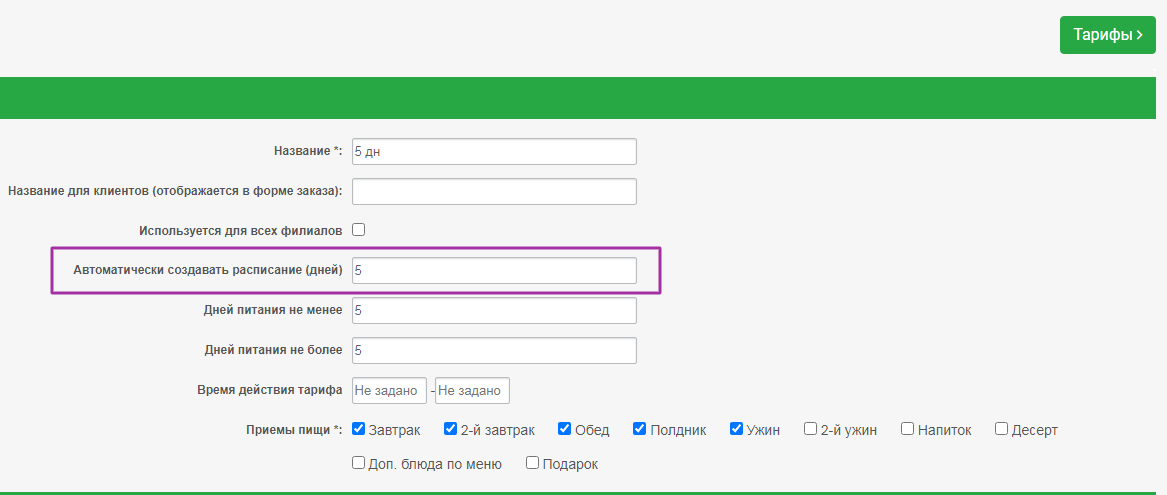
Если в карточке тарифа в поле Автоматически создавать расписание - указано количество дней, то оно подтянется в бокс Дней при создании заказа:

<figure><img src="https://2821177410-files.gitbook.io/~/files/v0/b/gitbook-x-prod.appspot.com/o/spaces%2FJ0V5Rw2ZghShlKrek3xB%2Fuploads%2FUwd14WMhPRBobf3zX3hK%2Fimage.png?alt=media&amp;token=65b7ee3c-960c-46c0-b984-9e2088e497e6" alt=""><figcaption></figcaption></figure>

<figure><img src="https://2821177410-files.gitbook.io/~/files/v0/b/gitbook-x-prod.appspot.com/o/spaces%2FJ0V5Rw2ZghShlKrek3xB%2Fuploads%2FdY8Gs9wCRwE7pZFjjheQ%2Fimage.png?alt=media&amp;token=02c7c1bf-061f-429c-b77c-b8909e62bc66" alt=""><figcaption></figcaption></figure>

Для тарифов, у которых не задано это поле (актуально для тарифов с диапазоном дней, например: 15-31 дней), на этапе 2 создания заказа можно указать количество дней питания. Далее можно создать расписание автоматически:

<figure><img src="https://2821177410-files.gitbook.io/~/files/v0/b/gitbook-x-prod.appspot.com/o/spaces%2FJ0V5Rw2ZghShlKrek3xB%2Fuploads%2Fq2FmutPPjBpbp1zuBgpQ%2F%D0%90%D0%BD%D0%B8%D0%BC%D0%B0%D1%86%D0%B8%D1%8F.gif?alt=media&amp;token=d8eb5132-f643-4d88-ade3-46933c985258" alt=""><figcaption></figcaption></figure>

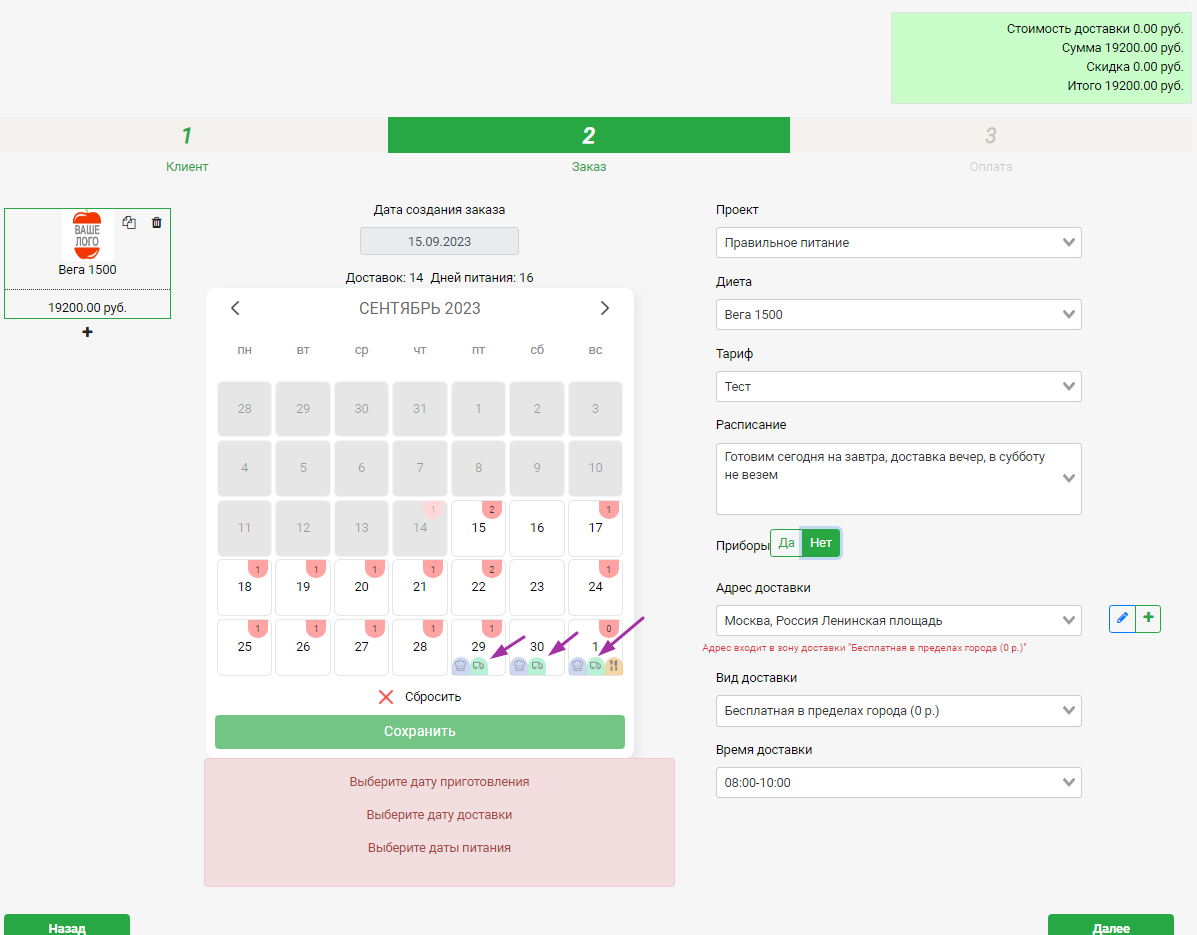
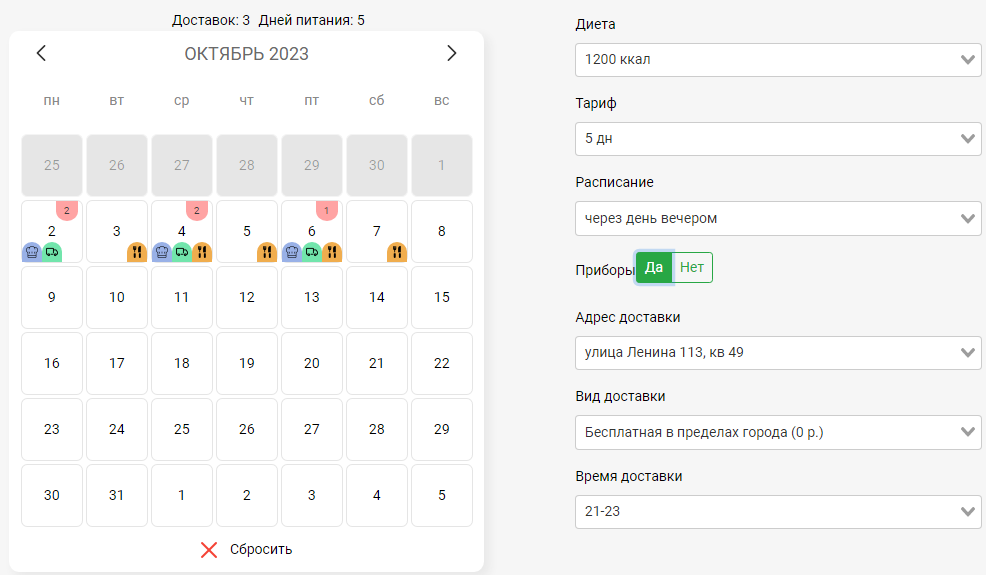
#### Значки на календаре

На календаре доставок появились 4 вида значка (рассмотрим ниже), которые были рассчитаны с условием Расписания (заполняются в Справочники-Расписания доставки):

|                                                                                                                                                                                                                                  Значок | Обозначение                                   |
| --------------------------------------------------------------------------------------------------------------------------------------------------------------------------------------------------------------------------------------: | --------------------------------------------- |
| <img src="https://2821177410-files.gitbook.io/~/files/v0/b/gitbook-x-prod.appspot.com/o/spaces%2FJ0V5Rw2ZghShlKrek3xB%2Fuploads%2Fgit-blob-74a2420055ca96dcb662fd4d6c5ed8e177a2c02e%2Fimage.png?alt=media" alt="" data-size="original"> | день готовки рациона                          |
| <img src="https://2821177410-files.gitbook.io/~/files/v0/b/gitbook-x-prod.appspot.com/o/spaces%2FJ0V5Rw2ZghShlKrek3xB%2Fuploads%2Fgit-blob-5c1334d6b0eda663f34da05c1a4064491d4f371f%2Fimage.png?alt=media" alt="" data-size="original"> | день доставки рациона                         |
| <img src="https://2821177410-files.gitbook.io/~/files/v0/b/gitbook-x-prod.appspot.com/o/spaces%2FJ0V5Rw2ZghShlKrek3xB%2Fuploads%2Fgit-blob-1852673f504b175b7ab78b7f9b86be4c61bde248%2Fimage.png?alt=media" alt="" data-size="original"> | день питания клиента                          |
| <img src="https://2821177410-files.gitbook.io/~/files/v0/b/gitbook-x-prod.appspot.com/o/spaces%2FJ0V5Rw2ZghShlKrek3xB%2Fuploads%2Fgit-blob-ee4dfe24e005c70154821fdeca73211f4c88df03%2Fimage.png?alt=media" alt="" data-size="original"> | количество рационов, доставляемых в этот день |

{% hint style="info" %}
Если навести на значки - высветится подсказка.
{% endhint %}

### Добавить дни на календаре

Если нажать на новый день *правой кнопкой мыши*, то появится кнопка **Добавить**. При её нажатии добавляется день питания.
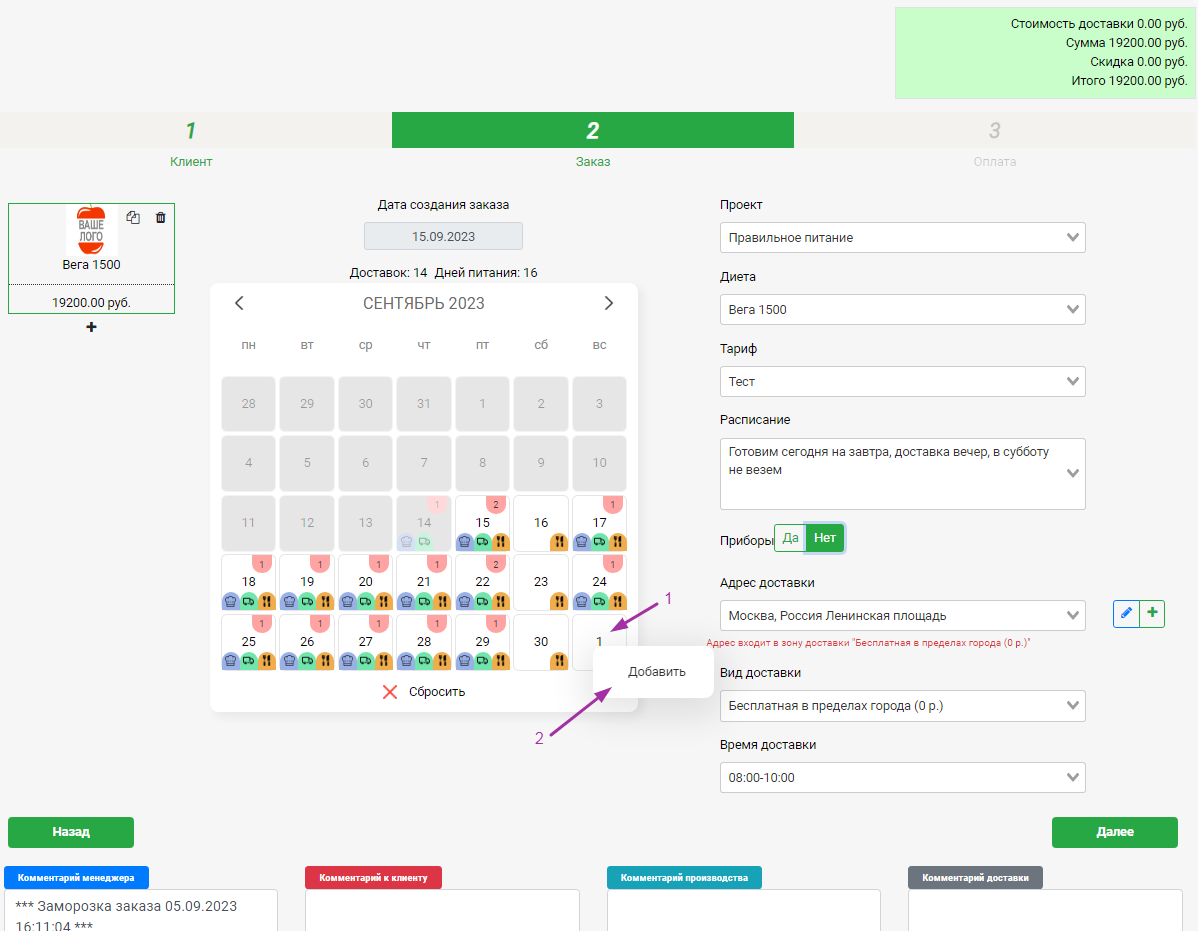
<figure><img src="https://2821177410-files.gitbook.io/~/files/v0/b/gitbook-x-prod.appspot.com/o/spaces%2FJ0V5Rw2ZghShlKrek3xB%2Fuploads%2Fgit-blob-c4ed5768cdc66138da66ee7b21bd4f89009c373b%2Fimage.png?alt=media" alt=""><figcaption><p>Нажатие правой кнопкой мыши на новый день</p></figcaption></figure>

### Изменить день доставки на календаре

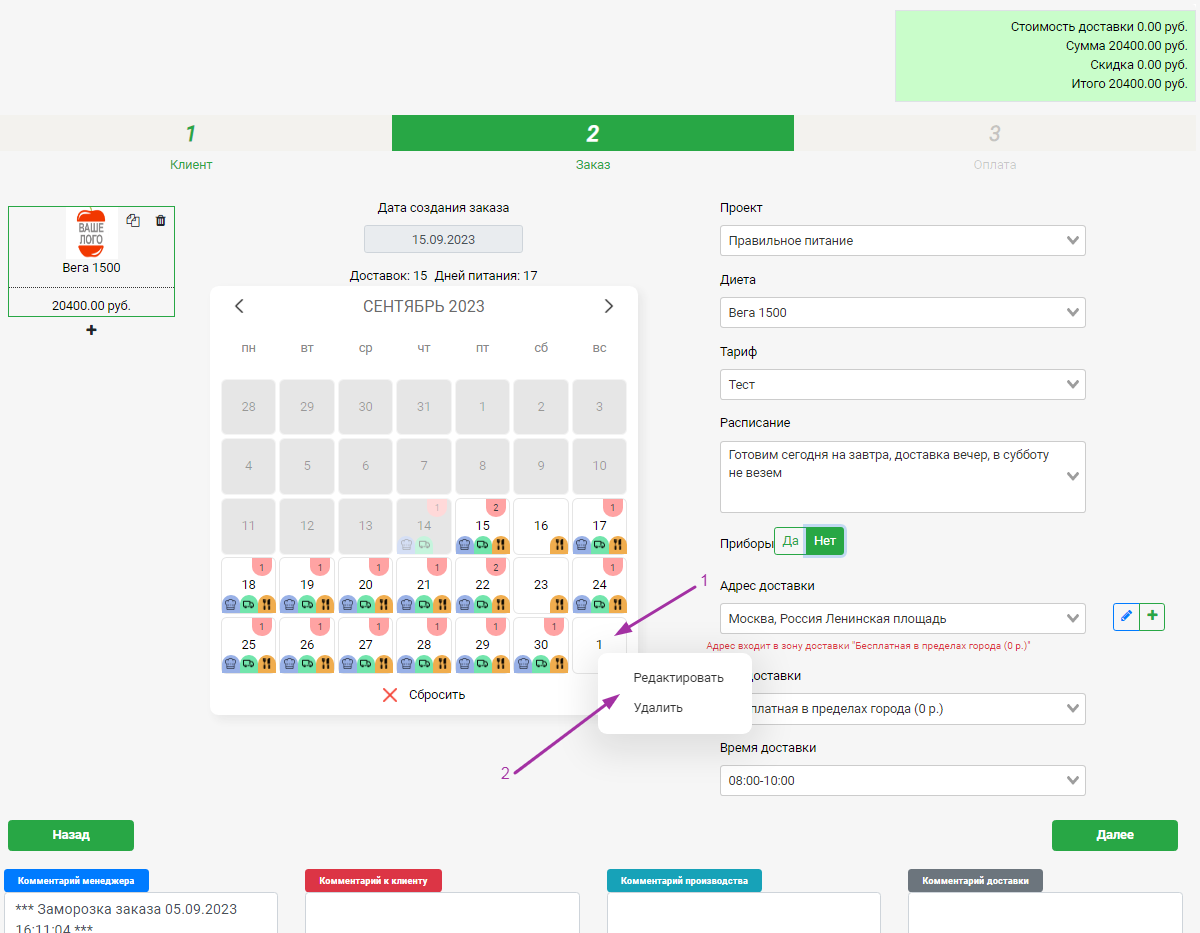
При нажатии на созданный день подписки *правой кнопкой мыши*, появятся кнопки **Редактировать/Удалить**.

<figure><img src="https://2821177410-files.gitbook.io/~/files/v0/b/gitbook-x-prod.appspot.com/o/spaces%2FJ0V5Rw2ZghShlKrek3xB%2Fuploads%2Fgit-blob-eafd26c9122cd96de4dd4065b1bec42a1cceae4c%2Fimage.png?alt=media" alt=""><figcaption><p>Нажатие правой кнопкой мыши на созданный день</p></figcaption></figure>

При нажатии кнопки **Редактировать** можно перенести день готовки рациона, день доставки рациона и/или день питания клиента.

<figure><img src="https://2821177410-files.gitbook.io/~/files/v0/b/gitbook-x-prod.appspot.com/o/spaces%2FJ0V5Rw2ZghShlKrek3xB%2Fuploads%2Fgit-blob-ed967899aba2a603d22ef99a67f8a9714ce84425%2Fimage.png?alt=media" alt=""><figcaption></figcaption></figure>

**Слева** указана создаваемая подписка: название Диеты и цена (на скрине: Вега 1500).

{% hint style="info" %}
В правом верхнем углу прописываются цены заказа (всех подписок): стоимость доставки, сумма подписки, скидка и итоговая цена с учётом скидки.
{% endhint %}

### Добавить вторую подписку в заказ

Для создания **ещё одной подписки**, например, для доставки 2х разных диет по одному адресу или на разные адреса одному клиенту, нажмите **чёрный знак плюса** слева под первой подпиской.

<figure><img src="https://2821177410-files.gitbook.io/~/files/v0/b/gitbook-x-prod.appspot.com/o/spaces%2FJ0V5Rw2ZghShlKrek3xB%2Fuploads%2Fgit-blob-96ed7315a88c495ef70d1873d20aa51747164e5a%2Fimage%20(2)%20(1)%20(1).png?alt=media" alt=""><figcaption></figcaption></figure>

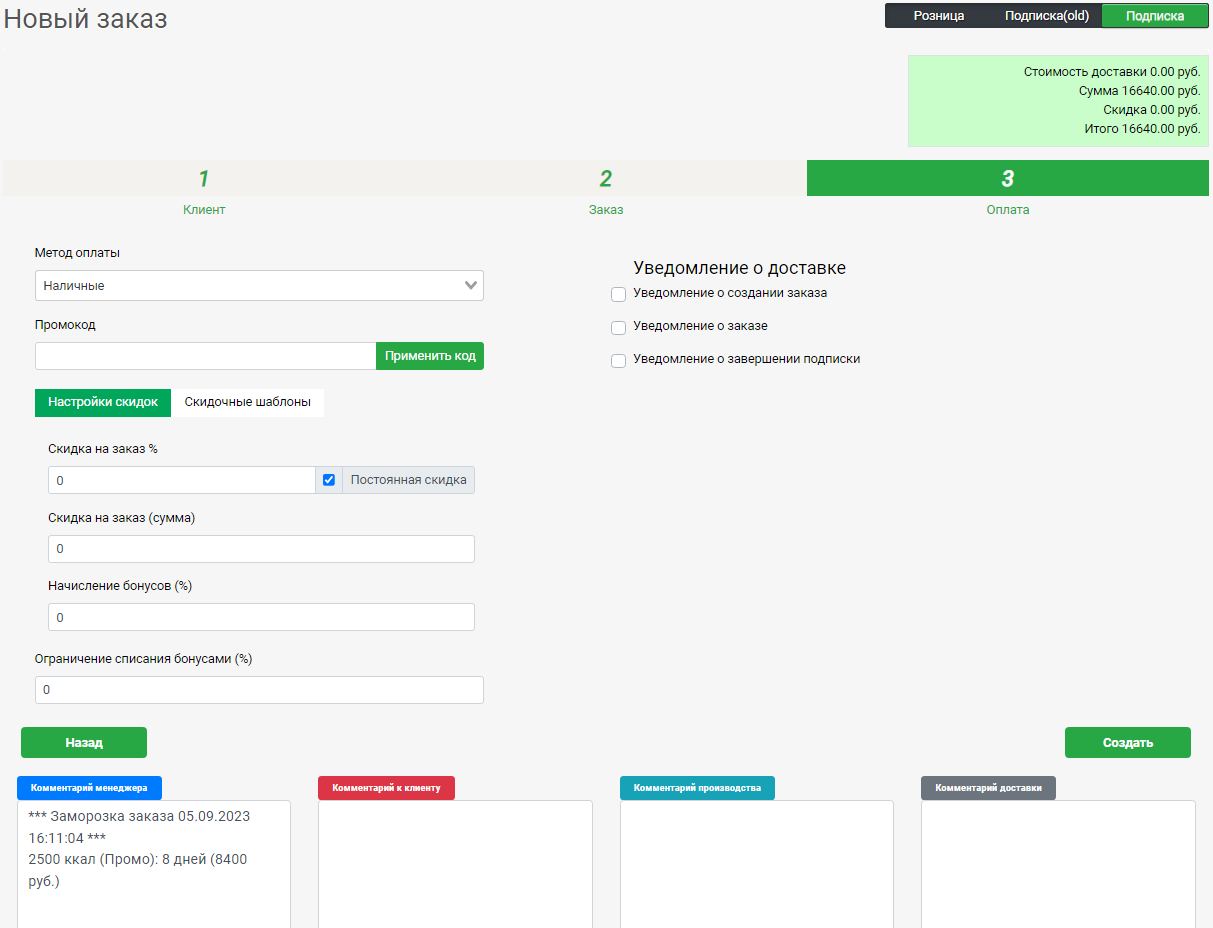
## На третьем шаге - заполняете данные оплаты.

<figure><img src="https://2821177410-files.gitbook.io/~/files/v0/b/gitbook-x-prod.appspot.com/o/spaces%2FJ0V5Rw2ZghShlKrek3xB%2Fuploads%2Fgit-blob-f0d3dc7f09d3875a7b03d72358942b65e7288617%2Fimage.png?alt=media" alt=""><figcaption></figcaption></figure>

На этом шаге достаточно заполнить графу ***Метод оплаты***.

Нажимаете кнопку **Создать**.

После этого на экране появится только что созданный вами заказ. Подробнее см. [Созданный заказ](/zakazy/sozdannyi-zakaz).\\


# Создание разового заказа

Разовые заказыа - это заказы товаров или блюд с единоразовой доставкой.

В правом верхнем углу нажмите "Разовый заказ".

<figure><img src="https://2821177410-files.gitbook.io/~/files/v0/b/gitbook-x-prod.appspot.com/o/spaces%2FJ0V5Rw2ZghShlKrek3xB%2Fuploads%2FHI46VLpyucfDW5PuXM7A%2Fimage.png?alt=media&amp;token=800379d9-a565-48fd-96f9-7832f3a123ec" alt=""><figcaption></figcaption></figure>

Добавьте блюда и укажите количество порций. Данные веса и цена подтягиваются из полей карточки блюда "розничная цена порции" и "вес порции ". Мы оставили возможность задавать эти значения вручную для каждого заказа индивидуально.

По умолчанию дата доставки соответствует дате создания заказа.


# Созданный заказ

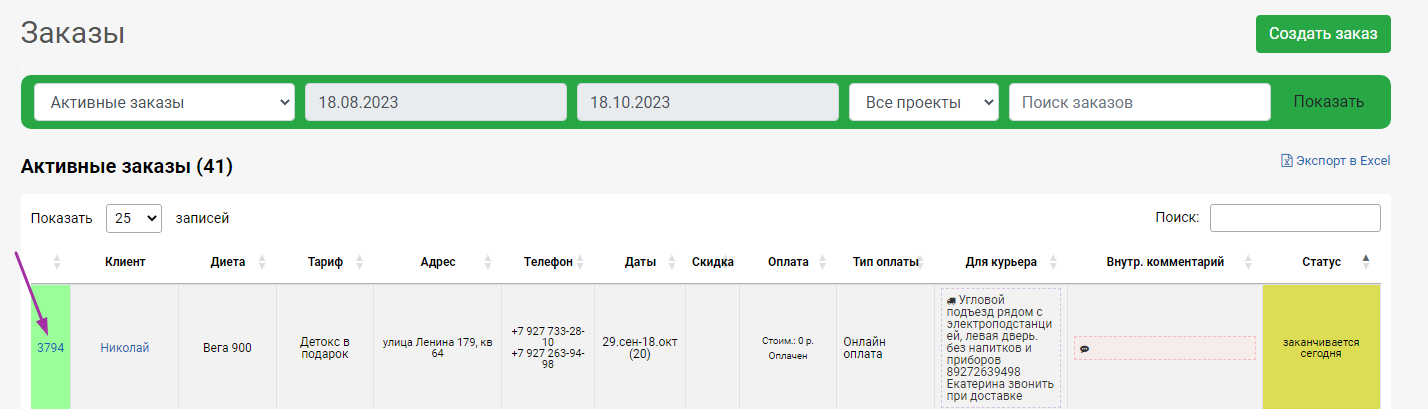
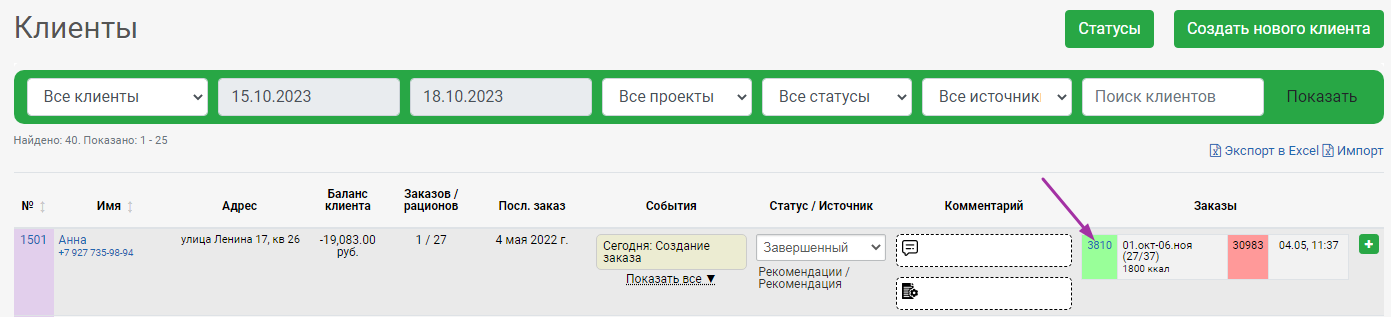
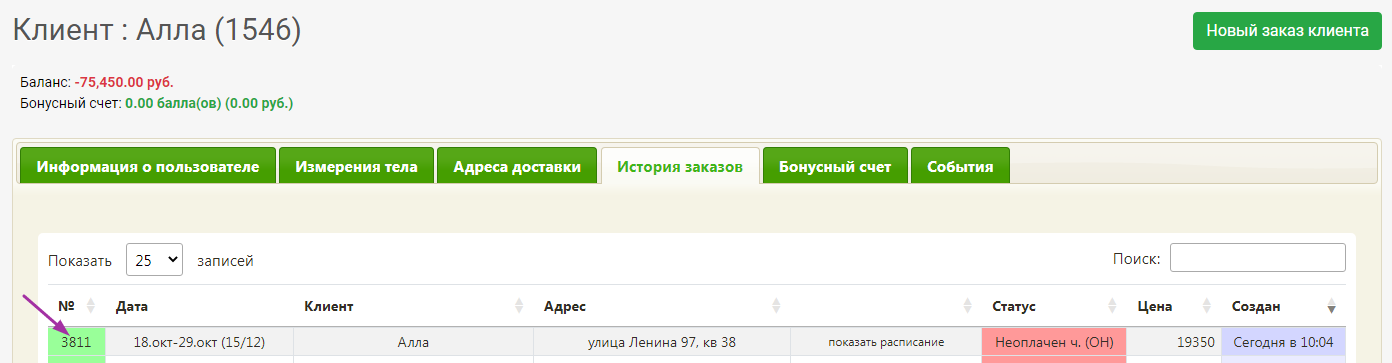
Открыть созданный заказ можно нажатием на номер заказа на странице Заказы, на странице Клиенты и в карточке клиента:

{% tabs %}
{% tab title="На странице Заказы" %}

<figure><img src="https://2821177410-files.gitbook.io/~/files/v0/b/gitbook-x-prod.appspot.com/o/spaces%2FJ0V5Rw2ZghShlKrek3xB%2Fuploads%2Fgit-blob-48be8b59d5bbb35daa9f223d2ac101e44db6c658%2Fimage.png?alt=media" alt=""><figcaption></figcaption></figure>
{% endtab %}

{% tab title="На странице Клиенты" %}

<figure><img src="https://2821177410-files.gitbook.io/~/files/v0/b/gitbook-x-prod.appspot.com/o/spaces%2FJ0V5Rw2ZghShlKrek3xB%2Fuploads%2Fgit-blob-2c65933b09eff552b2e0d34fcdc04d4f8c9e3154%2Fimage.png?alt=media" alt=""><figcaption></figcaption></figure>
{% endtab %}

{% tab title="В карточке клиента" %}

<figure><img src="https://2821177410-files.gitbook.io/~/files/v0/b/gitbook-x-prod.appspot.com/o/spaces%2FJ0V5Rw2ZghShlKrek3xB%2Fuploads%2Fgit-blob-82301241fe57708a457d4ddf8aa709999618034a%2Fimage.png?alt=media" alt=""><figcaption></figcaption></figure>
{% endtab %}
{% endtabs %}

У созданного заказа прописаны:

* № заказа *(см. на скрине ниже: 3809)*
* диапазон подписки, т.е. даты первого и последнего дней доставки *(на скрине: 01.окт-31.окт)*
* количество рационов *(на скрине в скобках: 23)*
* количество дней диапазона подписки, если не совпадает с количеством рационов *(на скрине в скобках после слэша: 31, т.е. количество дней с 01.окт по 31.окт)*
* ФИО и id клиента *(на скрине: Светлана (1502))*
* дата создания заказа *(на скрине: от 04-05-2022)*

<figure><img src="https://2821177410-files.gitbook.io/~/files/v0/b/gitbook-x-prod.appspot.com/o/spaces%2FJ0V5Rw2ZghShlKrek3xB%2Fuploads%2Fgit-blob-ff782fc7e93905473dbf1b184393bb31ca584842%2Fimage%20(1)%20(1)%20(1)%20(1)%20(1)%20(1)%20(1)%20(1).png?alt=media" alt=""><figcaption></figcaption></figure>

Ниже основной информационной строки о заказе прописаны:

* Баланс клиента (в руб.)
* Бонусный счёт (в баллах; в скобках: в руб.)

У созданного заказа доступны 5 вкладок: [Информация о заказе](/zakazy/sozdannyi-zakaz/informaciya-o-zakaze), [Календарь доставок](/zakazy/sozdannyi-zakaz/kalendar-dostavok), [Замена](/zakazy/sozdannyi-zakaz/zamena), [Оплата](/zakazy/sozdannyi-zakaz/oplata), [Печать](/zakazy/sozdannyi-zakaz/pechat).


# Информация о заказе

На вкладке <mark style="color:green;">**Информация о заказе**</mark> отображена вся информация, заполненная при создании заказа, а также можно увидеть ***Статус оплаты***, внести вручную ***Корректировку стоимости***, скорректировать ***Размер шрифта бланка***.

<figure><img src="https://2821177410-files.gitbook.io/~/files/v0/b/gitbook-x-prod.appspot.com/o/spaces%2FJ0V5Rw2ZghShlKrek3xB%2Fuploads%2FshuJhBYW7HshPyyPXkp6%2Fimage.png?alt=media&amp;token=615b3c61-d017-4227-a8e9-52a65ec76425" alt=""><figcaption></figcaption></figure>

## Корректировка стоимости заказа

{% hint style="success" %}
**Корректировка стоимости** нужна при округлении стоимости заказа с учётом скидки на заказ в %, т.е. чтобы **убрать копейки** (от 1 до 99 копеек).
{% endhint %}

### Автоматическая корректировка

Если в [настройках филиала](/upravlenie/nastroiki#obshie-nastroiki) задано округление корректировкой (в пользу компании/клиента), то она будет применена автоматически при создании заказа при необходимости (если применённая скидка в % даёт остаток от 1 до 99 копеек).

### Ручная корректировка

При внесении изменений в заказ со скидкой в % (добавление дней, изменение % скидки на заказ) - внесите корректировку вручную.

Для введения **ручной корректировки цены** нажмите значок карандашика справа от Стоимости заказа:

<figure><img src="https://telegra.ph/file/638358a150bb9dd85ab7f.png" alt=""><figcaption></figcaption></figure>

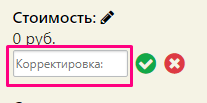
Введите нужное значение в появившемся боксе:

<figure><img src="https://telegra.ph/file/a835b4e41e2c30d73a594.png" alt=""><figcaption></figcaption></figure>

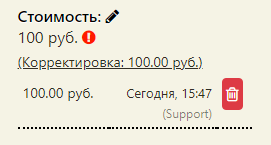
Нажмите зелёный значок галочки, введённая корректировка отобразится в истории и будет пересчитана Стоимость заказа:

<figure><img src="https://telegra.ph/file/ab5639892d649c790b9a8.png" alt=""><figcaption></figcaption></figure>

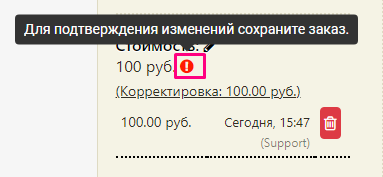
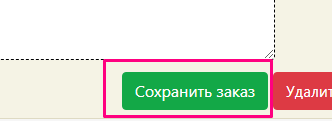
Если введённые данные верны, то для сохранения изменений в заказе нажмите кнопку **Сохранить заказ** внизу страницы, об этом сообщит красный значок с подсказкой-предупреждением:

<figure><img src="https://telegra.ph/file/dff853be88f1c5d078890.png" alt=""><figcaption></figcaption></figure>

<figure><img src="https://telegra.ph/file/ef8199af62755fca64421.png" alt=""><figcaption></figcaption></figure>

Чтобы посмотреть историю логов корректировки стоимости - нажмите на эту надпись:

Для удаления корректировки воспользуйтесь соответствующими кнопками.

{% hint style="info" %}
См. введение ручной корректировки стоимости заказа в формате gif:
{% endhint %}

<figure><img src="https://2821177410-files.gitbook.io/~/files/v0/b/gitbook-x-prod.appspot.com/o/spaces%2FJ0V5Rw2ZghShlKrek3xB%2Fuploads%2FT1OVEJ4DA3nssKlnbqp9%2F%D0%90%D0%BD%D0%B8%D0%BC%D0%B0%D1%86%D0%B8%D1%8F.gif?alt=media&amp;token=e5ccc02d-be0a-4704-9fcd-859e8f28d53b" alt=""><figcaption></figcaption></figure>

Комментарий производства отобразится в поле ***Предпочтения по меню*** (для производства).

Внизу слева в полях ***Создан*** и ***Изменен*** видны дата, время и пользователь, создавший и внёсший последнее изменение соответственно.

{% hint style="success" %}
При внесении изменений на этой странице нажмите кнопку **Сохранить заказ** для их применения.
{% endhint %}

## **Реактивное обновление Баланса и Стоимости заказа**

После изменения цены на вкладке ***Календаря доставок*** не нужно обновлять страницу  для обновления Баланса клиента, он обновится сразу после внесённых изменений:

{% embed url="<https://youtu.be/CirVXhKslnk>" %}

Также поменяется Стоимость заказа во вкладке ***Оплата*** и вкладке ***Информация о заказе*** (см.видео выше).

## Исключения в заказе

В красном блоке объединена первостепенная информация для производства: исключения по продуктам, блюдам и комментарий:

<figure><img src="https://2821177410-files.gitbook.io/~/files/v0/b/gitbook-x-prod.appspot.com/o/spaces%2FJ0V5Rw2ZghShlKrek3xB%2Fuploads%2F6RXN3MyaUoIl8nwoIjr0%2Fimage.png?alt=media&amp;token=62dd39c1-ff96-4017-af6e-ed39a71c8b5f" alt=""><figcaption></figcaption></figure>

Эти настройки привязаны к заказу, связаны с аналогичными [настройками клиента](/klienty/kartochka-klienta#isklyucheniya-klienta) - рассмотрим подробнее ниже. А небольшим отступлением поясним, что эта гибкость даёт возможность разнести исключения одного клиента по разным заказам - позволит проследить историю предпочтений клиента, а также функцию можно использовать в случаях, когда клиент заказывает на себя и на другого члена семьи и у них разные предпочтения👪.

## Разные исключения в заказах одного клиента

### **Создание заказа с исключениями, которые отличаются от исключений клиента**

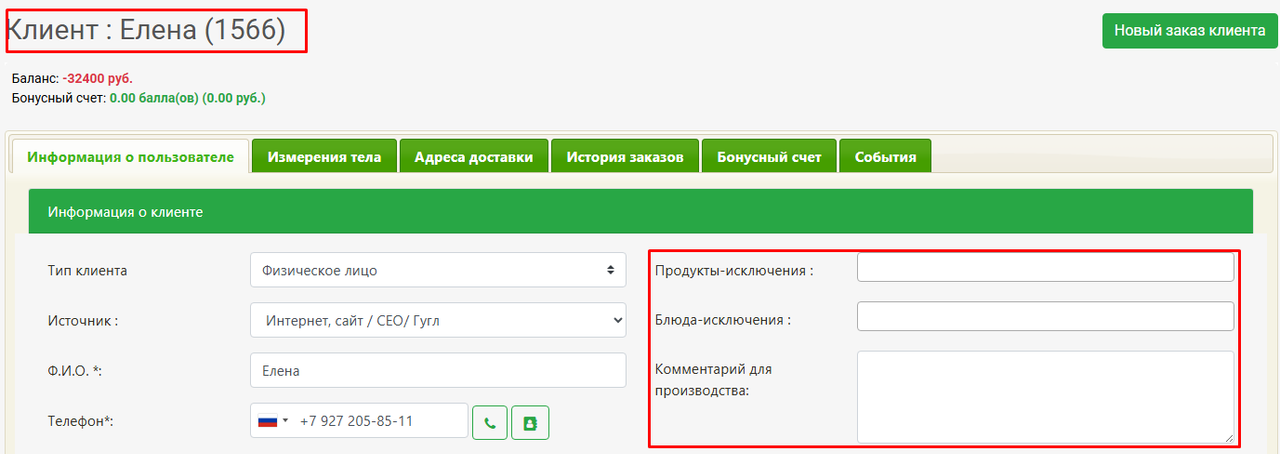
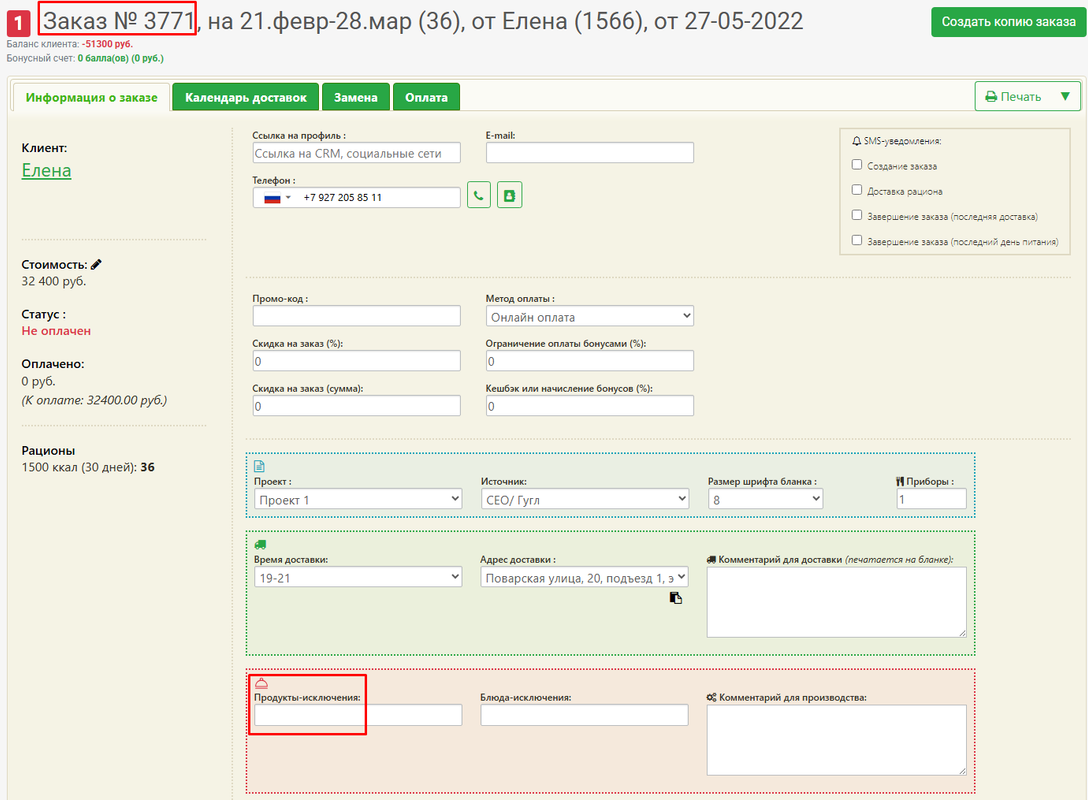
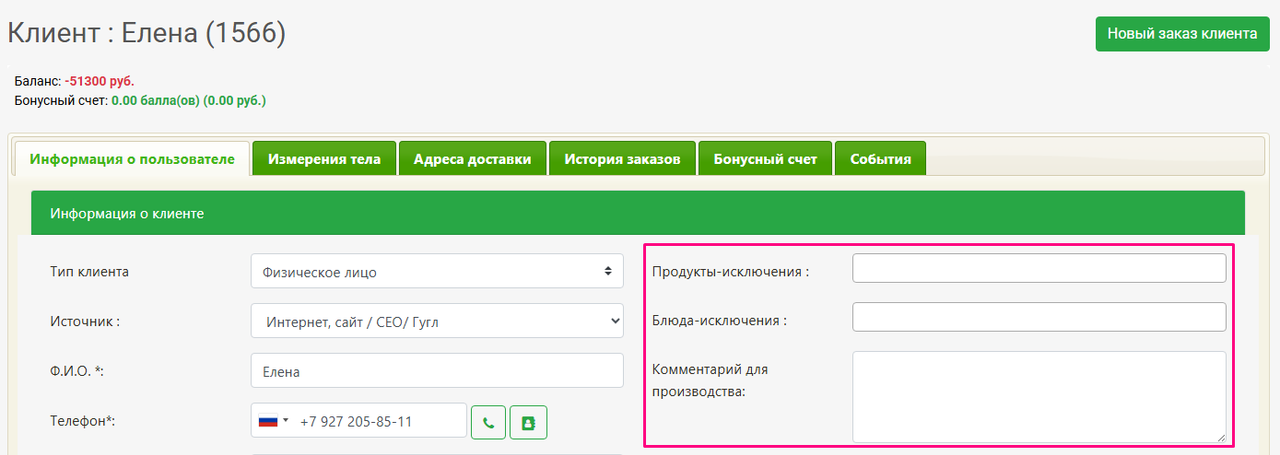
Например, у Елены нет исключений:

<figure><img src="https://i.postimg.cc/sX4FxLsx/image.png" alt=""><figcaption></figcaption></figure>

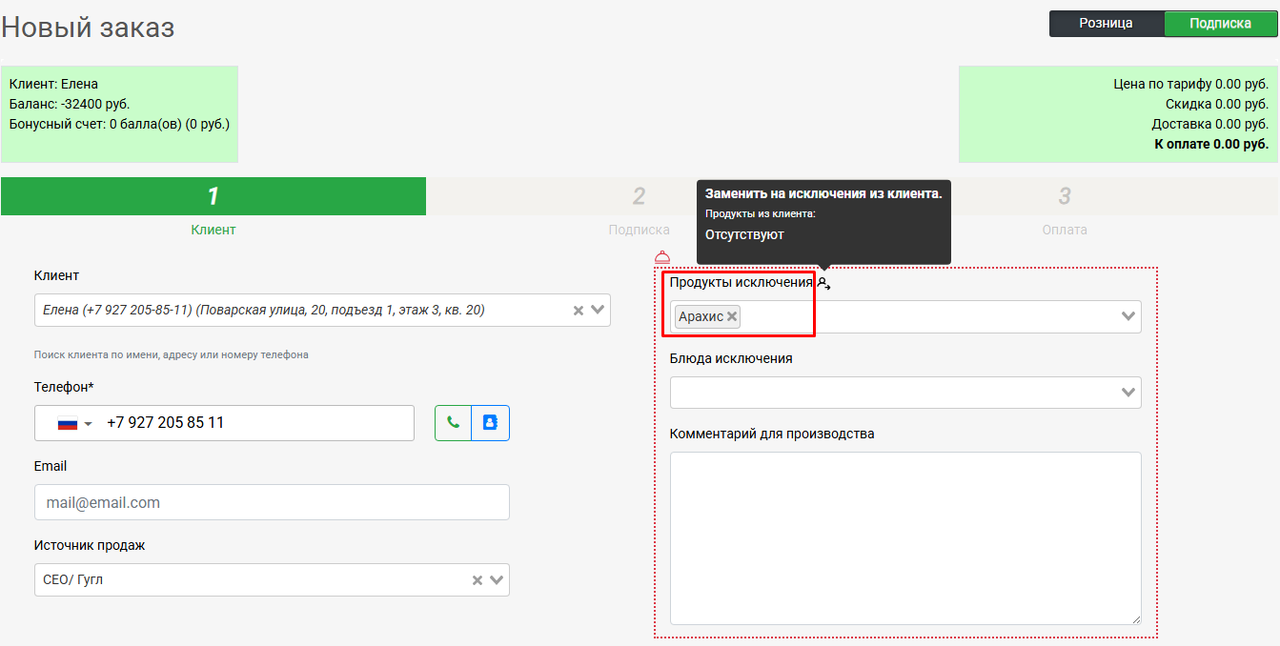
А у её дочери стоп-продукт Арахис. Для разделения исключений добавим новый заказ Елены, укажем исключение Арахис:

<figure><img src="https://i.postimg.cc/Lsm3RQCN/2.png" alt=""><figcaption></figcaption></figure>

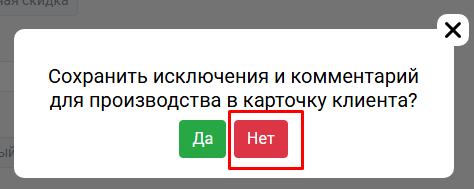
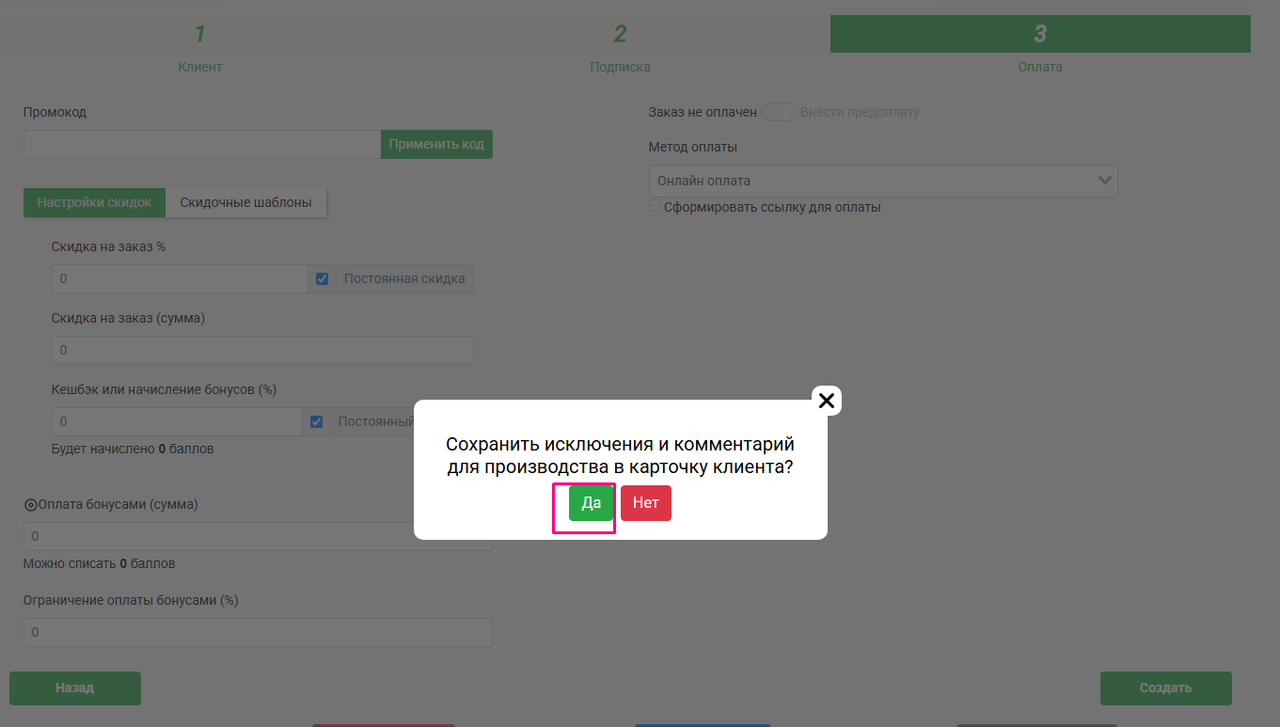
На последнем шаге создания заказа после нажатия кнопки **Создать** возникнет всплывашка (см.скрин ниже), прокидывать в карточку клиента это исключение не будем:

<figure><img src="https://i.postimg.cc/bdX15mS0/3.png" alt=""><figcaption></figcaption></figure>

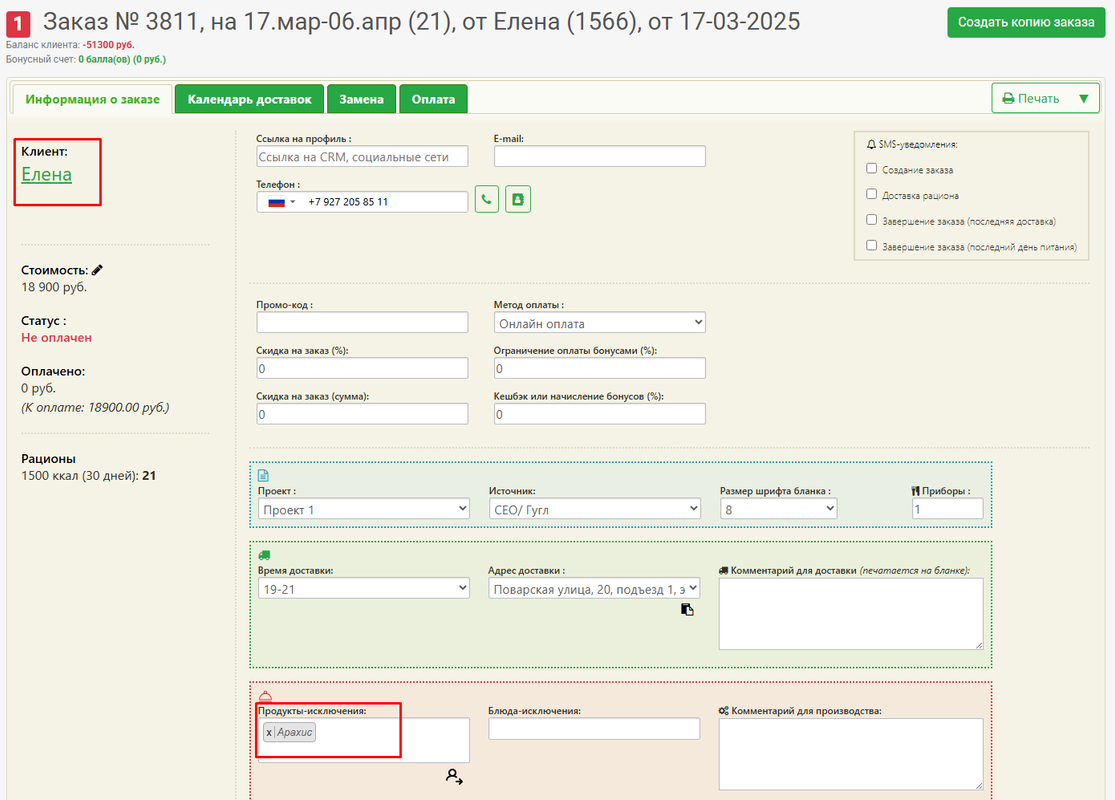
Созданный заказ Елены будет с исключением Арахис:

<figure><img src="https://i.postimg.cc/ZRBcDBDS/4.png" alt=""><figcaption></figcaption></figure>

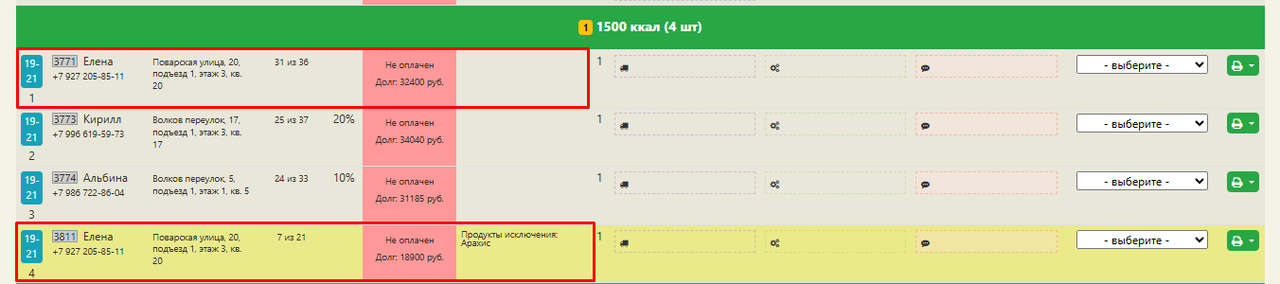
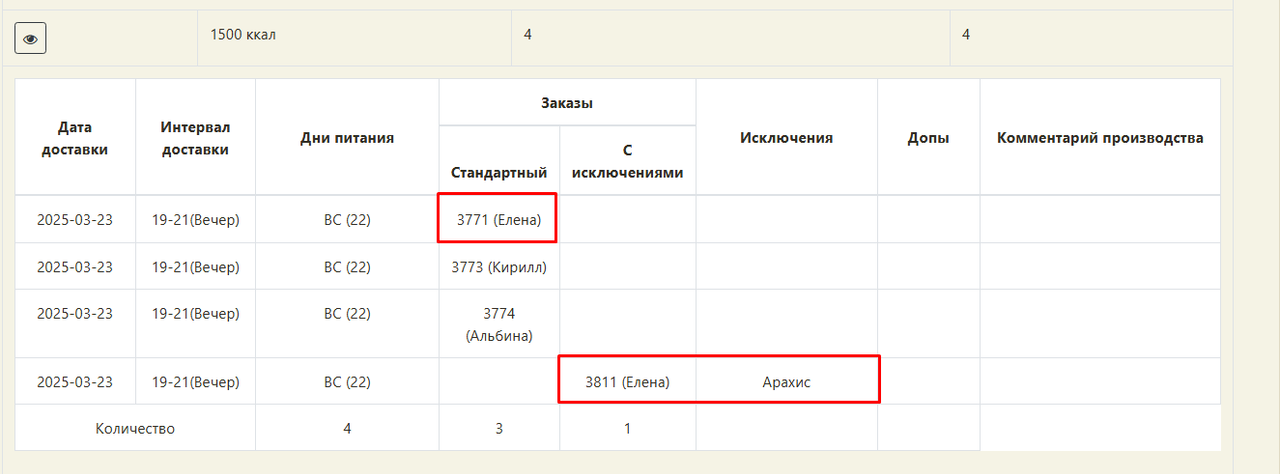
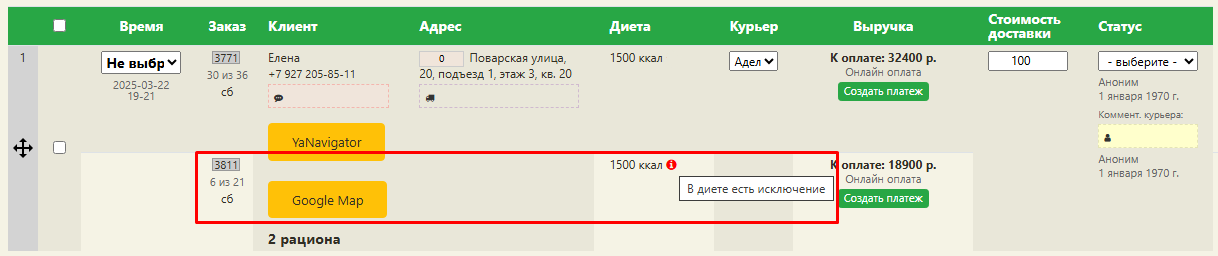
В сменах информация по исключениям и комментарию производства будет разделена по заказам:

<figure><img src="https://i.postimg.cc/sxCNY4f8/6.png" alt=""><figcaption><p>На вкладке Общий список</p></figcaption></figure>

<figure><img src="https://i.postimg.cc/fb321rJp/7.png" alt=""><figcaption><p>На вкладке Для кухни</p></figcaption></figure>

<figure><img src="https://i.postimg.cc/yNwQKyRd/8.png" alt=""><figcaption><p>На вкладке Сборка заказов</p></figcaption></figure>

<figure><img src="https://i.postimg.cc/SRwN75Y4/9.png" alt=""><figcaption><p>На вкладке Для курьеров</p></figcaption></figure>

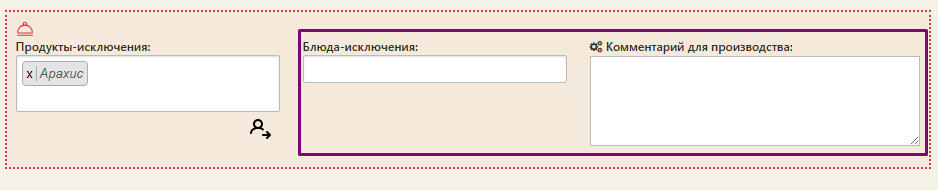
Аналогично работает для блюд-исключений и для комментария производства:

<figure><img src="https://i.postimg.cc/44MdgKL0/10.png" alt=""><figcaption></figcaption></figure>

### **Повторить заказ с исключениями, которые отличаются от исключений клиента**

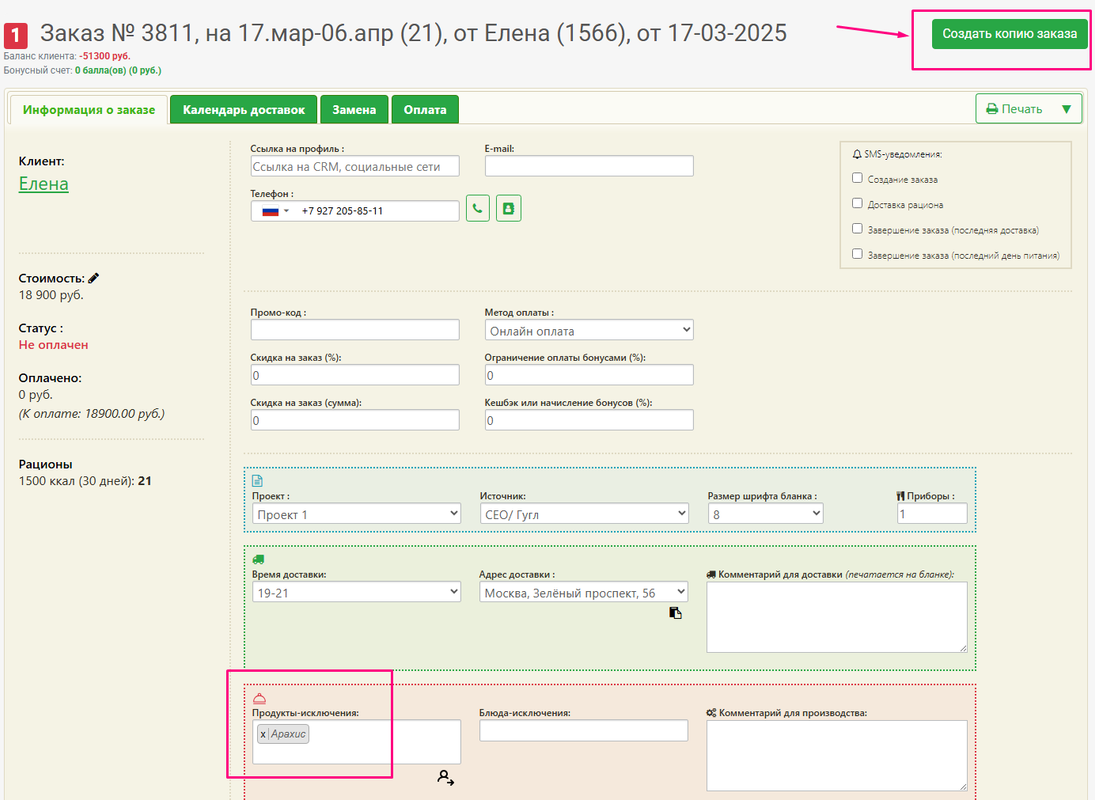
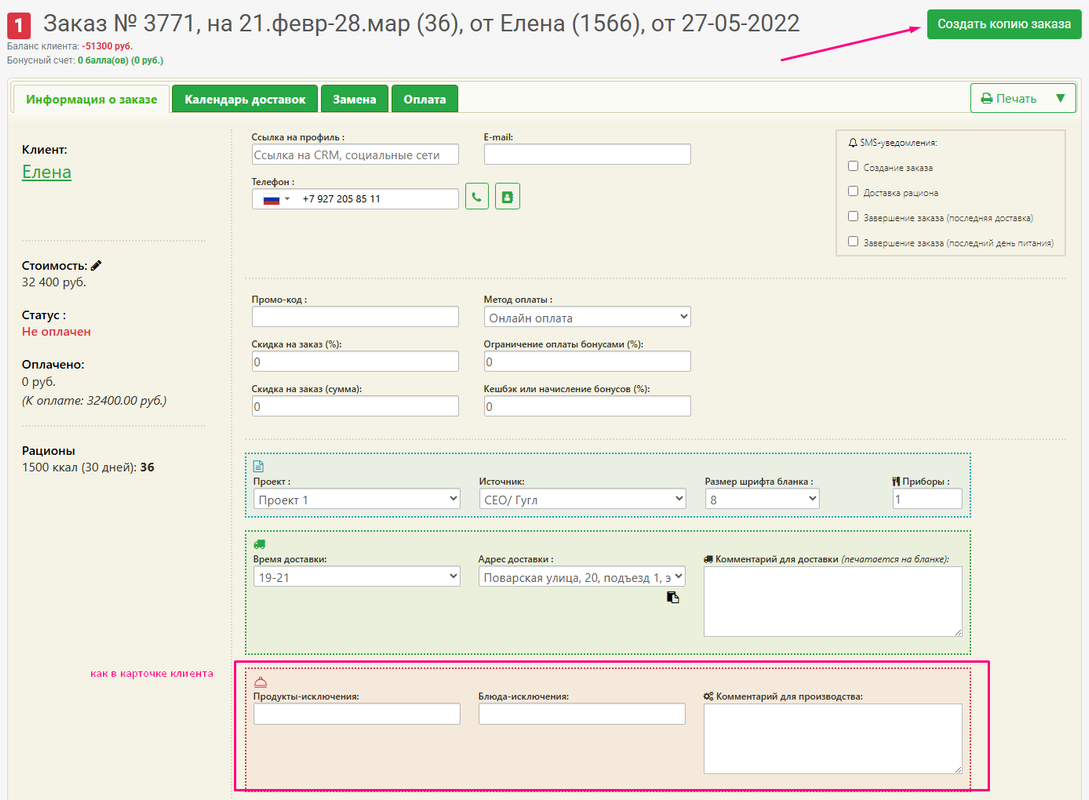
Если нужно создать заказ для её дочери повторно, т.е. нужно создать заказ с теми же исключениями (и комментарием производства) заказа, которые отличаются от исключений (и комментарием производства) клиента, то нажмите кнопку **Создать копию заказа** на странице нужного созданного заказа:

<figure><img src="https://i.postimg.cc/Px7tTc4D/11.png" alt=""><figcaption></figcaption></figure>

### **Создать заказ с исключениями, как в карточке клиента**

В предыдущих заказах Елены и в карточке клиента исключения остаются без изменений:

<figure><img src="https://i.postimg.cc/T1vr7kDV/5.png" alt=""><figcaption></figcaption></figure>

<figure><img src="https://i.postimg.cc/nrvc224Q/12.png" alt=""><figcaption></figcaption></figure>

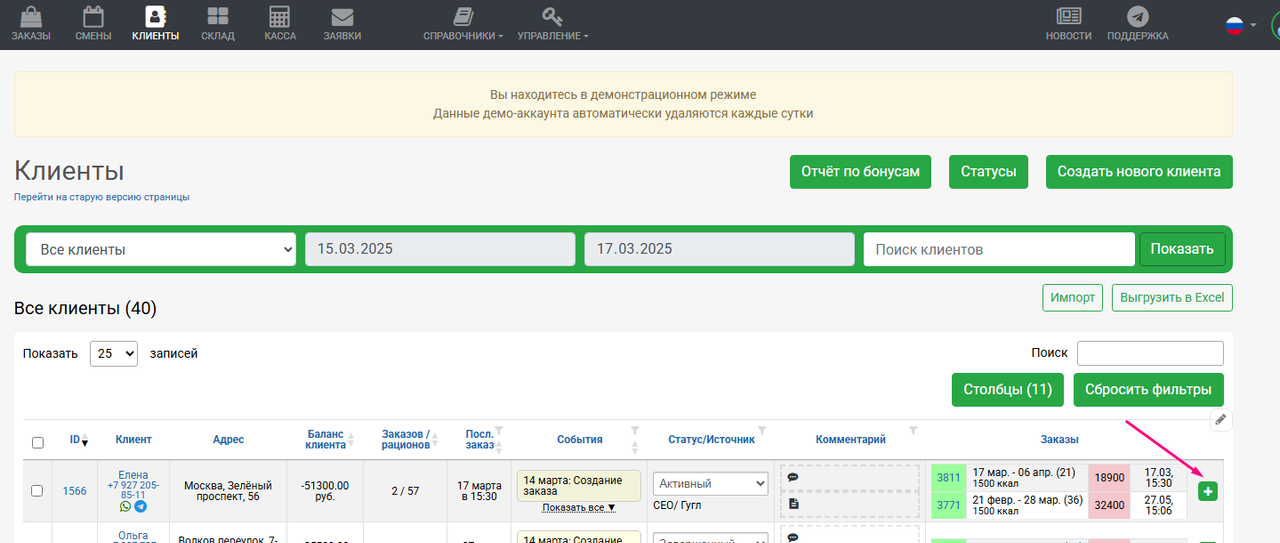
Т.е. по кнопкам создания нового заказа со страницы Клиенты и из карточки клиента (см.скрины ниже) - будет создан заказ с исключениями и комментарием производства из клиента. Остальная информация (диета, тариф, адрес и т.д.) берется из настроек последнего заказа клиента.

<figure><img src="https://i.postimg.cc/C1sQ4fZx/16.png" alt=""><figcaption></figcaption></figure>

<figure><img src="https://i.postimg.cc/gJFCsWNN/15.png" alt=""><figcaption></figcaption></figure>

Если **Создать копию заказа** с исключениями такими же, как в карточке клиента, то и исключения (и комментарий производства), и прочие настройки (диета, тариф, адрес и т.д.) скопируются в новый заказ.

<figure><img src="https://i.postimg.cc/7ZJtWRCc/17.png" alt=""><figcaption></figcaption></figure>

### В**ернуть в заказ исключения из карточки клиента**

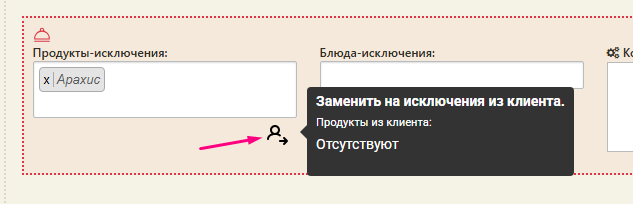
При создании заказа и в созданном заказе при появлении различий между исключениями/комментарием производства в заказе и в клиенте появляется значок Замены из карточки клиента.

<figure><img src="https://i.postimg.cc/dtsKgJvf/13.png" alt=""><figcaption></figcaption></figure>

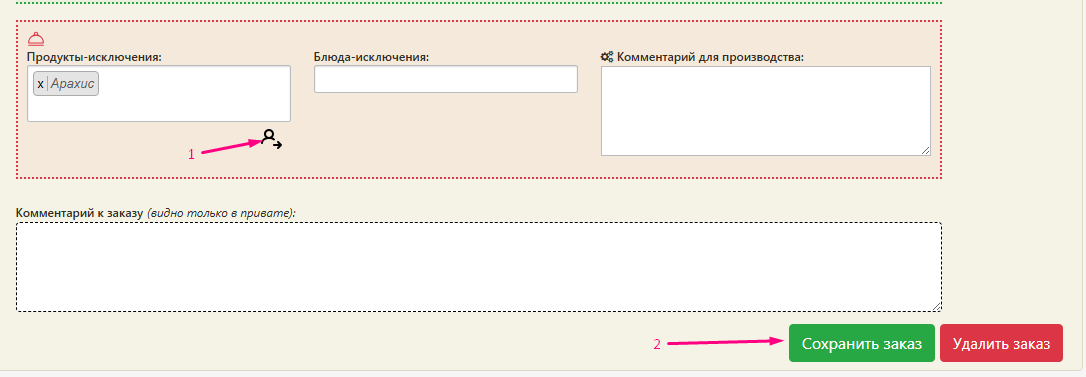
При наведении на значок высвечивается подробная подсказка. Для произведения замены нажмите на значок, далее на кнопку **Сохранить заказ**:

<figure><img src="https://i.postimg.cc/VkTQSMMy/14.png" alt=""><figcaption></figcaption></figure>

Аналогично работает для блюд-исключений и для комментария производства.

### О**бновить исключения клиента при создании заказа**

При создании заказа ***нового*** клиента или если у постоянного клиента поменялись исключения/комментарий производства, то введите нужные изменения, а на последнем шаге после нажатия кнопки **Создать** во всплывашке нажмите кнопку **ДА** - прокинуть изменения в карточку клиента:

<figure><img src="https://i.postimg.cc/BbdHLmqL/18.png" alt=""><figcaption></figcaption></figure>

{% hint style="warning" %}
Для применения изменений в заказе на вкладке ***Информация о заказе*** (поменяли скидки, добавили корректировку стоимости) - нужно нажать кнопку **Сохранить заказ**.
{% endhint %}

{% hint style="danger" %}
При нажатии кнопки **Удалить заказ** удалится заказ, в т.ч. если он оплачен. Подробнее см. [Удаление заказа](/zakazy/udalenie-zakaza)
{% endhint %}


# Календарь доставок

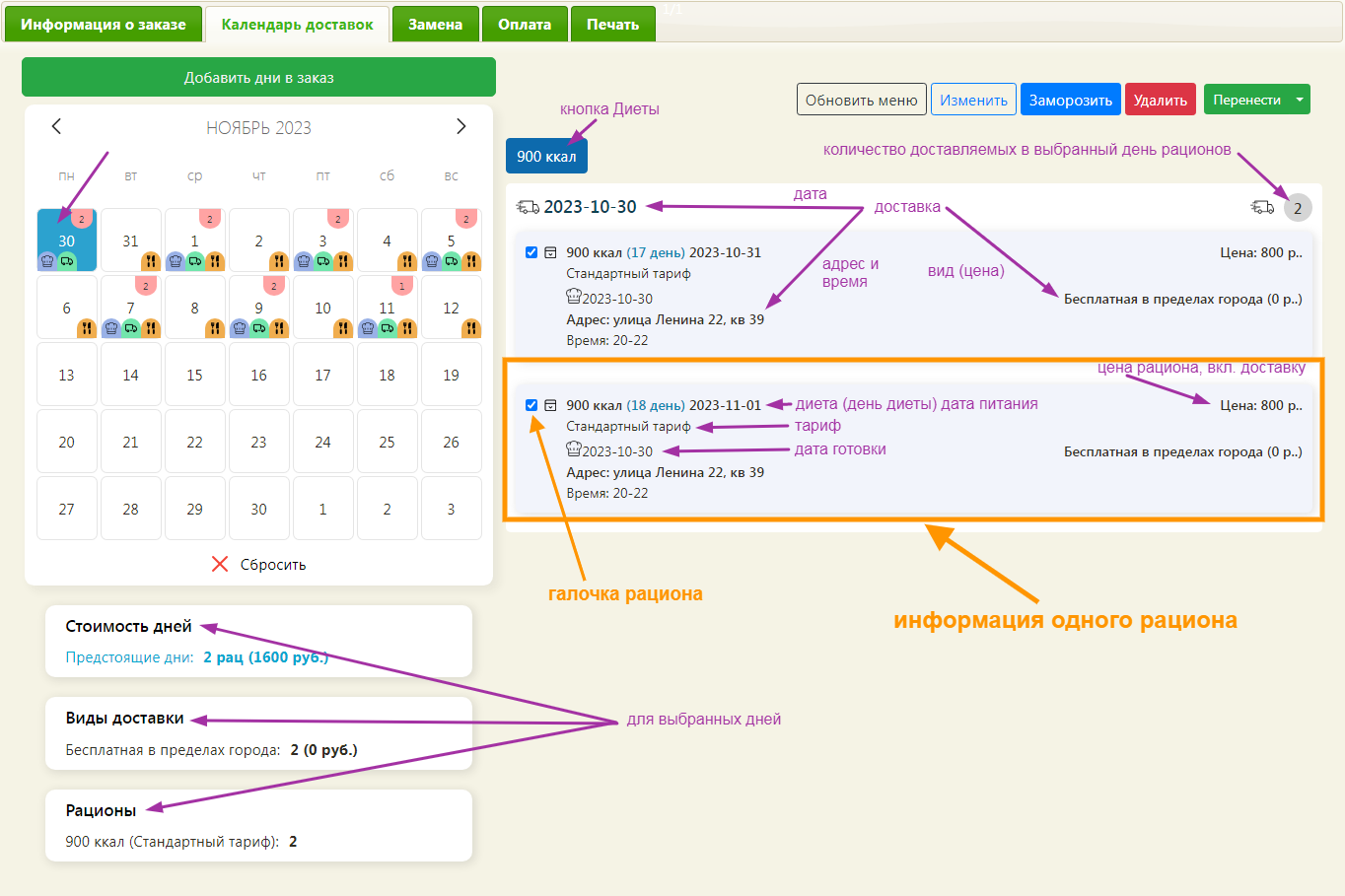
На вкладке <mark style="color:green;">**Календарь доставок**</mark> показана созданная подписка. Про значки на календаре подробнее [тут](/zakazy/sozdanie-podpiski#znachki-na-kalendare).

<figure><img src="https://2821177410-files.gitbook.io/~/files/v0/b/gitbook-x-prod.appspot.com/o/spaces%2FJ0V5Rw2ZghShlKrek3xB%2Fuploads%2Fgit-blob-25ee2934c40aee5cf596deb591364c3c3556448c%2Fimage%20(3)%20(1).png?alt=media" alt=""><figcaption></figcaption></figure>

Если кликнуть на день доставки, появится информация:

<figure><img src="https://2821177410-files.gitbook.io/~/files/v0/b/gitbook-x-prod.appspot.com/o/spaces%2FJ0V5Rw2ZghShlKrek3xB%2Fuploads%2Fgit-blob-c3f5c55fd529b6a31e7c411e94767916677cf578%2Fimage.png?alt=media" alt=""><figcaption></figcaption></figure>

{% hint style="info" %}
Чтобы снять выделение с дня, нажмите надпись ![](https://2821177410-files.gitbook.io/~/files/v0/b/gitbook-x-prod.appspot.com/o/spaces%2FJ0V5Rw2ZghShlKrek3xB%2Fuploads%2Fgit-blob-06f3cf51e314664251b75c134bfaa466676c9d1e%2Fimage.png?alt=media)**Сбросить**, расположенную под календарем.
{% endhint %}

### Изменить конкретную диету заказа

Если нужна информация или внести изменения в конкретную Диету заказа, то выделите дни на календаре, отожмите кнопки неинтересующих Диет (![](https://2821177410-files.gitbook.io/~/files/v0/b/gitbook-x-prod.appspot.com/o/spaces%2FJ0V5Rw2ZghShlKrek3xB%2Fuploads%2Fgit-blob-53633290842b2384d76d4fca59927da721c703b1%2Fimage.png?alt=media) =>![](https://2821177410-files.gitbook.io/~/files/v0/b/gitbook-x-prod.appspot.com/o/spaces%2FJ0V5Rw2ZghShlKrek3xB%2Fuploads%2Fgit-blob-3c26acfd39916b2a32659ae7b46ef9c06001ac45%2Fimage%20\(3\)%20\(1\)%20\(1\).png?alt=media)).

### Изменить конкретный рацион

Если нужна информация или внести изменения в конкретный рацион, то выделите дни на календаре, отожмите галочку неинтересующих рационов (![](https://2821177410-files.gitbook.io/~/files/v0/b/gitbook-x-prod.appspot.com/o/spaces%2FJ0V5Rw2ZghShlKrek3xB%2Fuploads%2Fgit-blob-b20dd94bf859eb84536be0c936c8af0326885d79%2Fimage.png?alt=media) =>![](https://2821177410-files.gitbook.io/~/files/v0/b/gitbook-x-prod.appspot.com/o/spaces%2FJ0V5Rw2ZghShlKrek3xB%2Fuploads%2Fgit-blob-4332a4d5d8ebb9a2e7f1b194eb3d5a5fc04a1611%2Fimage.png?alt=media)).

{% hint style="info" %}
Чтобы [Добавить дни](/zakazy/sozdannyi-zakaz/kalendar-dostavok/dobavit-dni), [Изменить дни](/zakazy/sozdannyi-zakaz/kalendar-dostavok/izmenit-dni) или [Перенести дату доставки](/zakazy/sozdannyi-zakaz/kalendar-dostavok/perenesti-datu-dostavki) - перейдите на соответствующую страницу с более подробной информацией.
{% endhint %}

## Меню рациона

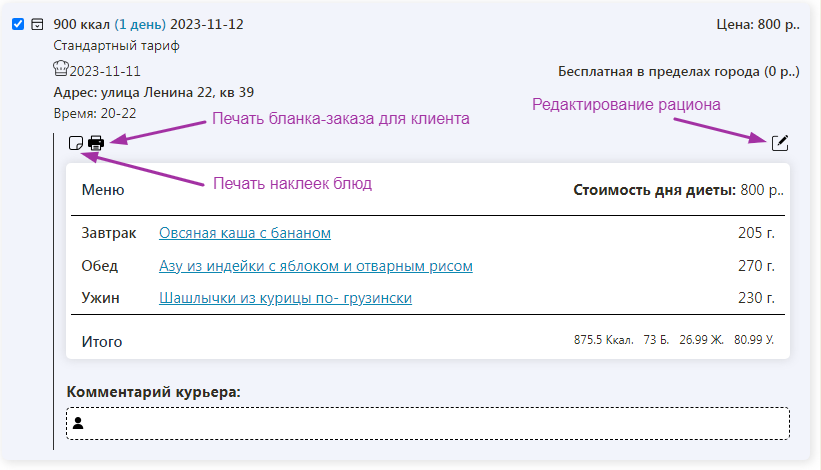
Если нажать на любое место поля информации о рационе, раскроется меню рациона и комментарий курьера:

<figure><img src="https://2821177410-files.gitbook.io/~/files/v0/b/gitbook-x-prod.appspot.com/o/spaces%2FJ0V5Rw2ZghShlKrek3xB%2Fuploads%2Fgit-blob-92bbc342d376edfa59ff6d2303086bae3ad797f7%2Fimage.png?alt=media" alt=""><figcaption><p>Меню рациона</p></figcaption></figure>

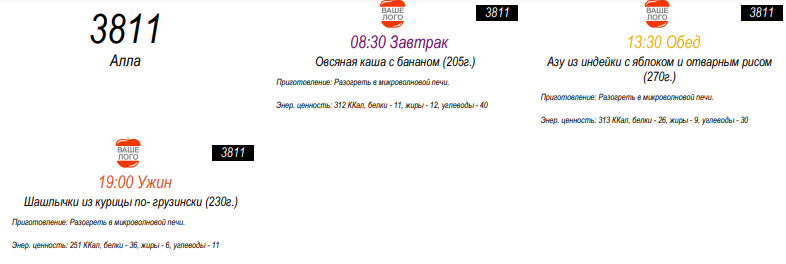
Отсюда также можно распечатать [бланк-заказ для клиента](/zakazy/sozdannyi-zakaz/pechat) и наклейки блюд выбранного рациона, также внести изменения через кнопку Редактирования рациона.

<figure><img src="https://2821177410-files.gitbook.io/~/files/v0/b/gitbook-x-prod.appspot.com/o/spaces%2FJ0V5Rw2ZghShlKrek3xB%2Fuploads%2Fgit-blob-26f35d26d5ec448408991e6f081116728c56584d%2Fimage.png?alt=media" alt=""><figcaption><p>Наклейки блюд</p></figcaption></figure>


# Добавить дни

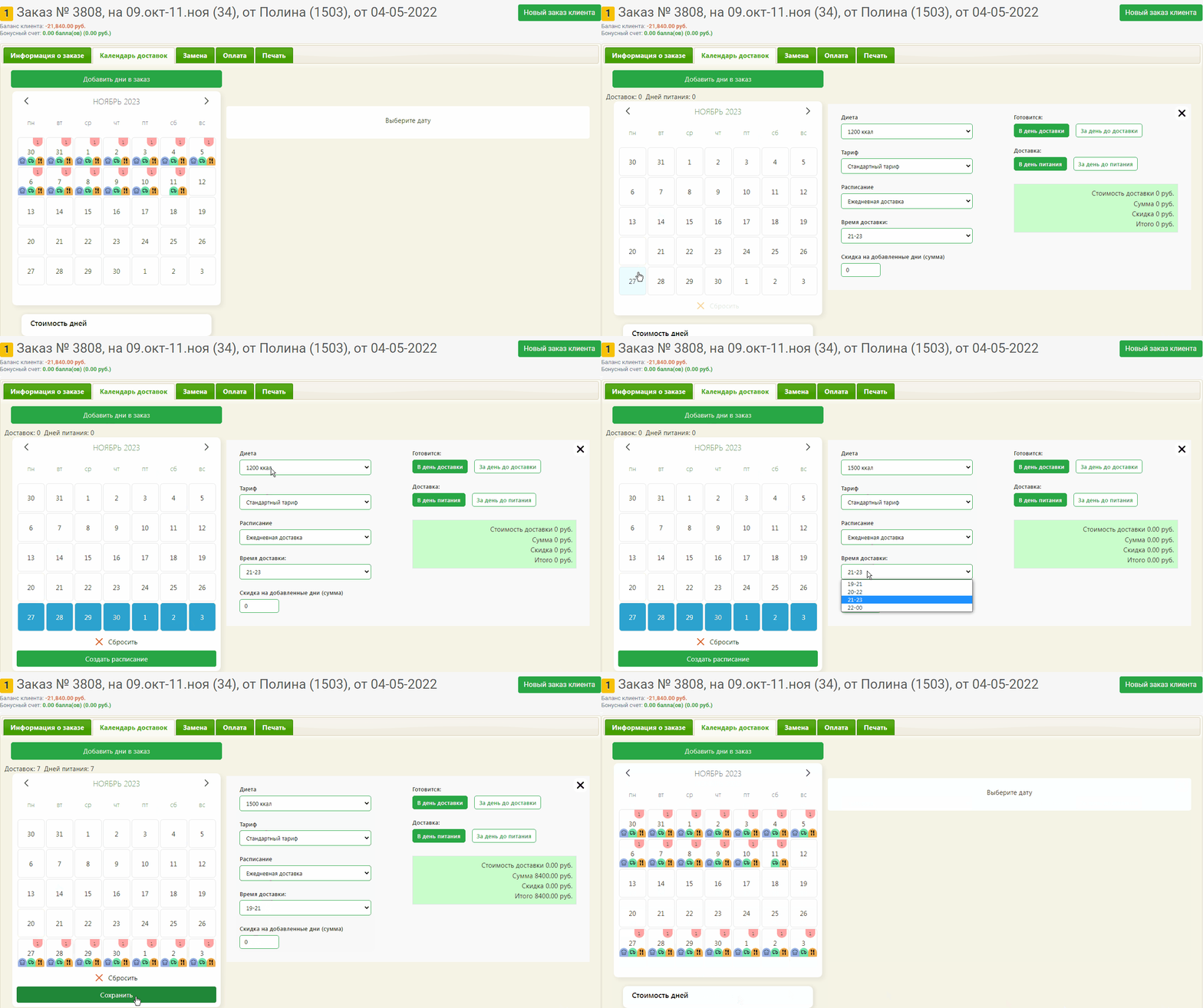
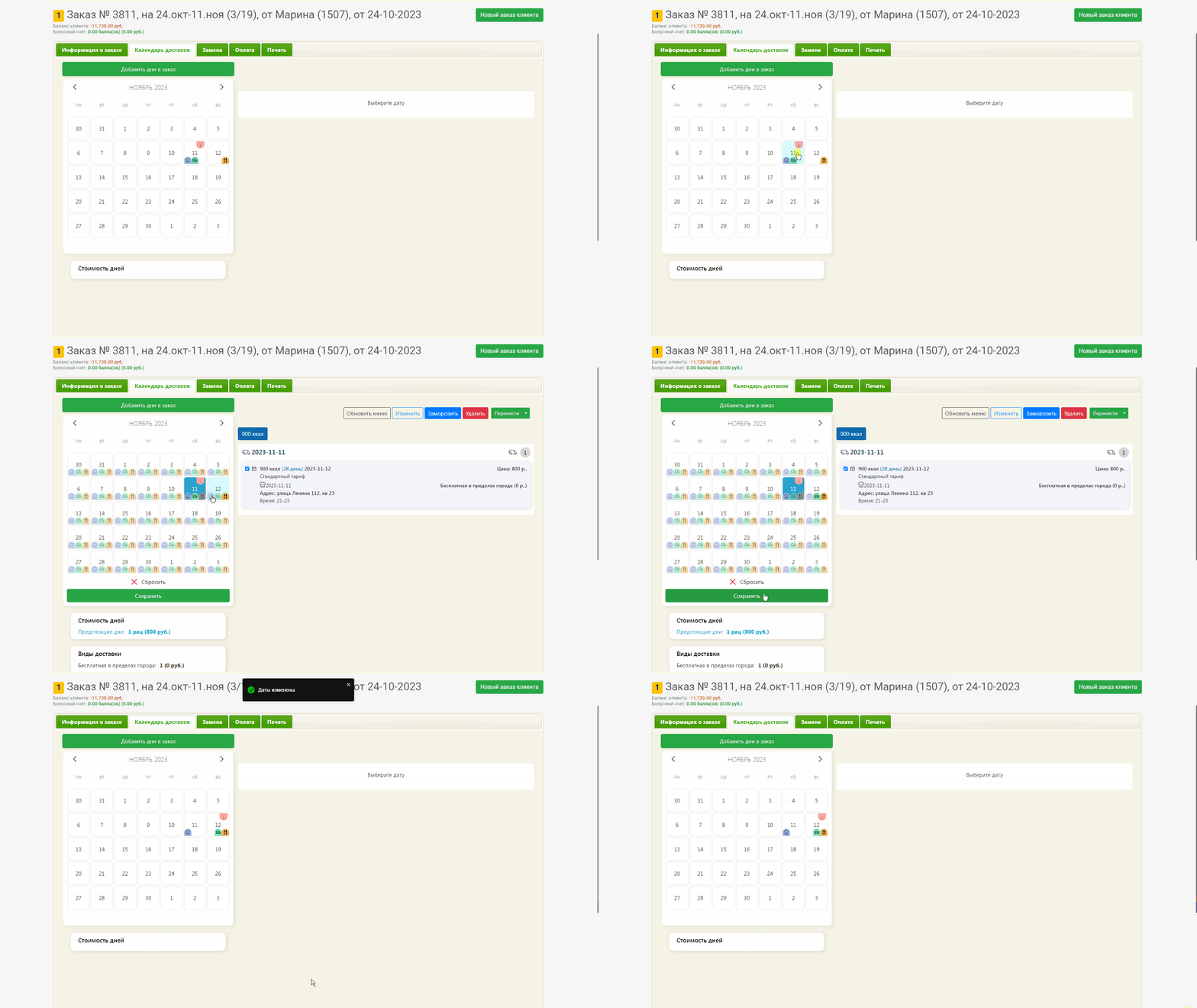
Для добавления дней в заказ нажмите кнопку **Добавить дни в заказ**, расположенную над календарем. Появится таблица с параметрами подписки. Выберите нужные, выделите **дни питания** клиента на календаре. Нажмите кнопку **Создать расписание**. Нажмите кнопку **Сохранить**.

<figure><img src="https://2821177410-files.gitbook.io/~/files/v0/b/gitbook-x-prod.appspot.com/o/spaces%2FJ0V5Rw2ZghShlKrek3xB%2Fuploads%2Fgit-blob-ec3e5a673f6aa888f362adb760673d403171bcef%2F%D0%94%D0%BE%D0%B1%D0%B0%D0%B2%D0%B8%D1%82%D1%8C%20%D0%B4%D0%BD%D0%B8%20%D0%B2%20%D0%B7%D0%B0%D0%BA%D0%B0%D0%B7.gif?alt=media" alt=""><figcaption></figcaption></figure>

{% hint style="info" %}
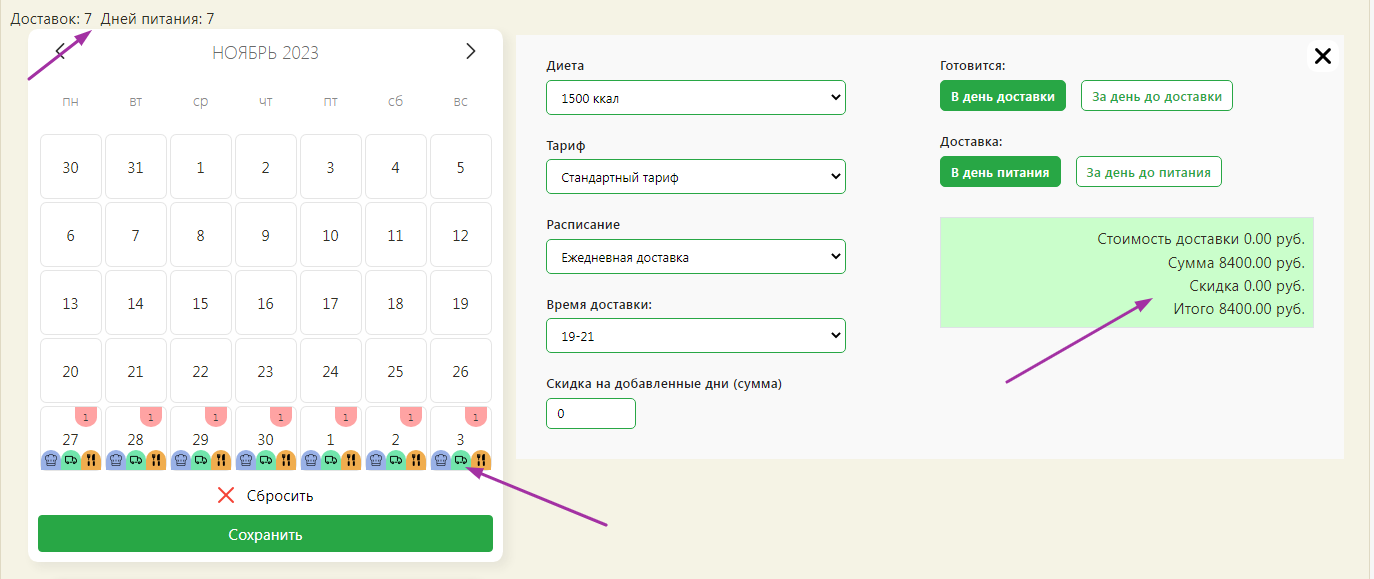
После нажатия кнопки **Создать расписание** появятся значки подписки на добавляемых днях, над календарем отобразится счетчик количества доставок и дней питания, а в зеленой табличке справа отобразятся стоимости подписки добавляемых дней.
{% endhint %}

<figure><img src="https://2821177410-files.gitbook.io/~/files/v0/b/gitbook-x-prod.appspot.com/o/spaces%2FJ0V5Rw2ZghShlKrek3xB%2Fuploads%2Fgit-blob-66398e8a40dae56730ae2a3c5e695ddf6b8ea78a%2Fimage.png?alt=media" alt=""><figcaption><p>Параметры добавляемых дней после нажатия кнопки <strong>Создать расписание</strong></p></figcaption></figure>

{% hint style="info" %}
Добавление дней в существующий заказ *на календаре доставок* аналогично [добавлению дней при создании заказа](/zakazy/sozdanie-podpiski#dobavit-dni-na-kalendare).
{% endhint %}


# Изменить дни

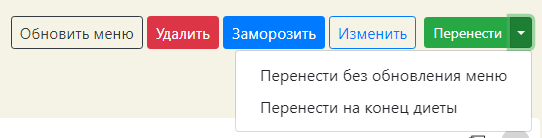
Можно внести следующие изменения дней на календаре доставок: [Обновить меню](#obnovit-menyu), [Удалить](#udalit), [Заморозить](#zamorozit), [Изменить](#izmenit), [Перенести](#perenesti-den) (+[Перенести без обновления меню](#perenesti-bez-obnovleniya-menyu), +[Перенести на конец диеты](#perenesti-na-konec-diety)):

<figure><img src="https://2821177410-files.gitbook.io/~/files/v0/b/gitbook-x-prod.appspot.com/o/spaces%2FJ0V5Rw2ZghShlKrek3xB%2Fuploads%2Fgit-blob-e24bafff892edbb11c49de545ec2bf75b0f9c3c2%2Fimage.png?alt=media" alt=""><figcaption></figcaption></figure>

{% hint style="info" %}
Выделенный **новый** день на календаре ![](https://2821177410-files.gitbook.io/~/files/v0/b/gitbook-x-prod.appspot.com/o/spaces%2FJ0V5Rw2ZghShlKrek3xB%2Fuploads%2Fgit-blob-812777ee4fa1c1a9f810fa41bdd4457acd0dc9b3%2Fimage.png?alt=media)- день **питания** клиента. Подробнее см. [Создание подписки](/zakazy/sozdanie-podpiski#sozdanie-raspisaniya)/[Добавить дни](/zakazy/sozdannyi-zakaz/kalendar-dostavok/dobavit-dni).

Выделенный **созданный** день на календаре ![](https://2821177410-files.gitbook.io/~/files/v0/b/gitbook-x-prod.appspot.com/o/spaces%2FJ0V5Rw2ZghShlKrek3xB%2Fuploads%2Fgit-blob-ef9e68acf539ae66d51db8d9f292f57ecf749701%2Fimage.png?alt=media)- день **доставки** рациона.
{% endhint %}

Изменение дней кнопками **Изменить**, **Перенести**, **Заморозить**, **Удалить** применяется к выделенным созданным дням, т.е. к дням **доставки** рационов. Чтобы легче ориентироваться, можете обращать внимание на значок количества рационов, которые доставляются в этот день (![](https://2821177410-files.gitbook.io/~/files/v0/b/gitbook-x-prod.appspot.com/o/spaces%2FJ0V5Rw2ZghShlKrek3xB%2Fuploads%2Fgit-blob-ba7dc9b6270e01eed251bee7e5104494d06fe003%2Fimage.png?alt=media)).

### Изменить

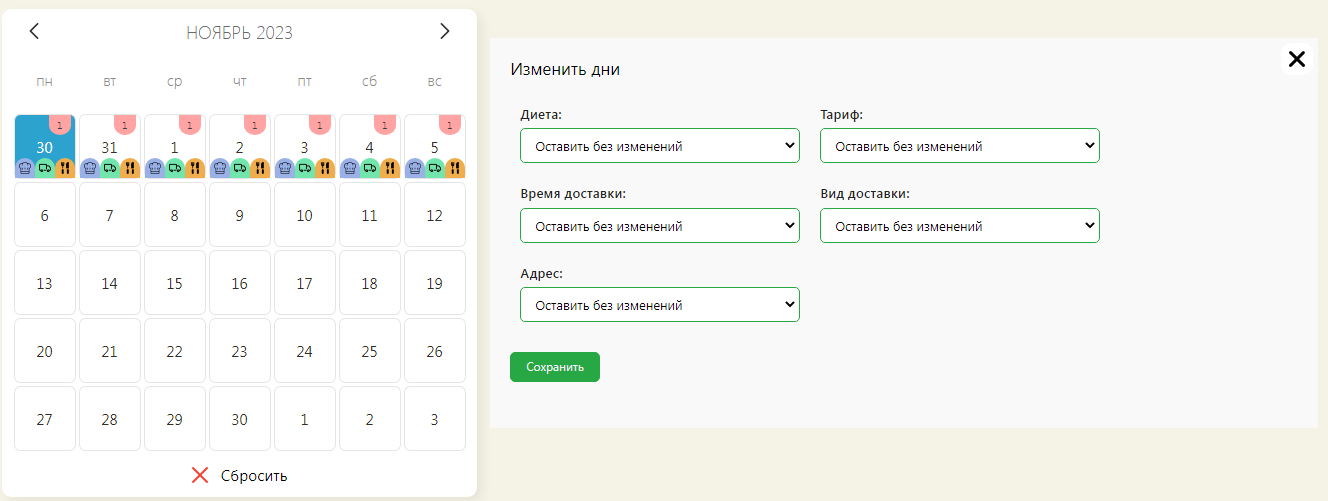
При необходимости в конкретных днях можно изменить Диету, Тариф, Время, Вид и/или Адрес доставки. Выделите эти дни доставки на календаре, нажмите кнопку **Изменить**. Появится таблица с параметрами для изменения. Выберите нужные. Нажмите кнопку **Сохранить**.

<figure><img src="https://2821177410-files.gitbook.io/~/files/v0/b/gitbook-x-prod.appspot.com/o/spaces%2FJ0V5Rw2ZghShlKrek3xB%2Fuploads%2Fgit-blob-3e4365319750ab32fa31a3469936223904746e63%2Fimage.png?alt=media" alt=""><figcaption></figcaption></figure>

### Перенести день

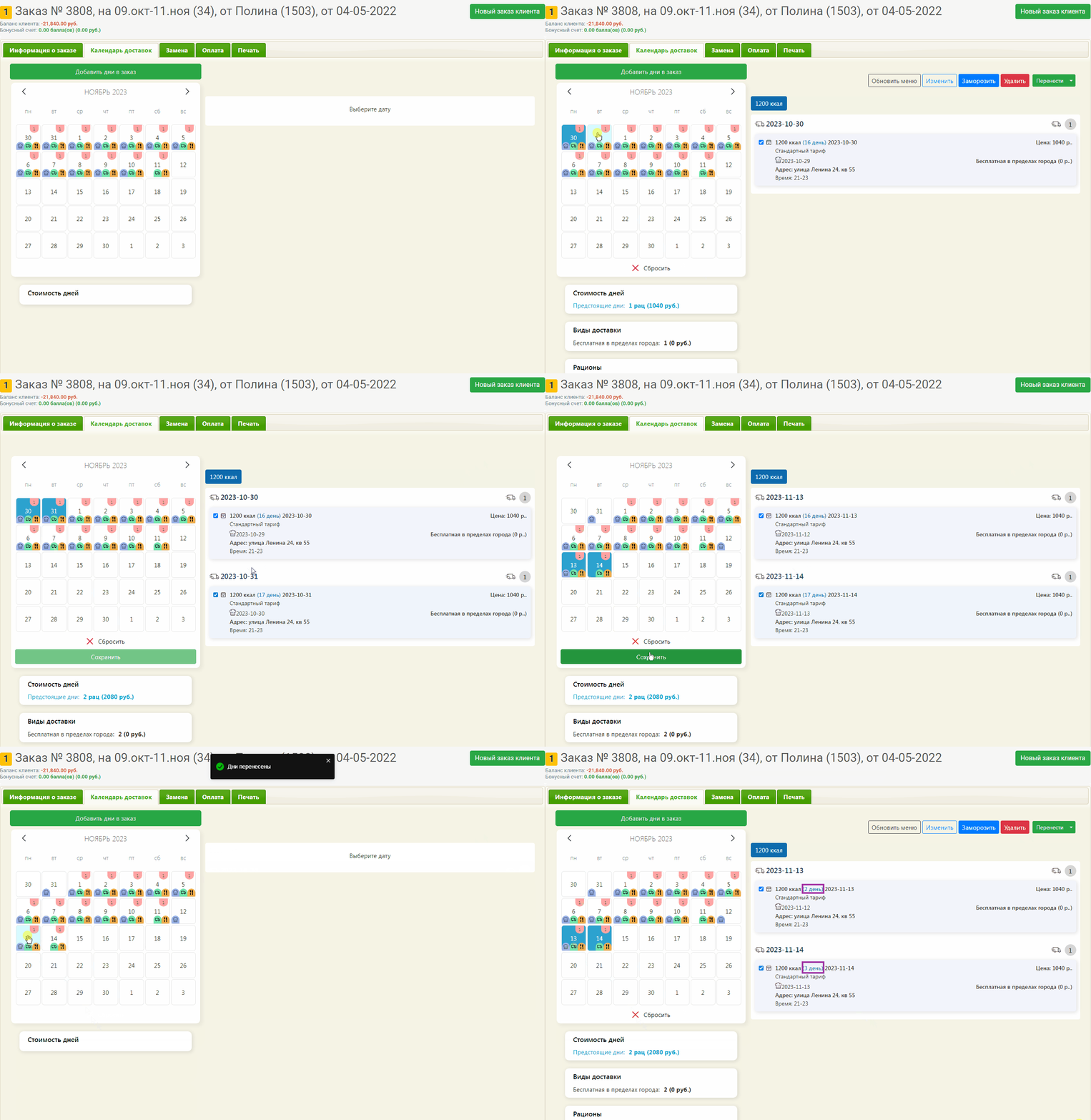
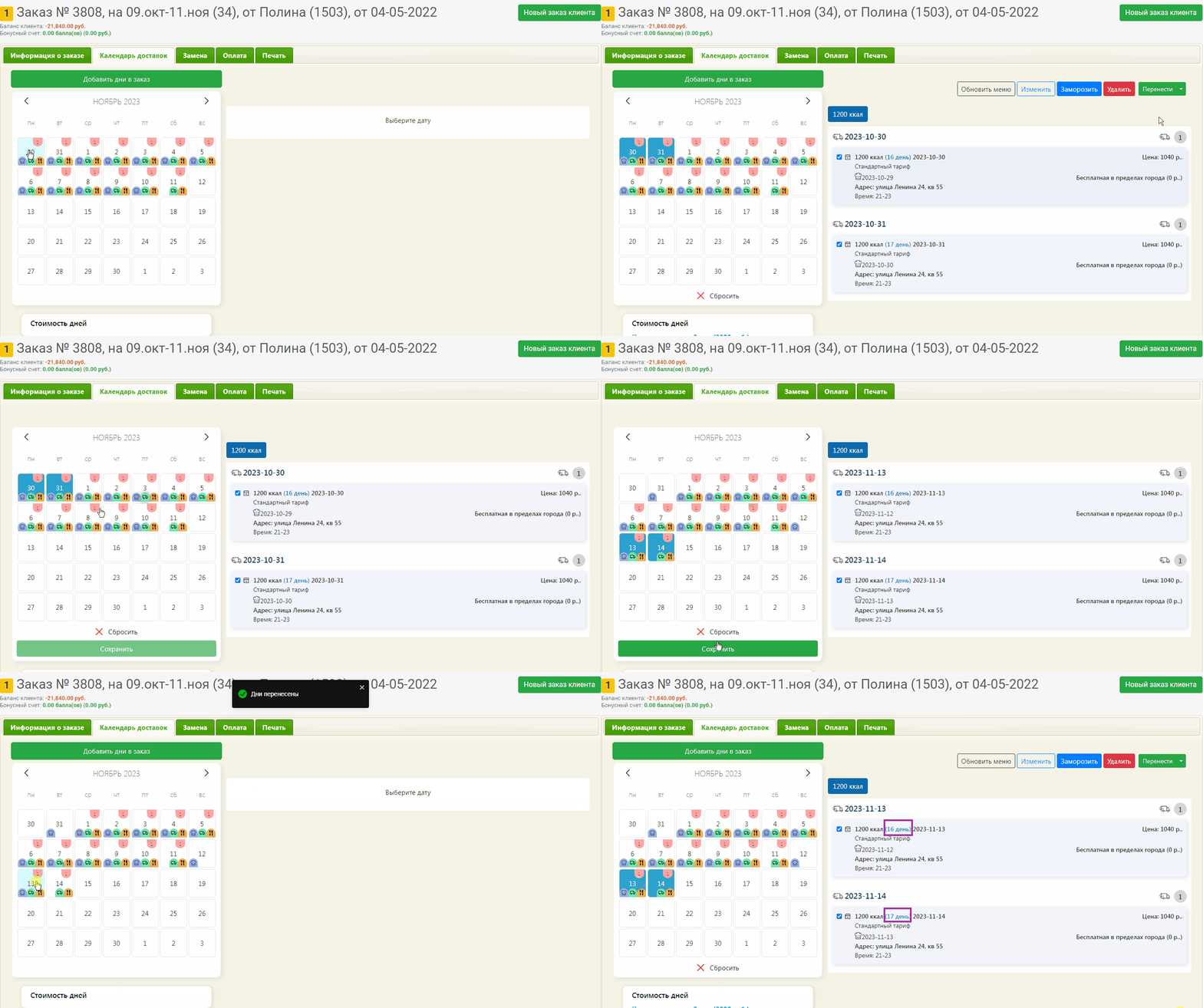
Для переноса дней с обновлением днем диеты выделите эти **дни доставки** на календаре, нажмите кнопку **Перенести.** Выделите **первый** день доставки для переноса выделенных дней. Нажмите кнопку **Сохранить**.

<figure><img src="https://2821177410-files.gitbook.io/~/files/v0/b/gitbook-x-prod.appspot.com/o/spaces%2FJ0V5Rw2ZghShlKrek3xB%2Fuploads%2Fgit-blob-416700f08cbbb1cc369db659c0c7958c1b3d56ee%2F%D0%9F%D0%B5%D1%80%D0%B5%D0%BD%D0%B5%D1%81%D1%82%D0%B8%20%D0%B4%D0%BD%D0%B8.gif?alt=media" alt=""><figcaption></figcaption></figure>

#### Перенести без обновления меню

Для переноса дней без обновления меню выделите эти дни доставки на календаре, нажмите кнопку **Перенести без обновления меню.** Аналогично выделите **первый** день доставки для переноса выделенных дней. Нажмите кнопку **Сохранить**. Получим перенесенные дни без обновленных дней диеты:

<figure><img src="https://2821177410-files.gitbook.io/~/files/v0/b/gitbook-x-prod.appspot.com/o/spaces%2FJ0V5Rw2ZghShlKrek3xB%2Fuploads%2Fgit-blob-ac6e18d860d4ad4208277af986977eabe259f6e4%2F%D0%9F%D0%B5%D1%80%D0%B5%D0%BD%D0%B5%D1%81%D1%82%D0%B8%20%D0%B4%D0%BD%D0%B8%20%D0%B1%D0%B5%D0%B7%20%D0%9E%D0%9C.gif?alt=media" alt=""><figcaption></figcaption></figure>

#### Перенести на конец диеты

{% hint style="success" %}
Функция **Перенести на конец диеты** пригодится, если клиент не может в этот день принять доставку. День сдвинется на конец диеты нажатием всего одной кнопки с учетом всех особенностей подписки и пожеланий клиента, которые настроил менеджер при оформлении заказа.
{% endhint %}

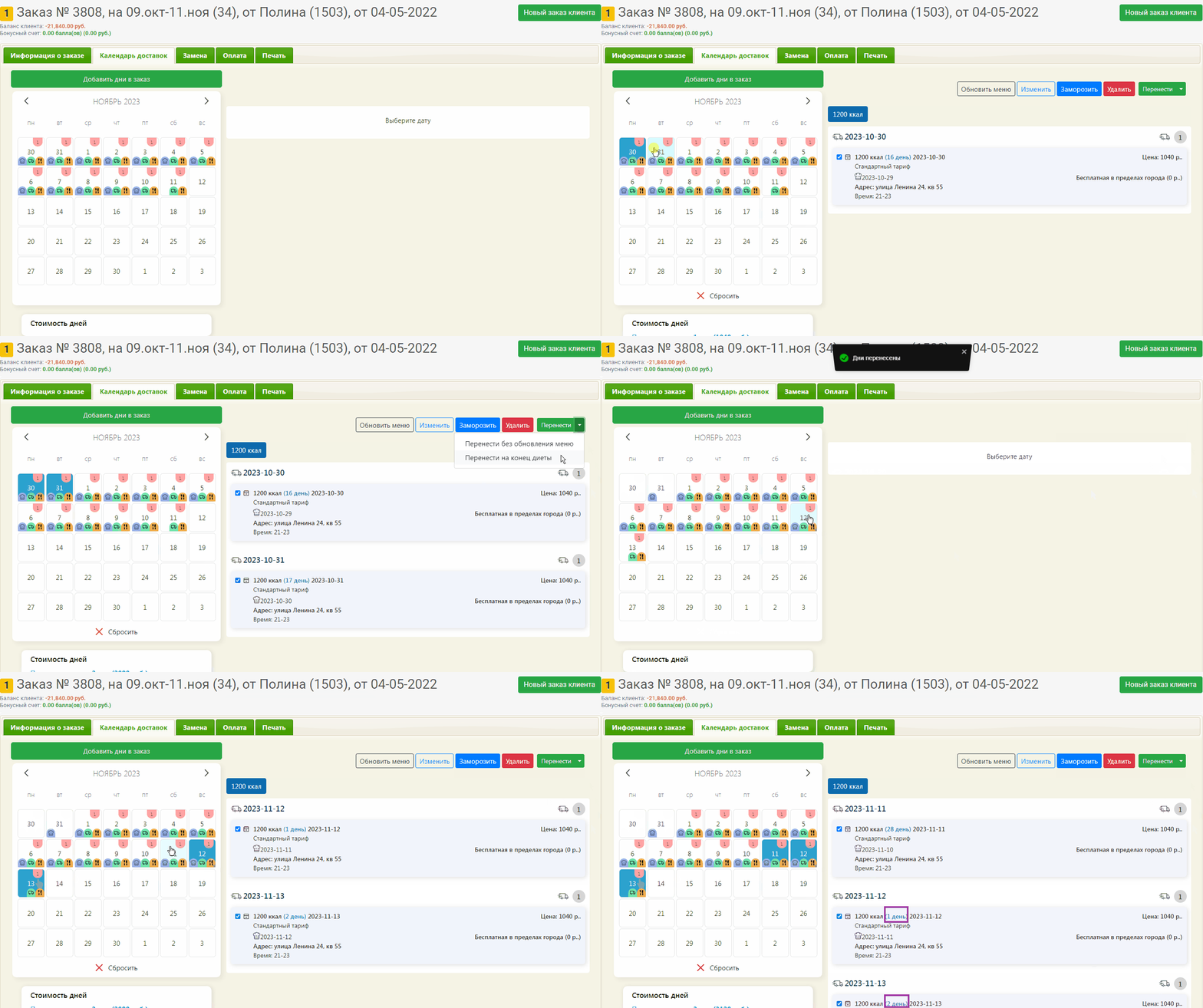
Для переноса дней на конец диеты выделите эти дни доставки на календаре, нажмите кнопку **Перенести на конец диеты.** Программа автоматически перенесет выделенные дни доставки на конец диеты с обновлением меню с учетом расписания доставки.

<figure><img src="https://2821177410-files.gitbook.io/~/files/v0/b/gitbook-x-prod.appspot.com/o/spaces%2FJ0V5Rw2ZghShlKrek3xB%2Fuploads%2Fgit-blob-b4bf313e77b6dd58e693f4ffc39caad7d29902b0%2F%D0%9F%D0%B5%D1%80%D0%B5%D0%BD%D0%B5%D1%81%D1%82%D0%B8%20%D0%B4%D0%BD%D0%B8%20%D0%BD%D0%B0%20%D0%BA%D0%BE%D0%BD%D0%B5%D1%86%20%D0%B4%D0%B8%D0%B5%D1%82%D1%8B.gif?alt=media" alt=""><figcaption></figcaption></figure>

### Заморозить

{% hint style="success" %}
Если необходимо остановить подписку, например в случае когда клиент заболел или уехал, можно заморозить заказ.
{% endhint %}

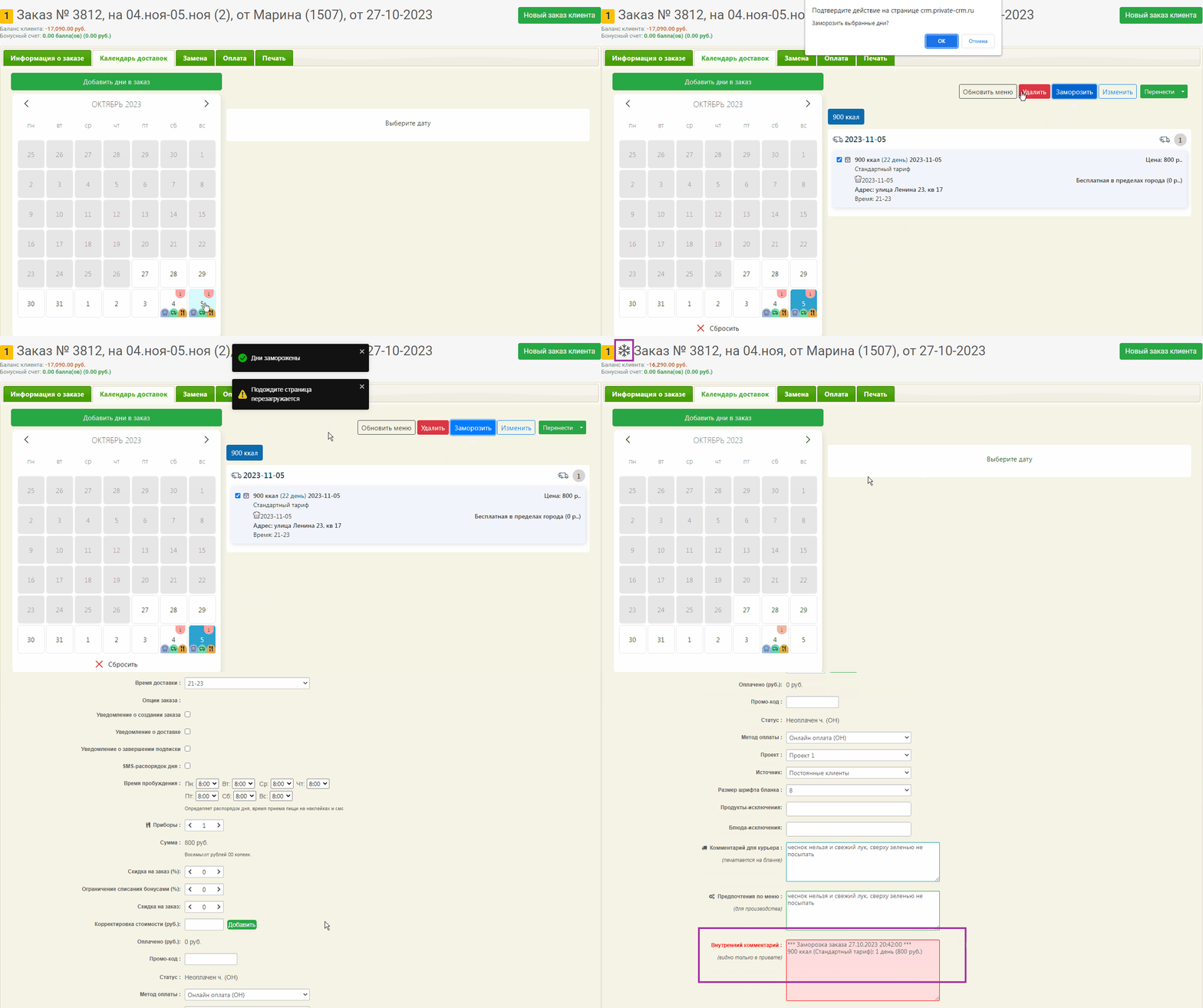
Для заморозки дней выделите эти дни доставки на календаре, нажмите кнопку **Заморозить**. Замороженный день удалится из заказа. Дождитесь окончания автоматического обновления страницы. У №заказа появится значок снежинки, а во вкладке Информация о заказе в комментарии появится информация о замороженном дне.

<figure><img src="https://2821177410-files.gitbook.io/~/files/v0/b/gitbook-x-prod.appspot.com/o/spaces%2FJ0V5Rw2ZghShlKrek3xB%2Fuploads%2Fgit-blob-4c778bf6bf61b791a25b2a473cf2ff5b0d8012c0%2F%D0%97%D0%B0%D0%BC%D0%BE%D1%80%D0%BE%D0%B7%D0%B8%D1%82%D1%8C%20%D0%B4%D0%BD%D0%B8.gif?alt=media" alt=""><figcaption></figcaption></figure>

На странице Заказы у №замороженного заказа также появится значок снежинки, а в последнем столбце Статус появится надпись "в заказе есть заморозка".

<figure><img src="https://2821177410-files.gitbook.io/~/files/v0/b/gitbook-x-prod.appspot.com/o/spaces%2FJ0V5Rw2ZghShlKrek3xB%2Fuploads%2Fgit-blob-1f54d3923157c3670d6f6420bcc198f68e587ed6%2Fimage%20(1)%20(1)%20(1).png?alt=media" alt=""><figcaption><p>Замороженный заказ на странице Заказы</p></figcaption></figure>

<figure><img src="https://2821177410-files.gitbook.io/~/files/v0/b/gitbook-x-prod.appspot.com/o/spaces%2FJ0V5Rw2ZghShlKrek3xB%2Fuploads%2Fgit-blob-02e2de5cf387befbd23533ed1d76986831f089a0%2Fimage%20(2)%20(1).png?alt=media" alt=""><figcaption></figcaption></figure>

После добавления замороженных дней обратно в заказ необходимо удалить из комментария эту информацию.

### Удалить

Для удаления дней выделите эти дни доставки на календаре, нажмите кнопку **Удалить**. Выбранный день доставки удалится из заказа.

### Обновить меню

Для обновления меню отмеченного галочкой рациона нажмите соответствующую кнопку.


# Перенести дату доставки

{% hint style="success" %}
Данная возможность пригодится, если, например, клиент попросил перенести доставку с вечера на утро.
{% endhint %}

Данный функционал реализуется на календаре аналогичным образом, как [на этапе создания заказа](/zakazy/sozdanie-podpiski#izmenit-den-dostavki-na-kalendare):

<figure><img src="https://2821177410-files.gitbook.io/~/files/v0/b/gitbook-x-prod.appspot.com/o/spaces%2FJ0V5Rw2ZghShlKrek3xB%2Fuploads%2Fgit-blob-f6d83e14c3c2cc83497bf753317649e3bc603981%2F%D0%9F%D0%B5%D1%80%D0%B5%D0%BD%D0%B5%D1%81%D1%82%D0%B8%20%D0%B4%D0%B0%D1%82%D1%83%20%D0%B4%D0%BE%D1%81%D1%82%D0%B0%D0%B2%D0%BA%D0%B8.gif?alt=media" alt=""><figcaption></figcaption></figure>

{% hint style="info" %}
Для изменения времени доставки воспользуйтесь кнопкой [Изменить дни](/zakazy/sozdannyi-zakaz/kalendar-dostavok/izmenit-dni#izmenit).
{% endhint %}

Аналогично можно перенести и **дату готовки**, и **дату питания**.

{% hint style="info" %}
При **переносе даты питания** на календаре воспользуйтесь кнопкой [Изменить дни](/zakazy/sozdannyi-zakaz/kalendar-dostavok/izmenit-dni#obnovit-menyu) для применения обновления меню на меню перенесенного дня.
{% endhint %}


# Замена

Во вкладке <mark style="color:green;">**Замена**</mark> можно увидеть блюда-исключения клиента, которые попали в заказ и которым ещё не назначена замена. Если замена назначена и исключенных блюд нет, то будет отображено соответствующее сообщение.

<figure><img src="https://2821177410-files.gitbook.io/~/files/v0/b/gitbook-x-prod.appspot.com/o/spaces%2FJ0V5Rw2ZghShlKrek3xB%2Fuploads%2Fgit-blob-4ca27934b36c59ab33eff0276c0e3c803dea0223%2Fimage%20(3)%20(1)%20(1)%20(1).png?alt=media" alt=""><figcaption></figcaption></figure>

Если блюда-исключения есть, то как их заменить и как назначить [Группы исключений блюд](/spravochniki/blyuda/gruppy-isklyuchenii-blyud), смотрите в видео:

{% embed url="<https://youtu.be/pgSlPY7Hin8?si=nLKFiNA42td8x__N>" %}


# Оплата

На вкладке <mark style="color:green;">**Оплата**</mark> отображаются денежные операции по заказу. Справа отображается:

* **Итого** - сумма всех денежных операций (инвойсов) по заказу
* **Бонусный счет**
* **Оплачено бонусами**
* **Стоимость заказа**

<figure><img src="https://2821177410-files.gitbook.io/~/files/v0/b/gitbook-x-prod.appspot.com/o/spaces%2FJ0V5Rw2ZghShlKrek3xB%2Fuploads%2Fgit-blob-928f9f1ff8edfc3f0c4b329e96a0c2f9b2f8cf79%2Fimage%20(7)%20(1).png?alt=media" alt=""><figcaption></figcaption></figure>

## Добавить новую операцию

Ниже - блок **Добавить новую операцию** для внесения денежной операции вручную. Доступны поля:

* **Операция** (оплата или возврат)
* **Метод оплаты** (наличные, онлайн-оплата, подарочный сертификат, бонусный счет)
* **Счет** для зачисления средств (в Справочники-Счета можно выбрать счет для вывода по умолчанию)
* **Дата платежа** (по умолчанию выводится текущая дата просмотра страницы)
* **Сумма** (по умолчанию указана сумма остатка к оплате, т.е. разница стоимости заказа и суммы всех денежных операций (инвойсов) по заказу. Т.е. если заказ на 5000 руб., а оплачено 2000 руб., то сумма в новой операции будет стоять 3000 руб.)
* **Детализация** (отображается программа, её тариф, количество, сумма оплаты. Можно добавить ещё программы)
* **Комментарий**
* **Вложение**

Для добавления новой денежной операции нажмите кнопку **Добавить операцию**. После этого на экране отобразится добавленная операция (инвойс):

<figure><img src="https://2821177410-files.gitbook.io/~/files/v0/b/gitbook-x-prod.appspot.com/o/spaces%2FJ0V5Rw2ZghShlKrek3xB%2Fuploads%2Fgit-blob-818d951993636786de186bde2a482d07367296e4%2Fimage%20(8)%20(1).png?alt=media" alt=""><figcaption></figcaption></figure>

## Неоплаченные заказы

Все неоплаченные заказы можно увидеть на странице **Заказы** по фильтру *Неоплаченные заказы* за период:

<figure><img src="https://2821177410-files.gitbook.io/~/files/v0/b/gitbook-x-prod.appspot.com/o/spaces%2FJ0V5Rw2ZghShlKrek3xB%2Fuploads%2Fgit-blob-a1262230e2ed73ad759a548569434e4a7948da18%2Fimage%20(9)%20(1).png?alt=media" alt=""><figcaption></figcaption></figure>

В колонке **Оплата** отобразится актуальная информация о зачислениях и об остатке:

* Если заказ оплачен не полностью - он будет подсвечен красным цветом.
* При внесении полной оплаты за заказ, цвет ячейки окрасится в серый цвет.

<figure><img src="https://2821177410-files.gitbook.io/~/files/v0/b/gitbook-x-prod.appspot.com/o/spaces%2FJ0V5Rw2ZghShlKrek3xB%2Fuploads%2Fgit-blob-fedbc9b143d4f56a8ef8aeaca49a315acf3a9fcb%2Fimage%20(11)%20(1).png?alt=media" alt=""><figcaption></figcaption></figure>


# Печать

Печать бланков-заказов и документов

Во вкладке <mark style="color:green;">**Печать**</mark> заказа доступна кнопка **Распечатать бланки на все даты**.

<figure><img src="https://2821177410-files.gitbook.io/~/files/v0/b/gitbook-x-prod.appspot.com/o/spaces%2FJ0V5Rw2ZghShlKrek3xB%2Fuploads%2Fgit-blob-9c5dd92c45fe4c4c8b3e0d1b232f33b07d363ef2%2Fimage%20(4)%20(1).png?alt=media" alt=""><figcaption></figcaption></figure>

По ней распечатывается pdf-файл бланков-заказов **для клиента** на все даты заказа вида:

<figure><img src="https://2821177410-files.gitbook.io/~/files/v0/b/gitbook-x-prod.appspot.com/o/spaces%2FJ0V5Rw2ZghShlKrek3xB%2Fuploads%2Fgit-blob-3cb0197338b30d04eb755c7c1777c7b01eb82ba0%2Fimage%20(5)%20(1).png?alt=media" alt=""><figcaption><p>Бланк-заказ для клиента</p></figcaption></figure>

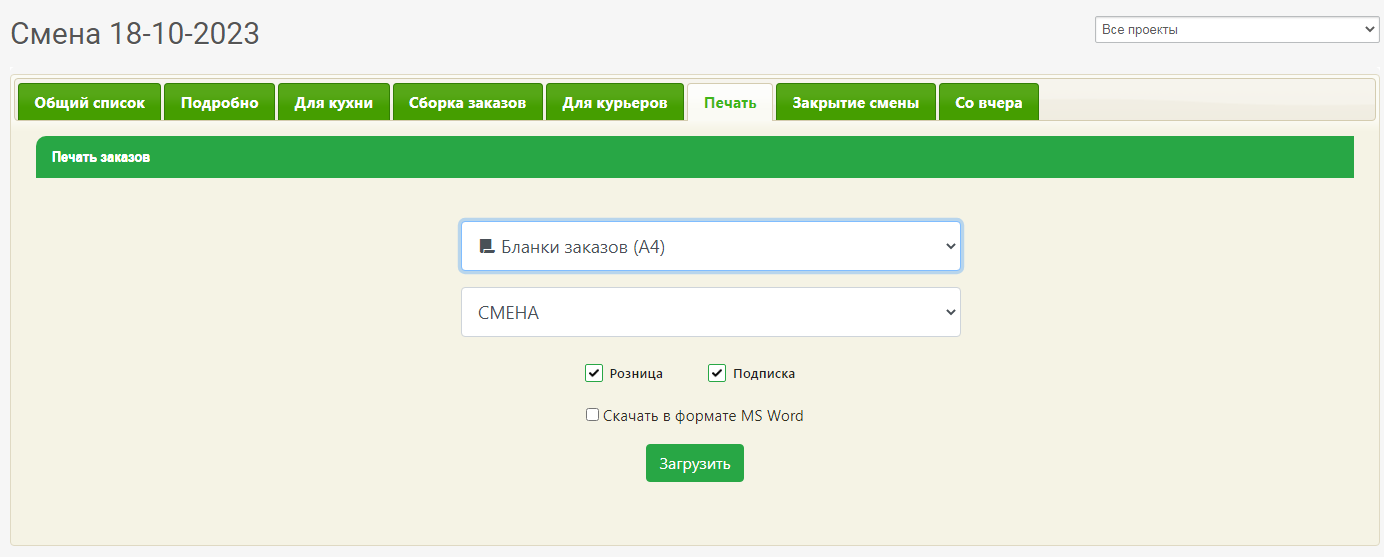
Также подобные бланки-заказы можно распечатать на смену (Смены-Печать):

<figure><img src="https://2821177410-files.gitbook.io/~/files/v0/b/gitbook-x-prod.appspot.com/o/spaces%2FJ0V5Rw2ZghShlKrek3xB%2Fuploads%2Fgit-blob-58e9fc907f1a84a76e0b7576793337a2ce0d666b%2Fimage.png?alt=media" alt=""><figcaption></figcaption></figure>

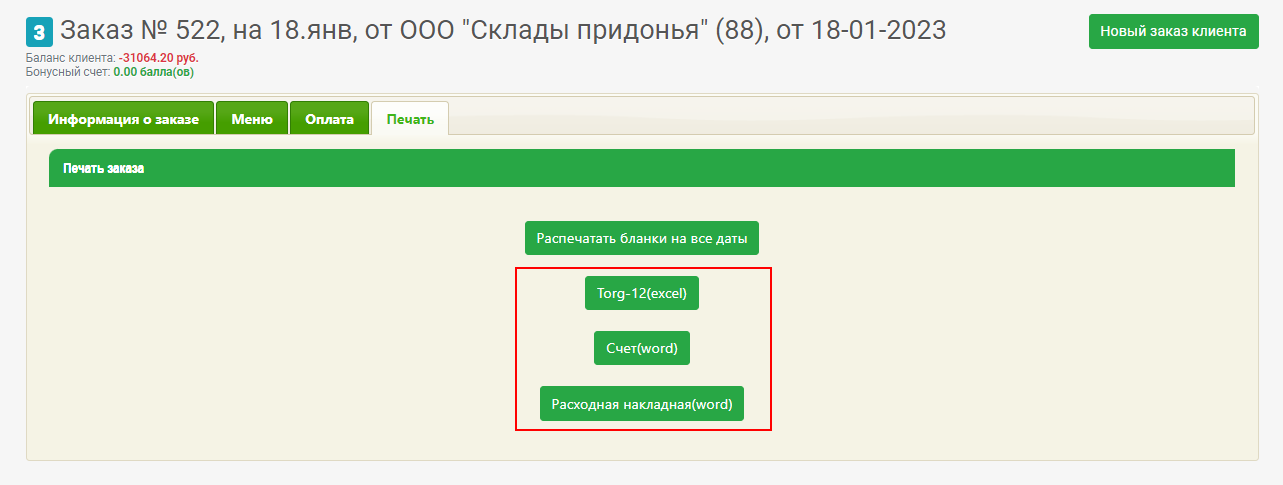
## Печать бухгалтерской документации

При работе с юр.лицами для розничных заказов доступна **печать бухгалтерской документации** (см. скрин ниже):

<figure><img src="https://2821177410-files.gitbook.io/~/files/v0/b/gitbook-x-prod.appspot.com/o/spaces%2FJ0V5Rw2ZghShlKrek3xB%2Fuploads%2Fgit-blob-a6c584189a4827739c6523bbd121ade197e2587c%2F%D0%B8%D0%B7%D0%BE%D0%B1%D1%80%D0%B0%D0%B6%D0%B5%D0%BD%D0%B8%D0%B5.png?alt=media" alt=""><figcaption></figcaption></figure>


# Удаление заказа

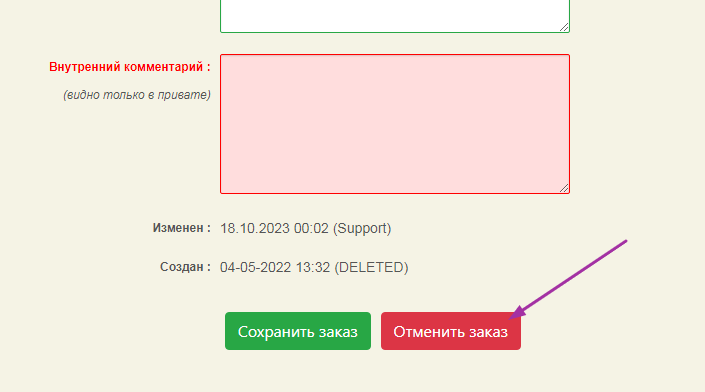
Перейдите в меню **Заказы** и выберите из списка необходимый. Перейдите в самый низ страницы и нажмите кнопку **Отменить заказ**.

{% hint style="warning" %}
При нажатии кнопки **Отменить заказ** удалится заказ, в т.ч. если он оплачен.
{% endhint %}

Нельзя удалить заказ, у которого есть закрытые смены (высветится ошибка).

<figure><img src="https://2821177410-files.gitbook.io/~/files/v0/b/gitbook-x-prod.appspot.com/o/spaces%2FJ0V5Rw2ZghShlKrek3xB%2Fuploads%2Fgit-blob-1f7974a4436a48cbbe75766188afdcf0fa571bda%2Fimage.png?alt=media" alt=""><figcaption><p>Кнопка удаления заказа</p></figcaption></figure>

## Удаленные заказы

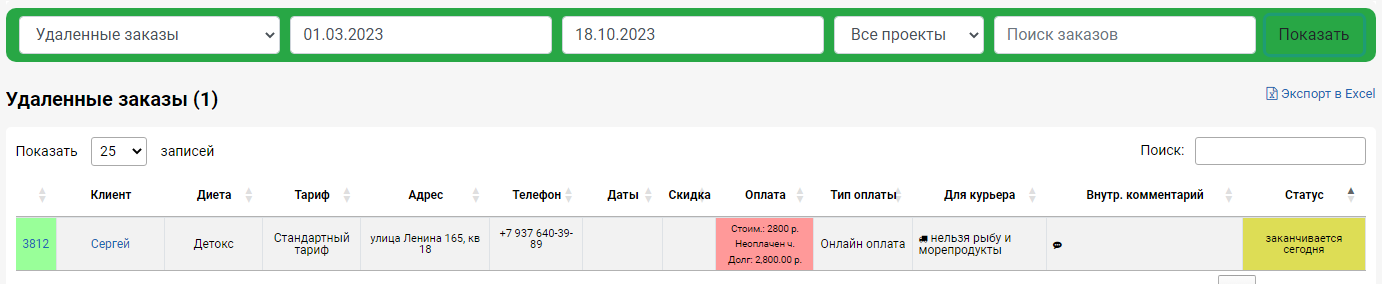
Чтобы найти отмененный заказ - необходимо на странице Заказы установить фильтр **Удаленные заказы**.

<figure><img src="https://2821177410-files.gitbook.io/~/files/v0/b/gitbook-x-prod.appspot.com/o/spaces%2FJ0V5Rw2ZghShlKrek3xB%2Fuploads%2Fgit-blob-9290249d4949481bdef7d969fb0ee6eb693e92f3%2Fimage.png?alt=media" alt=""><figcaption></figcaption></figure>

## Удаленный заказ клиента

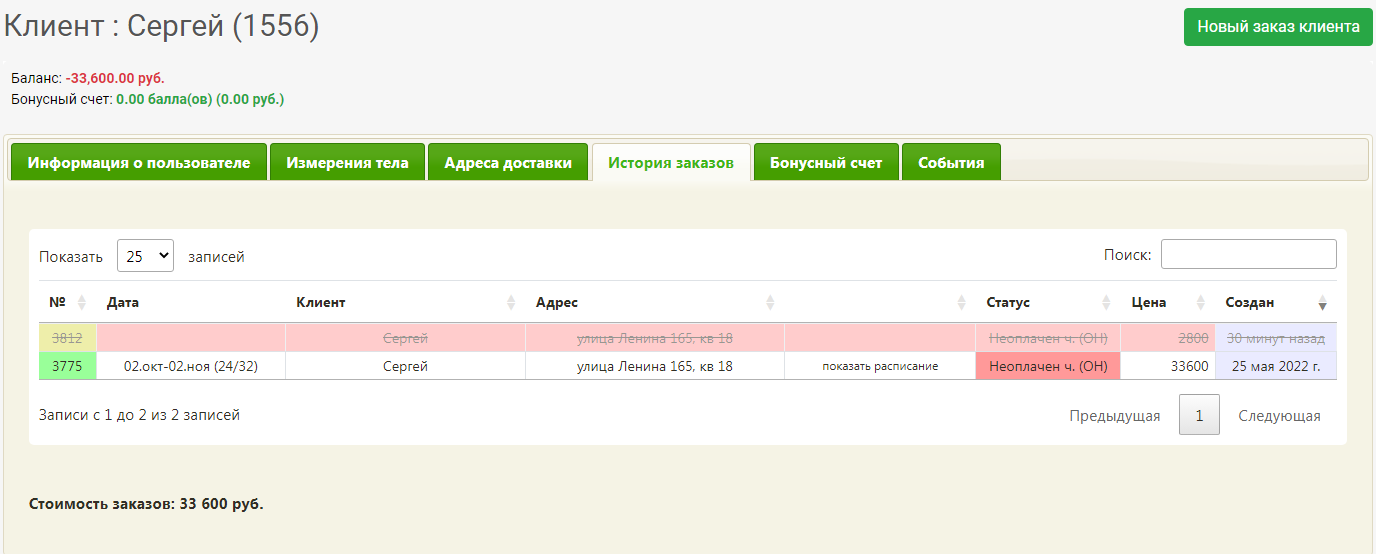
Также удаленный заказ отобразится в карточке клиента: строка подсветится красным, а текст станет зачеркнутым.

<figure><img src="https://2821177410-files.gitbook.io/~/files/v0/b/gitbook-x-prod.appspot.com/o/spaces%2FJ0V5Rw2ZghShlKrek3xB%2Fuploads%2Fgit-blob-ad6c33aaadf204f8bcaa14f8a8ad3248332cab7e%2Fimage.png?alt=media" alt=""><figcaption></figcaption></figure>

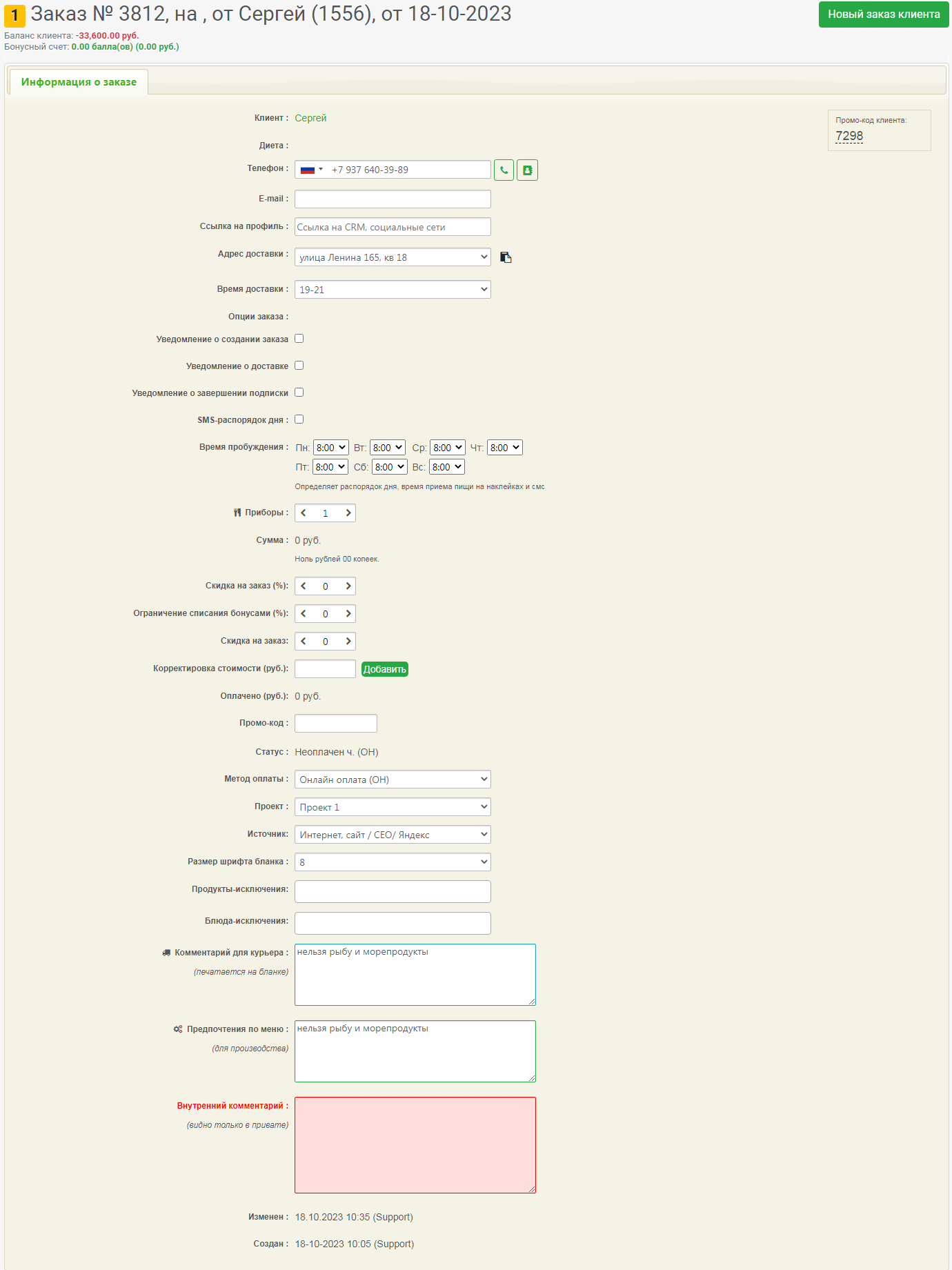
Удаленный заказ будет иметь вид:

<figure><img src="https://2821177410-files.gitbook.io/~/files/v0/b/gitbook-x-prod.appspot.com/o/spaces%2FJ0V5Rw2ZghShlKrek3xB%2Fuploads%2Fgit-blob-fb717c620a1d9259e95ab544436e6ee38b82e35a%2Fimage.png?alt=media" alt=""><figcaption></figcaption></figure>


# Список смен

<figure><img src="https://2821177410-files.gitbook.io/~/files/v0/b/gitbook-x-prod.appspot.com/o/spaces%2FJ0V5Rw2ZghShlKrek3xB%2Fuploads%2F5FF1zyRRPopDAabG6Wtg%2Fimage.png?alt=media&amp;token=2778b8f6-2fa3-4793-80e9-5eb8d33a3782" alt=""><figcaption></figcaption></figure>

В меню **Смены** отображается список смен с разбивкой по дням и по типу доставки (утро/вечер). \
Количество приготовляемых рационов в этот день пишется в строке Кухня, доставляемых рационов - в строке Доставка.

<figure><img src="https://2821177410-files.gitbook.io/~/files/v0/b/gitbook-x-prod.appspot.com/o/spaces%2FJ0V5Rw2ZghShlKrek3xB%2Fuploads%2FSbbCSVjuDbbtVX7i5A9m%2Fimage.png?alt=media&amp;token=9ce02879-6e68-439f-b310-0e46a6667a35" alt=""><figcaption></figcaption></figure>

Таблица смен начинается с текущего рабочего дня  (выделен зелёным фоном).&#x20;

Чтобы перейти в Производство - кликните по иконке ![](https://2821177410-files.gitbook.io/~/files/v0/b/gitbook-x-prod.appspot.com/o/spaces%2FJ0V5Rw2ZghShlKrek3xB%2Fuploads%2FdOLJqZAKJPpqoaRFfAwK%2Fimage.png?alt=media\&token=3cf61b79-3b70-4401-9edf-c056c7c3dc39)(с изображением шапки повара) рядом с датой нужной смены.

Чтобы перейти в Доставку и Менеджерский функционал, кликните по интересующей дате. Например, чтобы перейти в смену текущего дня, кликните 27.07.2025 Вс.

## Архив

Прошедшие смены попадают в архив (кнопка справа в верхнем углу страницы: ![](https://2821177410-files.gitbook.io/~/files/v0/b/gitbook-x-prod.appspot.com/o/spaces%2FJ0V5Rw2ZghShlKrek3xB%2Fuploads%2Fr0qKKprCYBGfGH5USSAE%2Fimage.png?alt=media\&token=ce8a99a9-e7a9-4e40-90a7-f243a14e2f34)).

## Заблокированные смены

Иконка замка![](https://2821177410-files.gitbook.io/~/files/v0/b/gitbook-x-prod.appspot.com/o/spaces%2FJ0V5Rw2ZghShlKrek3xB%2Fuploads%2FdvKEwqfUzQE6Hxm72wyN%2Fimage.png?alt=media\&token=3ecac8da-9c9c-4004-81f4-c73dd213b87e) напротив даты смены означает, что смена закрыта (как закрыть смену - см. страницу [Закрыть смену](/smeny/smena/zakryt-smenu)). В таком случае правки смены запрещены.&#x20;

<figure><img src="https://2821177410-files.gitbook.io/~/files/v0/b/gitbook-x-prod.appspot.com/o/spaces%2FJ0V5Rw2ZghShlKrek3xB%2Fuploads%2FQZuzgdENYYobrJ7t9ejW%2Fimage.png?alt=media&amp;token=0e7d54c0-3c27-4f43-851f-4e0f83fd2f26" alt=""><figcaption></figcaption></figure>


# Смена

**Смена** - это рабочий день предприятия.

Программа автоматически формирует задание на производство на смену и путевые листы для курьеров.


# Производство

Перейдите в меню [Смены](/smeny/spisok-smen) -> иконка Производство:

<figure><img src="https://2821177410-files.gitbook.io/~/files/v0/b/gitbook-x-prod.appspot.com/o/spaces%2FJ0V5Rw2ZghShlKrek3xB%2Fuploads%2FTnSslEEzTRMjIGadoChe%2Fimage.png?alt=media&amp;token=e093be9d-0916-487b-be37-1f9a282eaf78" alt=""><figcaption></figcaption></figure>

Откроются вкладки для работы Производства: Замена, Готовка, Сборка контейнеров, Сборка заказов, Печать:

<figure><img src="https://2821177410-files.gitbook.io/~/files/v0/b/gitbook-x-prod.appspot.com/o/spaces%2FJ0V5Rw2ZghShlKrek3xB%2Fuploads%2FoUwkCnDkr2tv3lonIB5Z%2Fimage.png?alt=media&amp;token=07e14919-e9f1-4ba6-968a-a938e9c7092a" alt=""><figcaption></figcaption></figure>

В правом верхнем углу есть фильтр по Проектам (появляется, если проектов 2 и более).


# Замена

При переходе в [Смены](/smeny/spisok-smen) -> [Производство](/smeny/smena/proizvodstvo), по умолчанию открывается вкладка **Замена**:&#x20;

<figure><img src="https://2821177410-files.gitbook.io/~/files/v0/b/gitbook-x-prod.appspot.com/o/spaces%2FJ0V5Rw2ZghShlKrek3xB%2Fuploads%2FzsJj2Wvj6Lx2yfpPUqe4%2Fimage.png?alt=media&amp;token=d6eaafc2-d2de-4e87-bc2a-2a06ac604839" alt=""><figcaption></figcaption></figure>

На ней отображаются все блюда с исключением по продукту (в т.ч. в составе полуфабриката) и блюда-исключения, которые готовятся в эту дату:

<figure><img src="https://2821177410-files.gitbook.io/~/files/v0/b/gitbook-x-prod.appspot.com/o/spaces%2FJ0V5Rw2ZghShlKrek3xB%2Fuploads%2FqKFyLocitdHacySAjGw4%2Fimage.png?alt=media&amp;token=adbdfc22-e485-4f98-ba62-3668456b52ec" alt=""><figcaption></figcaption></figure>

### Блоки массовой и индивидуальных замен

Замены разбиты по заказам (нижний зелёный блок). Если есть блюдо с одинаковым названием, весом и исключением **в 2х и более случаях** - то они сгруппируются для возможности массовой замены в верхнем блоке:

<figure><img src="https://2821177410-files.gitbook.io/~/files/v0/b/gitbook-x-prod.appspot.com/o/spaces%2FJ0V5Rw2ZghShlKrek3xB%2Fuploads%2FJpBkh7DlJGEp6zLzI8Ka%2Fimage.png?alt=media&amp;token=5c504ca4-9ed0-4fb6-aec9-f26c16e01bf0" alt=""><figcaption></figcaption></figure>

<figure><img src="https://2821177410-files.gitbook.io/~/files/v0/b/gitbook-x-prod.appspot.com/o/spaces%2FJ0V5Rw2ZghShlKrek3xB%2Fuploads%2FkfUFV6RbLtXQx1cCPA1R%2Fimage.png?alt=media&amp;token=e29ad381-3214-4f46-847f-7bd569576828" alt=""><figcaption></figcaption></figure>

### Выпадающий список блюд-замен

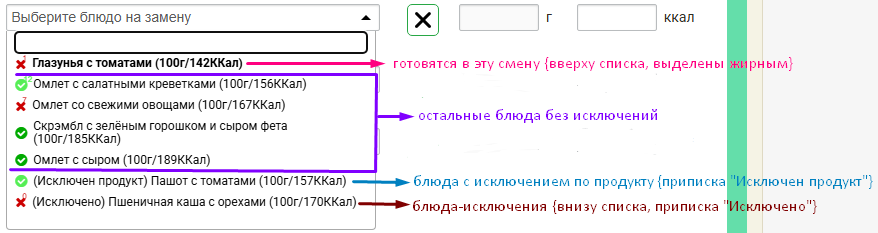
Для произведения замены у нужного блюда кликаем по боксу замены, появляется выпадающий список:

<figure><img src="https://2821177410-files.gitbook.io/~/files/v0/b/gitbook-x-prod.appspot.com/o/spaces%2FJ0V5Rw2ZghShlKrek3xB%2Fuploads%2FdjpQ5sntC0sT4QOUa2ul%2Fimage.png?alt=media&amp;token=2dc87bb0-a0b3-44bc-b846-39d7208e8a75" alt=""><figcaption></figcaption></figure>

Выпадающий список имеет <mark style="background-color:blue;">сортировку</mark> по блокам и внутри блоков. \
\
По блокам (см. скрин выше):\
\- блок "готовятся в эту смену" - вверху списка, выделен жирным. *Например, на скрине Глазунья с томатами*\
\- далее блок остальных блюд без исключений (для массового блока - для всех заказов). *Например, на скрине Омлет с салатными креветками*\
\- далее блок блюд с исключением по продукту, имеют приписку "Исключен продукт" (для массового блока - хотя бы в одном из заказов). *Например, на скрине Пашот с томатами*\
\- в самом низу списка блок блюд-исключений, имеют приписку "Исключено" (для массового блока - хотя бы в одном из заказов). *Например, на скрине Пшеничная каша с орехами*\
\
Внутри блоков:\
сортировка по калориям от минимальных до максимальных значений. Например, в блоке "Блюд без исключений" сверху блюдо с 156 ккал, далее блюдо с 167 ккал и т.д. по возрастанию:

<figure><img src="https://2821177410-files.gitbook.io/~/files/v0/b/gitbook-x-prod.appspot.com/o/spaces%2FJ0V5Rw2ZghShlKrek3xB%2Fuploads%2FBrfXaZLWZwIGb2yYC77Q%2Fimage.png?alt=media&amp;token=66c401e2-b38a-4aea-bc5f-4a54dda29e92" alt=""><figcaption></figcaption></figure>

<mark style="background-color:blue;">**В блоке Индивидуальных замен**</mark> (по заказам) в выпадающем списке есть значки, аналогичные как в диете, показывающие <mark style="background-color:blue;">как давно блюдо было в меню клиента</mark> (зелёные галочки - более 7 дней назад/первый раз в меню клиента, красные крестики - было менее 7 дней назад):

<figure><img src="https://2821177410-files.gitbook.io/~/files/v0/b/gitbook-x-prod.appspot.com/o/spaces%2FJ0V5Rw2ZghShlKrek3xB%2Fuploads%2FdRvC6RZytylrH4o37FVY%2Fimage.png?alt=media&amp;token=69dd74d4-bc8e-4662-9ca9-57cc7939e880" alt=""><figcaption></figcaption></figure>

И ещё важное дополнение <mark style="background-color:blue;">**в блоке Индивидуальных замен**</mark> (по заказам) - это наличие комментария производства, подсвечен жёлтым, расположен над боксами блюд-замен, на одной строке с именем клиента и номером заказа:

<figure><img src="https://2821177410-files.gitbook.io/~/files/v0/b/gitbook-x-prod.appspot.com/o/spaces%2FJ0V5Rw2ZghShlKrek3xB%2Fuploads%2FNYm48Uxwtrcke5j1l8zz%2Fimage.png?alt=media&amp;token=8d0b9de5-72ed-4d8a-98bd-8f57c741859e" alt=""><figcaption></figcaption></figure>

### Ограничение списка выпадающих блюд

По умолчанию в выпадающем списке отображены все блюда из справочника, их можно ограничить группой блюд-замен и/или % отклонения от ккал блюда-исключения. Рассмотрим оба варианта ниже:

* Ограничение группой блюд-замен:\
  Для этого нужна созданная [группа блюд-замен](/spravochniki/blyuda/gruppy-isklyuchenii-blyud#gruppa-blyud-na-zamenu), тогда именно этими блюдами будет ограничен выпадающий список:<br>

  <figure><img src="https://2821177410-files.gitbook.io/~/files/v0/b/gitbook-x-prod.appspot.com/o/spaces%2FJ0V5Rw2ZghShlKrek3xB%2Fuploads%2Fg56E6HdcoJCHYXHC0kt5%2Fimage.png?alt=media&amp;token=b153d346-544f-4f35-bab1-82cc8d3fcdc6" alt=""><figcaption></figcaption></figure>

<figure><img src="https://2821177410-files.gitbook.io/~/files/v0/b/gitbook-x-prod.appspot.com/o/spaces%2FJ0V5Rw2ZghShlKrek3xB%2Fuploads%2FVmiI9jZxnedoDF1f8IIa%2Fimage.png?alt=media&amp;token=61bd73ed-2671-4c3c-9c96-71af860074e9" alt=""><figcaption></figcaption></figure>

* Ограничение % отклонения от ккал блюда-исключения:

применятся, чтобы ограничить список блюдами, у которых на 100 гр будет небольшое %-ное отклонение. Например, если введём 5% отклонения, то из списка блюд-замен останется 2 блюда с близкими ккал:

<figure><img src="https://2821177410-files.gitbook.io/~/files/v0/b/gitbook-x-prod.appspot.com/o/spaces%2FJ0V5Rw2ZghShlKrek3xB%2Fuploads%2FiNtCU15B5GXk5jRIqJuS%2Fimage.png?alt=media&amp;token=93f5cdc1-7a0a-4858-b681-c08a86feafed" alt=""><figcaption></figcaption></figure>

Если поставить 0%, то это значит, что должны отображаться блюда-замены с такими же ккал на 100 гр, как и у блюда-исключения.

{% hint style="info" %}
Чтобы убрать это ограничение - сотрите значение с помощью кнопок "Backspace" или "Delete".
{% endhint %}

{% hint style="success" %}
Если выпадающий  список ограничен, то всё равно можно найти любое блюдо из справочника через поиск:<br>
{% endhint %}

<figure><img src="https://2821177410-files.gitbook.io/~/files/v0/b/gitbook-x-prod.appspot.com/o/spaces%2FJ0V5Rw2ZghShlKrek3xB%2Fuploads%2FZql4urlojmDSnQfvh3ir%2F%D0%90%D0%BD%D0%B8%D0%BC%D0%B0%D1%86%D0%B8%D1%8F2.gif?alt=media&amp;token=17a83de0-b48c-4468-984e-9c15f2a9c998" alt=""><figcaption></figcaption></figure>

## Произвести замену

У выбранного блюда-замены калорийность подставляется равной калорийности блюда-исключения. Вес порции рассчитан, исходя из калорийности:

<figure><img src="https://2821177410-files.gitbook.io/~/files/v0/b/gitbook-x-prod.appspot.com/o/spaces%2FJ0V5Rw2ZghShlKrek3xB%2Fuploads%2FINIkAITV7D1VefsGFqb8%2Fimage.png?alt=media&amp;token=ed7bb575-0f10-45b9-a8a3-e3aaf5be9e2a" alt=""><figcaption></figcaption></figure>

### Настройки веса и ккал блюда-замены

Если в карточке блюда стоит **шаг размера порции** больше, чем 1 г, то значение веса будет округлено с учётом этого шага, а калорийность пересчитана с учётом округления. Например, шаг порции 10 г:<br>

<figure><img src="https://2821177410-files.gitbook.io/~/files/v0/b/gitbook-x-prod.appspot.com/o/spaces%2FJ0V5Rw2ZghShlKrek3xB%2Fuploads%2FMmKzRdWZr1sHSHDenmVz%2Fimage.png?alt=media&amp;token=2a38d519-14e3-4b3a-a555-e0c24f184f81" alt=""><figcaption></figcaption></figure>

Тогда у блюда-замены значение веса будет округлено с учетом шага (отсчёт шага от 0), а ккал пересчитаны:

<figure><img src="https://2821177410-files.gitbook.io/~/files/v0/b/gitbook-x-prod.appspot.com/o/spaces%2FJ0V5Rw2ZghShlKrek3xB%2Fuploads%2FU1uzshYmMYrIdlQlquCd%2Fimage.png?alt=media&amp;token=6979c575-1931-4cd5-ae03-aba9efa9ce2e" alt=""><figcaption></figcaption></figure>

При изменении веса по стрелочкам, он будет меняться с учетом шага:<br>

<figure><img src="https://2821177410-files.gitbook.io/~/files/v0/b/gitbook-x-prod.appspot.com/o/spaces%2FJ0V5Rw2ZghShlKrek3xB%2Fuploads%2Ffcb9LOIciCD5CTevJX7A%2F%D0%90%D0%BD%D0%B8%D0%BC%D0%B0%D1%86%D0%B8%D1%8F.gif?alt=media&amp;token=4776887d-c213-4887-bc4c-607456e1a9e7" alt=""><figcaption></figcaption></figure>

### Вес порций блюд с коэффициентами 1,5 и 2

Если используете веса порций с коэффициентами 1,5 и 2, то будет удобно в шаге выставить половину веса базового блюда. На примере того же Омлета: базовый вес 170г, выставим шаг 85г (минимальный шаг нужно будет выставить кратным этому значению, т.е. 85г или 170г):\ <img src="https://2821177410-files.gitbook.io/~/files/v0/b/gitbook-x-prod.appspot.com/o/spaces%2FJ0V5Rw2ZghShlKrek3xB%2Fuploads%2F4b1Dam4kVz3A1SjyHiFo%2Fimage.png?alt=media&amp;token=8558ea77-4913-49b5-8cd5-3928c4cf4a77" alt="" data-size="original">![](https://2821177410-files.gitbook.io/~/files/v0/b/gitbook-x-prod.appspot.com/o/spaces%2FJ0V5Rw2ZghShlKrek3xB%2Fuploads%2FSs1AgXXXvGG3YBvp9OdN%2Fimage.png?alt=media\&token=575ee6d3-45b1-42d4-a1aa-388a12b68173)\
Тогда у блюда-замены для веса 170г следующие значения будут 255г и 340г, что соответствует коэффициентам 1,5 и 2 от базового веса 170г:

<figure><img src="https://2821177410-files.gitbook.io/~/files/v0/b/gitbook-x-prod.appspot.com/o/spaces%2FJ0V5Rw2ZghShlKrek3xB%2Fuploads%2FdI76PkoH5KJktcJrrkwo%2F%D0%90%D0%BD%D0%B8%D0%BC%D0%B0%D1%86%D0%B8%D1%8F1.gif?alt=media&amp;token=c6018db8-c521-43fa-b583-eb4c8a6f3425" alt=""><figcaption></figcaption></figure>

## Массовая замена

Перейдем к возможности массовой замены. Удобно тем, что замена блюда, корректировка веса делается 1 раз, а не нужно проставлять в каждом заказе. При необходимости можно так же массово отменить замену:

<figure><img src="https://2821177410-files.gitbook.io/~/files/v0/b/gitbook-x-prod.appspot.com/o/spaces%2FJ0V5Rw2ZghShlKrek3xB%2Fuploads%2FbQc7D0GaKOWuEMewcI21%2F%D0%90%D0%BD%D0%B8%D0%BC%D0%B0%D1%86%D0%B8%D1%8F3.gif?alt=media&amp;token=eb2cbfea-8edc-4337-bfa9-87737d96d925" alt=""><figcaption></figcaption></figure>

Если есть заказ, к которому не нужно применять массовую замену, то отожмите галочку рядом с именем клиента:<br>

<figure><img src="https://2821177410-files.gitbook.io/~/files/v0/b/gitbook-x-prod.appspot.com/o/spaces%2FJ0V5Rw2ZghShlKrek3xB%2Fuploads%2FwX026YLdo9cYZK3znjaJ%2Fimage.png?alt=media&amp;token=d37feaf0-c3ae-4fc8-9f11-0b8b996621fc" alt=""><figcaption></figcaption></figure>

Далее проверяем в блоке Индивидуальных замен (по заказам) давность этого блюда в меню клиента (значки-подсказки) и сверяемся с индивидуальными комментариями производства - если нужно, вносим правки.\
Аналогичным образом проставляем где нужно остальные массовые и индивидуальные замены. Нажимаем кнопку **Сохранить** внизу страницы:\
![](https://2821177410-files.gitbook.io/~/files/v0/b/gitbook-x-prod.appspot.com/o/spaces%2FJ0V5Rw2ZghShlKrek3xB%2Fuploads%2F2bsK26KhkeHAnA404Sc5%2Fimage.png?alt=media\&token=aff6751f-f575-4ba1-b8de-01a79d564efd)

Готово! Все сохранённые замены появятся в нижнем сером блоке Сохранённые замены:<br>

<figure><img src="https://2821177410-files.gitbook.io/~/files/v0/b/gitbook-x-prod.appspot.com/o/spaces%2FJ0V5Rw2ZghShlKrek3xB%2Fuploads%2FYY16Fsy5BrZ1mzfCjb6g%2Fimage.png?alt=media&amp;token=a4dc8d57-d026-4e26-8c75-b89bd7bb0d3f" alt=""><figcaption></figcaption></figure>

В нём можно внести изменения, применятся после нажатия кнопки Сохранить. Если нужно убрать замену, то нажимаем крестик справа от бокса блюда-замены и кнопку Сохранить:<br>

<figure><img src="https://2821177410-files.gitbook.io/~/files/v0/b/gitbook-x-prod.appspot.com/o/spaces%2FJ0V5Rw2ZghShlKrek3xB%2Fuploads%2FzNJVtnk5cCvEgrDgCMj5%2Fimage.png?alt=media&amp;token=8a819cd0-81f0-4a8d-a728-16c3e6404eb4" alt=""><figcaption></figcaption></figure>

Все применённые замены после сохранения отобразятся на следующих этапах-вкладках производства: Готовка (в т.ч. в файле Печать меню), Сборка и т.д.:

<figure><img src="https://2821177410-files.gitbook.io/~/files/v0/b/gitbook-x-prod.appspot.com/o/spaces%2FJ0V5Rw2ZghShlKrek3xB%2Fuploads%2Fy4rm8PHkGAYvzJOfgo9A%2Fimage.png?alt=media&amp;token=a31aa542-9d0d-4404-9ae6-5cb8881f9d8c" alt=""><figcaption></figcaption></figure>

<figure><img src="https://2821177410-files.gitbook.io/~/files/v0/b/gitbook-x-prod.appspot.com/o/spaces%2FJ0V5Rw2ZghShlKrek3xB%2Fuploads%2F4Zu0KpE7fAu96pYGxahf%2Fimage.png?alt=media&amp;token=99a514ea-9ed8-4321-a1e2-cabb87c1b589" alt=""><figcaption></figcaption></figure>

<figure><img src="https://2821177410-files.gitbook.io/~/files/v0/b/gitbook-x-prod.appspot.com/o/spaces%2FJ0V5Rw2ZghShlKrek3xB%2Fuploads%2FM9NjHIvszgV6k2xfJWmK%2Fimage.png?alt=media&amp;token=e5f13227-e9b6-4820-8936-adf011bc5664" alt=""><figcaption></figcaption></figure>

## **Видео-инструкция**:

{% embed url="<https://youtu.be/cdrpi1o_pYc>" %}

{% embed url="<https://rutube.ru/video/eb869687ff8d5f2420642d81b2f3ee0d>" %}


# Готовка

Основная рабочая вкладка для поваров. Ее можно распечатать (кнопка **Печать меню**) или вывести на планшет.

<figure><img src="https://2821177410-files.gitbook.io/~/files/v0/b/gitbook-x-prod.appspot.com/o/spaces%2FJ0V5Rw2ZghShlKrek3xB%2Fuploads%2F1vzyi2xbeIHKQ0OM6z1T%2Fimage.png?alt=media&amp;token=f1958c6b-f3c0-4883-8b03-dbb93e8a045b" alt=""><figcaption></figcaption></figure>

Здесь представлен список всех блюд, которые нужно приготовить в текущей смене, их состав, порционность, а также порции с исключениями. Блюда сгруппированы по времени доставки, чтобы повара готовили сначала те блюда, которые необходимо доставить в ближайшее время. Имеется сортировка по приемам пищи.

## Кнопки

* **Продукты** - список продуктов в кг на смену, файл excel
* **Блюда** - список блюд в порциях и штуках на смену, файл excel
* **Печать меню** - список заказов в разбивке с комментариями для производства и исключениями по всем диетам + в нижней части файла список блюд, как на экране. Можно отключить первую таблицу с комментариями и исключениями, отжав текстовую кнопку ***Печатать список рационов*** в [настройках](#nastroiki-faila-pechat-menyu)
* **Печать техкарт** - список техкарт с расчётом блюд на смену, файл pdf<br>

### Настройки файла Печать меню

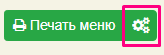
* все настройки этого файла находятся справа от кнопки Печать меню:

<figure><img src="https://i.postimg.cc/TPyvt5PH/Screenshot-43.png" alt=""><figcaption></figcaption></figure>

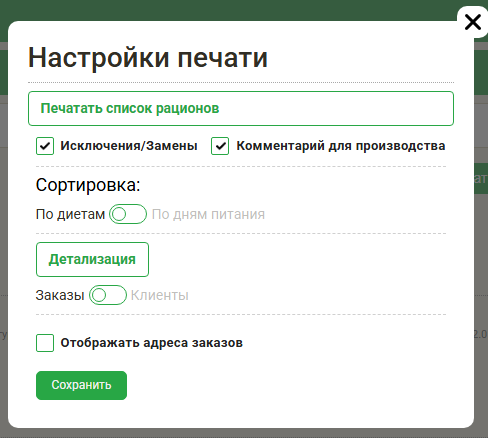
* начальные настройки следующие:

<figure><img src="https://i.postimg.cc/tCh9WMhY/Screenshot-44.png" alt=""><figcaption></figcaption></figure>

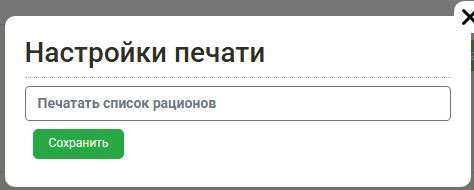
Чтобы не печатать Список рационов - нажмите на кнопку "Печатать список рационов":

<figure><img src="https://i.postimg.cc/P53FwGL6/Screenshot-45.png" alt=""><figcaption></figcaption></figure>

Отжатие галочек Исключения/Замены, Комментарий для производства - уберёт выбранные столбцы.

**Сортировка по диетам/дням питания:**

если готовятся рационы на разные дни питания (например, ВС и ПН), то можно вывести сначала диету 900ккал ВС, 900ккал ПН, 1200ккал ВС, 1200ккал ПН и т.д. - тогда оставляйте [сортировку по диетам, заданную в настройках диет](/spravochniki/diety#poryadok-sortirovki).\
если нужна сортировка типа 900ккал ВС, 1200ккал ВС и остальные диеты с днём питания ВС, далее 900ккал ПН и остальные диеты с днём питания ПН - то меняйте сортировку По дням питания.

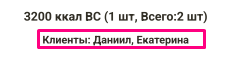
**Детализация** - её можно отжать (аналогично Списку рационов). Если переключить на Клиенты, то будет иметь вид:

<figure><img src="https://i.postimg.cc/7ZH2JwLL/Screenshot-46.png" alt=""><figcaption></figcaption></figure>

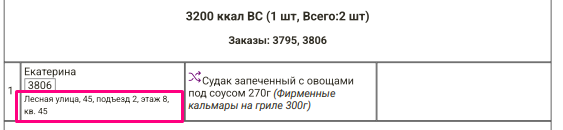
Отображение адреса будет выглядеть так:

<figure><img src="https://i.postimg.cc/gjbwzP5m/Screenshot-47.png" alt=""><figcaption></figcaption></figure>

Все применённые настройки сохраняются для браузера.

Чтобы распечатать сам файл - нажмите на кнопку Печать меню:

<figure><img src="https://ltdfoto.ru/images/2025/06/18/Screenshot_48.png" alt=""><figcaption></figcaption></figure>

## Отметка готовых блюд (функционал поваров)

Значок ![](https://2821177410-files.gitbook.io/~/files/v0/b/gitbook-x-prod.appspot.com/o/spaces%2FJ0V5Rw2ZghShlKrek3xB%2Fuploads%2F0OKSyENZWLcdUcZrIjqP%2Fimage.png?alt=media\&token=cac36e44-7775-4805-9baf-9f90a6da512f) - очень удобный функционал: подсвечивает готовое блюдо:

<figure><img src="https://2821177410-files.gitbook.io/~/files/v0/b/gitbook-x-prod.appspot.com/o/spaces%2FJ0V5Rw2ZghShlKrek3xB%2Fuploads%2FG3R9QC3RG5YXQougeEUe%2Fimage.png?alt=media&amp;token=7a4f7259-272e-45e3-893a-19f7ce7ffa57" alt=""><figcaption></figcaption></figure>


# Сборка контейнеров

На вкладке отображена информация для удобной сборки блюд в контейнеры: название, вес, количество, исключения, расходники (обычно тип контейнера, наклейка):

<figure><img src="https://2821177410-files.gitbook.io/~/files/v0/b/gitbook-x-prod.appspot.com/o/spaces%2FJ0V5Rw2ZghShlKrek3xB%2Fuploads%2FaG8AqjYX5ZRTDpQrkO1t%2Fimage.png?alt=media&amp;token=38cd8fa5-c116-44e3-beaf-2c7da87cd905" alt=""><figcaption></figcaption></figure>


# Сборка заказов

Таблица для сборщиков заказов, возможно выгрузить в excel

<figure><img src="https://2821177410-files.gitbook.io/~/files/v0/b/gitbook-x-prod.appspot.com/o/spaces%2FJ0V5Rw2ZghShlKrek3xB%2Fuploads%2FFgvWQBeqJtACqk47qKiT%2Fimage.png?alt=media&amp;token=806a9555-066f-4019-9297-dd0c137f9654" alt=""><figcaption></figcaption></figure>

Чтобы раскрыть информацию по диете подробнее, нажмите значок глаза:

<figure><img src="https://2821177410-files.gitbook.io/~/files/v0/b/gitbook-x-prod.appspot.com/o/spaces%2FJ0V5Rw2ZghShlKrek3xB%2Fuploads%2FJqW5kboHm5IQEYP0spdn%2Fimage.png?alt=media&amp;token=992f61b4-e43f-4c55-b778-47ba6e1effd0" alt=""><figcaption></figcaption></figure>

### Фильтры

Можно отфильтровать по времени доставки:\
![](https://2821177410-files.gitbook.io/~/files/v0/b/gitbook-x-prod.appspot.com/o/spaces%2FJ0V5Rw2ZghShlKrek3xB%2Fuploads%2FNSUMtXtdlTrAaBfswMFk%2Fimage.png?alt=media\&token=76e5bc6d-f3a6-406e-991b-62cb16472989)

Можно отфильтровать по дню питания:\
![](https://2821177410-files.gitbook.io/~/files/v0/b/gitbook-x-prod.appspot.com/o/spaces%2FJ0V5Rw2ZghShlKrek3xB%2Fuploads%2FUFm4aMCG7E0Gs5O2nJoB%2Fimage.png?alt=media\&token=dc820e45-29fc-4ec7-8f16-3e972e6fa872)

### Расходники

Можно раскрыть список расходников на каждый заказ:\
![](https://2821177410-files.gitbook.io/~/files/v0/b/gitbook-x-prod.appspot.com/o/spaces%2FJ0V5Rw2ZghShlKrek3xB%2Fuploads%2FSeSPRjP7prVVvZXSBacZ%2Fimage.png?alt=media\&token=ea370ac2-3c46-4d9d-8775-513250f7077c)

### Выгрузки

Есть 3 варианта выгрузки:\
![](https://2821177410-files.gitbook.io/~/files/v0/b/gitbook-x-prod.appspot.com/o/spaces%2FJ0V5Rw2ZghShlKrek3xB%2Fuploads%2FLQ0Twe3QrT3yxrkFuBsT%2Fimage.png?alt=media\&token=acdd3a1a-1775-47dd-a1a8-82eb10ce3462)


# Печать

Вкладка предназначена для печати наклеек и бланков заказов на смену:

<figure><img src="https://2821177410-files.gitbook.io/~/files/v0/b/gitbook-x-prod.appspot.com/o/spaces%2FJ0V5Rw2ZghShlKrek3xB%2Fuploads%2FRYlbptExVLQEa5T6LcAF%2Fimage.png?alt=media&amp;token=e8c991ef-c68c-4a78-a022-67803490568f" alt=""><figcaption></figcaption></figure>

По умолчанию стоит печать бланков заказов:

<figure><img src="https://2821177410-files.gitbook.io/~/files/v0/b/gitbook-x-prod.appspot.com/o/spaces%2FJ0V5Rw2ZghShlKrek3xB%2Fuploads%2FeGrgtFmQKfOPGGAGW2OJ%2Fimage.png?alt=media&amp;token=55770606-389a-49c9-b9cc-4043fdbc32f5" alt=""><figcaption></figcaption></figure>

Можно распечатать на смену или выбрать тип доставки (утро/вечер), подписку/розницу, выбрать сортировку: по диетам, по ккал рациона или по курьерам:\
![](https://2821177410-files.gitbook.io/~/files/v0/b/gitbook-x-prod.appspot.com/o/spaces%2FJ0V5Rw2ZghShlKrek3xB%2Fuploads%2FzmCXuRzxV7L1ipLkD630%2Fimage.png?alt=media\&token=54624e3b-e807-4423-86a0-e6fbefa103e1)![](https://2821177410-files.gitbook.io/~/files/v0/b/gitbook-x-prod.appspot.com/o/spaces%2FJ0V5Rw2ZghShlKrek3xB%2Fuploads%2FvUSqE0VnGZ9FhsGImg0c%2Fimage.png?alt=media\&token=c5f27b34-86a0-49ad-90cd-f9fa0c4ba2cd)


# Общий список

<figure><img src="https://2821177410-files.gitbook.io/~/files/v0/b/gitbook-x-prod.appspot.com/o/spaces%2FJ0V5Rw2ZghShlKrek3xB%2Fuploads%2FzE3FTN3lCfo6xTQW6RzB%2Fimage.png?alt=media&amp;token=2f93bf16-6087-42ae-b64b-d4c8828fd673" alt=""><figcaption></figcaption></figure>

В **общем списке** смен отображаются все заказы на смену, сгруппированные по диетам.

Здесь менеджер может сменить статус заказа, распечатать квитанцию и принять оплату.


# Подробно

![](https://2821177410-files.gitbook.io/~/files/v0/b/gitbook-x-prod.appspot.com/o/spaces%2FJ0V5Rw2ZghShlKrek3xB%2Fuploads%2Fgit-blob-77215ff085710ad5e195f4c070d600661e32de6e%2F%D0%A1%D0%BD%D0%B8%D0%BC%D0%BE%D0%BA%20%D1%8D%D0%BA%D1%80%D0%B0%D0%BD%D0%B0%202022-08-19%20%D0%B2%2014.13.08.png?alt=media)

Во вкладке **Подробно** также список заказов, но с меню по приемам пищи. Заказы здесь сгруппированы для удобства по времени доставки.

Отсюда можно распечатать бланк заказа, наклейки и внести изменение в текущий день питания клиента.


# Для курьеров

На вкладке **Для курьеров** распределяются доставки текущей смены

![](https://2821177410-files.gitbook.io/~/files/v0/b/gitbook-x-prod.appspot.com/o/spaces%2FJ0V5Rw2ZghShlKrek3xB%2Fuploads%2Fgit-blob-b620b8820f9a7c5eb1f3ccc9f17ff794aa00f4bc%2F%D0%A1%D0%BD%D0%B8%D0%BC%D0%BE%D0%BA%20%D1%8D%D0%BA%D1%80%D0%B0%D0%BD%D0%B0%202022-08-19%20%D0%B2%2016.52.21.png?alt=media)

**Время** - время доставки, можно изменить

**Курьер** - назначение на доставку курьера из выпадающего списка

**Выручка** - курьер (в зависимости от выданных ему прав доступа) может принять платеж по кнопке, либо подтвердить оплату.

**Стоимость доставки** - индивидуальный тариф оплаты курьера за доставку

### Поменять порядок адресов на странице

Для этого перетащите адрес на нужную позицию, используя возможность drag and drop:

<figure><img src="https://2821177410-files.gitbook.io/~/files/v0/b/gitbook-x-prod.appspot.com/o/spaces%2FJ0V5Rw2ZghShlKrek3xB%2Fuploads%2Fo6E0nuzWxO3DaONZZq26%2FDrag%20n%20drop.gif?alt=media&amp;token=1c40d91e-1df0-4a82-9c97-6109129c1dcd" alt=""><figcaption></figcaption></figure>

### Массовое назначение курьеров

Чтобы на вкладке Для курьеров в общем списке у каждого адреса не назначать курьеров вручную, есть функция массового выделения адресов: на выбранные адреса можно назначить курьера, назначить курьера на адрес в других сменах, а также при подключенном sms-сервисе, отправить смс о назначенном курьере:

<figure><img src="https://2821177410-files.gitbook.io/~/files/v0/b/gitbook-x-prod.appspot.com/o/spaces%2FJ0V5Rw2ZghShlKrek3xB%2Fuploads%2F5LMDzn59lmQJoMUqJikq%2F%D0%BC%D0%B0%D1%81%D1%81%20%D0%BD%D0%B0%D0%B7%D0%BD%D0%B0%D1%87%D0%B5%D0%BD%D0%B8%D0%B5%20%D0%BA%D1%83%D1%80%D1%8C%D0%B5%D1%80%D0%BE%D0%B2.gif?alt=media&amp;token=345abdbd-a4e5-44e0-8974-e8bdfb86a98f" alt=""><figcaption></figcaption></figure>

## Карты и маршруты

Для построения маршрутов на карте необходимо перевести точку отправки и адреса доставки в систему координат.

Для начала в **Справочнике** задайте адрес [Филиала](/spravochniki/kak-sozdat-novyi-filial) (откуда курьеры забирают заказы), он является начальной точкой отчета построения всех маршрутов.

<figure><img src="https://2821177410-files.gitbook.io/~/files/v0/b/gitbook-x-prod.appspot.com/o/spaces%2FJ0V5Rw2ZghShlKrek3xB%2Fuploads%2Fgit-blob-2c0c23de4d0d50f60cb4d7a2c377e1b040fd8a69%2Fimage%20(17)%20(1).png?alt=media" alt=""><figcaption></figcaption></figure>

Затем добавьте новый адрес клиенту:

### Добавление адреса клиента

Добавляется через карточку клиента, подробнее см. [/pages/sVWq8ICQ1YxEht8GDdRK#adres.-otobrazhenie-na-karte](https://help.private-crm.ru/smeny/smena/pages/sVWq8ICQ1YxEht8GDdRK#adres.-otobrazhenie-na-karte "mention").

* перейдите в [карточку клиента](/klienty/kartochka-klienta) -> вкладка **Адреса доставки** -> кнопка **Добавить новый адрес доставки**
* в поле "***Адрес***" укажите улицу и дом. Для более точного поиска укажите город, страну. Можете дополнить информацией о квартире, либо ввести номер квартиры, подъезда, этажа - в соответствующих полях (ниже поясняется [разница](#raznica-otobrazheniya-adresa-esli-kv.-etazh-podezd-vvesti-v-otdelnom-pole-pole-adres))
* в выпадающем списке выберите нужный адрес - он определяется в системе координат и маркируется на карте&#x20;

{% hint style="success" %}
Если все адреса смены промаркированы, то в Смене-> вкладка **Для курьеров** -> вкладка **На карте** - будут отображены эти адреса и можно составить и оптимизировать маршруты курьеров.
{% endhint %}

* чтобы в программе указывался короткий вариант адреса (без страны, города, области и т.д.) - в поле "***Адрес***" выделите лишний текст и удалите его.
* нажмите кнопку **Создать новый адрес**
* вид отображаемого адреса можно увидеть в карточке клиента, вкладка Адреса доставки.

См. подробнее на видео со звуком:

{% embed url="<https://youtu.be/ypv4ScfRoxQ>" %}

#### Разница отображения адреса, если кв. (этаж, подъезд) ввести в отдельном поле/поле Адрес

Разница только визуальная: в одном случае - более *краткий* вариант, и и заканчивается *этажом*, другой - более *расписанный* и заканчивается *квартирой:*

{% hint style="info" %}
Пример:

* проезд Мишина, 3 п.4 кв.10 э.7 (если ввести в отдельных полях),&#x20;
* проезд Мишина, 3, подъезд 1, этаж 3, кв. 10 (если ввести в поле Адрес).&#x20;
  {% endhint %}

Ниже скрины.

В карточке клиента:

<figure><img src="https://2821177410-files.gitbook.io/~/files/v0/b/gitbook-x-prod.appspot.com/o/spaces%2FJ0V5Rw2ZghShlKrek3xB%2Fuploads%2FN3b7YwxD9C7QR4U08q8I%2Fimage.png?alt=media&amp;token=c2f9c1c2-16e8-4327-9cd8-a22f6568d4bb" alt=""><figcaption></figcaption></figure>

В заказе:

<figure><img src="https://2821177410-files.gitbook.io/~/files/v0/b/gitbook-x-prod.appspot.com/o/spaces%2FJ0V5Rw2ZghShlKrek3xB%2Fuploads%2Fe7WzXxaX3ivqXAakDKNC%2Fimage.png?alt=media&amp;token=3fab9ef3-768f-4f9e-80f3-5bd2e5821b6c" alt=""><figcaption><p>в поле рациона</p></figcaption></figure>

<figure><img src="https://2821177410-files.gitbook.io/~/files/v0/b/gitbook-x-prod.appspot.com/o/spaces%2FJ0V5Rw2ZghShlKrek3xB%2Fuploads%2F0PcPiVivrD9yx5d3gwGF%2Fimage.png?alt=media&amp;token=fc4228b0-6c62-4291-9e57-572e5ed771c8" alt=""><figcaption><p>в выпадающем списке при изменении адреса</p></figcaption></figure>

В **Смене** -> вкладка **Для курьеров**:

<figure><img src="https://2821177410-files.gitbook.io/~/files/v0/b/gitbook-x-prod.appspot.com/o/spaces%2FJ0V5Rw2ZghShlKrek3xB%2Fuploads%2FvorkOFcJsHKB1Q75ZneN%2Fimage.png?alt=media&amp;token=ba86380d-adc7-4fc6-85f0-4d6ffe5ae789" alt=""><figcaption><p>дефолтная вкладка с адресами смены</p></figcaption></figure>

<figure><img src="https://2821177410-files.gitbook.io/~/files/v0/b/gitbook-x-prod.appspot.com/o/spaces%2FJ0V5Rw2ZghShlKrek3xB%2Fuploads%2FCjufIQxONMtsuebKgQc4%2Fimage.png?alt=media&amp;token=5c4df8a1-948e-4479-9cdd-dbca477fd604" alt=""><figcaption><p>вкладка На карте</p></figcaption></figure>

<figure><img src="https://2821177410-files.gitbook.io/~/files/v0/b/gitbook-x-prod.appspot.com/o/spaces%2FJ0V5Rw2ZghShlKrek3xB%2Fuploads%2FQ1VUZuFJOaptaKETFJnN%2Fimage.png?alt=media&amp;token=04a69257-0599-4d22-85dc-329e51232bf4" alt=""><figcaption><p>в путевом листе курьера</p></figcaption></figure>

***

Для уже внесённых адресов, но без присвоенной точки координаты (у таких адресов в столбце "Показывается на карте" стоит крестик, см. скрин ниже) - повторите действия, описанные [выше](#dobavlenie-adresa-klienta):

<figure><img src="https://2821177410-files.gitbook.io/~/files/v0/b/gitbook-x-prod.appspot.com/o/spaces%2FJ0V5Rw2ZghShlKrek3xB%2Fuploads%2FpHqsI7xVOEAZQ10p8DCO%2Fimage.png?alt=media&amp;token=ccb5b767-ee2e-42b6-8295-4753ca2a3d4c" alt=""><figcaption></figcaption></figure>

<figure><img src="https://2821177410-files.gitbook.io/~/files/v0/b/gitbook-x-prod.appspot.com/o/spaces%2FJ0V5Rw2ZghShlKrek3xB%2Fuploads%2FtSFhpsKopyuK2Io5VkN5%2Fimage.png?alt=media&amp;token=52b3892c-a6f9-48ea-80ad-c7d35dc98b95" alt=""><figcaption></figcaption></figure>

<figure><img src="https://2821177410-files.gitbook.io/~/files/v0/b/gitbook-x-prod.appspot.com/o/spaces%2FJ0V5Rw2ZghShlKrek3xB%2Fuploads%2Fu766EdERDVdYcocqPij0%2F%D0%90%D0%BD%D0%B8%D0%BC%D0%B0%D1%86%D0%B8%D1%8F.gif?alt=media&amp;token=8db0923b-ec56-4ed7-94e8-6365470e6df5" alt=""><figcaption></figcaption></figure>

### Вкладка "На карте" не отображает карту

При появлении такого экрана:

<figure><img src="https://2821177410-files.gitbook.io/~/files/v0/b/gitbook-x-prod.appspot.com/o/spaces%2FJ0V5Rw2ZghShlKrek3xB%2Fuploads%2FsVqD6uDwooqAVq8DS4rC%2Fimage.png?alt=media&amp;token=31773760-2694-471f-940f-dca5e768e812" alt=""><figcaption></figcaption></figure>

Это означает, что в смене есть хотя бы один адрес, у которого не присвоена геометка. На экране в подсказке прописали проблему и её решение:&#x20;

> **Карта недоступна. Для её отображения кликните по следующим адресам и отметьте их геометки**

Адреса на экране - кликабельные. Перейдите в каждый и повторите действия, описанные [выше](#dobavlenie-adresa-klienta):

<figure><img src="https://2821177410-files.gitbook.io/~/files/v0/b/gitbook-x-prod.appspot.com/o/spaces%2FJ0V5Rw2ZghShlKrek3xB%2Fuploads%2FBFDAslQB0JWuoDYFpTAb%2F%D0%90%D0%BD%D0%B8%D0%BC%D0%B0%D1%86%D0%B8%D1%8F.gif?alt=media&amp;token=7f2c963a-5f47-43d0-a647-edb3321768a1" alt=""><figcaption></figcaption></figure>

### Назначение курьеров на адреса&#x20;

В смене перейдите на вкладку **На карте** составляйте маршруты на карте назначая курьеров на адреса. Для этого создайте список курьеров нажав по кнопке **Выбрать курьера** - установите галочки напротив курьеров. Все неназначенные доставки отображаются на единой карте белыми маркерами

<figure><img src="https://2821177410-files.gitbook.io/~/files/v0/b/gitbook-x-prod.appspot.com/o/spaces%2FJ0V5Rw2ZghShlKrek3xB%2Fuploads%2Fgit-blob-4c930b455b2259eff4a987071176f33a850660d8%2Fimage%20(9)%20(1)%20(1)%20(1).png?alt=media" alt=""><figcaption></figcaption></figure>

> Мы оставили возможность назначать курьеров на адреса [стандартным способом](/smeny/smena/dlya-kurerov) - маршруты на картах построятся автоматически

Далее кликнете по маркеру на карте и выберите курьера из списка, затем укажете следующий. Порядок точек доставки возможно менять передвинув в правой колонке адреса, либо выполнив автоматическое действие нажатием кнопки **Оптимизировать маршрут**

<figure><img src="https://2821177410-files.gitbook.io/~/files/v0/b/gitbook-x-prod.appspot.com/o/spaces%2FJ0V5Rw2ZghShlKrek3xB%2Fuploads%2Fgit-blob-938d4a8153495b4aad8ee153d8e60f281b715935%2Fimage%20(2)%20(1)%20(1)%20(1)%20(1)%20(1)%20(1).png?alt=media" alt=""><figcaption></figcaption></figure>

#### **Автоназначение курьеров по адресам**

Нажмите кнопку **Автоназначение** - курьеры автоматически распределятся на адреса доставки. Алгоритм учитывает расстояние от точки до точки, выстраивая оптимальный маршрут и повторяющиеся доставки. Например, если курьер раннее доставлял рационы клиенту на адрес, то система отдает им приоритет.

### Маршрутные листы

Если у вас есть закрепленные зоны доставки (например, Север и Юг), то воспользуйтесь функционалом Маршрутных листов, подробнее см. [Адреса доставки](/klienty/kartochka-klienta/adresa-dostavki#marshrutnye-listy).


# Печать

Страница аналогична вкладке [Печати ](/smeny/smena/proizvodstvo/pechat)на Производстве.


# Закрыть смену

Закрытие смен позволяет вести складской и финансовый учет.

### Расход продуктов

При окончании смены создаются списания продуктов и хозтоваров, которые были израсходованы на производстве. Для того, чтобы сделать списания, достаточно нажать кнопку "Создать списания":

<figure><img src="https://2821177410-files.gitbook.io/~/files/v0/b/gitbook-x-prod.appspot.com/o/spaces%2FJ0V5Rw2ZghShlKrek3xB%2Fuploads%2FCjcTLooFFNiXAnuG19Hd%2Fimage.png?alt=media&amp;token=7f84a009-e56f-4fa0-890a-4ef45a3fb330" alt=""><figcaption></figcaption></figure>

{% hint style="info" %}
Склад списания позиций задаётся в настройках, см. [Настройки](/sklad/nastroiki#sklad-spisaniya-pozicii).
{% endhint %}

#### Брак блюда в смене

Можно также списать блюдо по причине брака - нажмите кнопку **Брак**, укажите количество порций испорченных блюд, нажмите кнопку **Создать списание продуктов**:

<figure><img src="https://2821177410-files.gitbook.io/~/files/v0/b/gitbook-x-prod.appspot.com/o/spaces%2FJ0V5Rw2ZghShlKrek3xB%2Fuploads%2FgdhS73yMEy6h1JXOrb0z%2Fimage.png?alt=media&amp;token=63101c92-ec73-4b50-a32e-969ad5a9661f" alt=""><figcaption></figcaption></figure>

### Сотрудники на смене

<figure><img src="https://2821177410-files.gitbook.io/~/files/v0/b/gitbook-x-prod.appspot.com/o/spaces%2FJ0V5Rw2ZghShlKrek3xB%2Fuploads%2FYZkOvxPMGe724zOIMomL%2Fimage.png?alt=media&amp;token=81f27388-07f5-46aa-b884-90d9df9af431" alt=""><figcaption></figcaption></figure>

Проставляются сотрудники, которые вышли на смену. Стоимость смены проставляется автоматически из настроек сотрудника, но возможно внести правки.

### Расходы

Программа подсчитает выручку, расходы и прибыль:

<figure><img src="https://2821177410-files.gitbook.io/~/files/v0/b/gitbook-x-prod.appspot.com/o/spaces%2FJ0V5Rw2ZghShlKrek3xB%2Fuploads%2FMDPhQ5nOGbWEQYlQNSho%2Fimage.png?alt=media&amp;token=997c102b-314c-4a8f-8b77-ef23e5002201" alt=""><figcaption></figcaption></figure>

Чтобы заблокировать смену на редактирование и сохранить показатели, нажмите внизу страницы кнопку **Закрыть смену**:

<figure><img src="https://2821177410-files.gitbook.io/~/files/v0/b/gitbook-x-prod.appspot.com/o/spaces%2FJ0V5Rw2ZghShlKrek3xB%2Fuploads%2FzmedUUyQyxQmAMccEyXV%2Fimage.png?alt=media&amp;token=4878d8b8-498c-4014-9834-e441e1b6150b" alt=""><figcaption></figcaption></figure>


# Со вчера

Очень удобная вкладка для менеджеров для отслеживания клиентов, заказы (доставка) которых закончились вчера и нет новых заказов.

<figure><img src="https://2821177410-files.gitbook.io/~/files/v0/b/gitbook-x-prod.appspot.com/o/spaces%2FJ0V5Rw2ZghShlKrek3xB%2Fuploads%2FDRQiyrYPeZ8wQD5mosUm%2Fimage.png?alt=media&amp;token=929da7a4-70fa-40ed-99af-5896725a1c5a" alt=""><figcaption></figcaption></figure>


# Список клиентов

<figure><img src="https://2821177410-files.gitbook.io/~/files/v0/b/gitbook-x-prod.appspot.com/o/spaces%2FJ0V5Rw2ZghShlKrek3xB%2Fuploads%2FdB6o665XvsyvpOMiiMdu%2Fimage.png?alt=media&amp;token=545f28d8-18c1-4ec5-adc7-4a5d53be2dfa" alt=""><figcaption></figcaption></figure>

В меню **Клиенты** отображается список клиентов с фильтрами.&#x20;

<figure><img src="https://2821177410-files.gitbook.io/~/files/v0/b/gitbook-x-prod.appspot.com/o/spaces%2FJ0V5Rw2ZghShlKrek3xB%2Fuploads%2F7eeju2lPfsaB1sON5R6V%2Fimage.png?alt=media&amp;token=96571907-0b6c-43f2-85bd-41ee6ff11bf5" alt=""><figcaption></figcaption></figure>

По умолчанию выбран строчный фильтр **Все клиенты**. Также доступны следующие строчные фильтры:

<figure><img src="https://2821177410-files.gitbook.io/~/files/v0/b/gitbook-x-prod.appspot.com/o/spaces%2FJ0V5Rw2ZghShlKrek3xB%2Fuploads%2FdhEFElwUQNx3acsAxwr2%2Fimage.png?alt=media&amp;token=0aa6d6dd-a10c-4b8d-945f-29eee811f803" alt=""><figcaption></figcaption></figure>

* **Все клиенты**
* **По дате создания заказа**
* **По дате начала заказа**
* **По дате окончания заказа**
* **По датам питания**
* **По дате окончания последнего заказа**
* **Пробные заказы без продления -** попадают клиенты с датой создания в заданный период, у которых ровно 1 существующий заказ с 1 доставкой рациона
* **Пробные заказы с продлением -** попадают клиенты с датой создания  в заданный период,, у которых более чем 1 доставка рациона (суммарно во всех заказах)

Список клиентов имеет вид:

<figure><img src="https://2821177410-files.gitbook.io/~/files/v0/b/gitbook-x-prod.appspot.com/o/spaces%2FJ0V5Rw2ZghShlKrek3xB%2Fuploads%2F517zhnsOdxnV7SpnHXt0%2Fimage.png?alt=media&amp;token=dd2f470c-c307-437d-9b01-abcfbce05871" alt=""><figcaption></figcaption></figure>

По умолчанию список клиентов отсортирован по первому столбцу ID клиента.

## Настройка таблицы: столбцы, фильтры, сортировка

Можно настроить любые столбцы, фильтры и сортировки, необходимые для работы и отчётов, аналогичным образом, как в таблице Заказов. Подробнее - [Список заказов](/zakazy/spisok-zakazov#nastroika-tablicy-stolbcy-filtry-sortirovka).

## События: напоминание, заметка

При работе с клиентами удобно видеть среди списка тех клиентов, у которых менеджер установил особые записи: напоминание или заметку. Их можно создать в карточке клиента (вкладка [События](/klienty/kartochka-klienta/sobytiya)) либо прямо на общей странице списка клиентов.&#x20;

### Напоминание

#### Создание напоминания

Для создания напоминания (с оповещением на заданную дату) на странице списка клиентов нажмите у нужного клиента в столбце События кликабельный текст **Показать все**:

<figure><img src="https://2821177410-files.gitbook.io/~/files/v0/b/gitbook-x-prod.appspot.com/o/spaces%2FJ0V5Rw2ZghShlKrek3xB%2Fuploads%2FwverMM8iHJPo45VVkt5p%2Fimage.png?alt=media&amp;token=83ab4332-ebc6-4316-9a9e-add30e48cea4" alt=""><figcaption></figcaption></figure>

Раскроется табличка, по умолчанию стоит тип записи Напоминание:

<figure><img src="https://2821177410-files.gitbook.io/~/files/v0/b/gitbook-x-prod.appspot.com/o/spaces%2FJ0V5Rw2ZghShlKrek3xB%2Fuploads%2FDfjyYVycpkYMxgKqTh8m%2Fimage.png?alt=media&amp;token=3ca9ac91-6a20-43a8-a5e9-6ad57e257feb" alt=""><figcaption></figcaption></figure>

Выберите нужную дату, введите текст, нажмите кнопку **Сохранить**. Например, укажем текущую дату (12 августа), текст "напомнить про оплату":

<figure><img src="https://2821177410-files.gitbook.io/~/files/v0/b/gitbook-x-prod.appspot.com/o/spaces%2FJ0V5Rw2ZghShlKrek3xB%2Fuploads%2FAEMAhYt5px6jr0VxbWV4%2Fimage.png?alt=media&amp;token=7e17863c-f476-4fb5-9658-5e4e7f959b9f" alt=""><figcaption></figcaption></figure>

#### Необработанные напоминания

В таблице клиентов в столбце События напоминания на текущую дату будут выделены красным колокольчиком ![](https://2821177410-files.gitbook.io/~/files/v0/b/gitbook-x-prod.appspot.com/o/spaces%2FJ0V5Rw2ZghShlKrek3xB%2Fuploads%2FIJnzsXHG3l96RvqoQRu9%2Fimage.png?alt=media\&token=75e98547-dc73-4dbc-b31c-0777e7175266), а в верхнем меню Клиенты появится счётчик сегодняшних необработанных напоминаний:

<figure><img src="https://2821177410-files.gitbook.io/~/files/v0/b/gitbook-x-prod.appspot.com/o/spaces%2FJ0V5Rw2ZghShlKrek3xB%2Fuploads%2FkDl04PMBUYUPz8InWLDJ%2Fimage.png?alt=media&amp;token=6c1056aa-4579-4181-994f-9b007d3ecca0" alt=""><figcaption></figcaption></figure>

Для удобства работы с необработанными напоминаниями - отсортируйте таблицу по столбцу События:

<figure><img src="https://2821177410-files.gitbook.io/~/files/v0/b/gitbook-x-prod.appspot.com/o/spaces%2FJ0V5Rw2ZghShlKrek3xB%2Fuploads%2FOioaJCzHHE3hm4lY3sd1%2F%D0%90%D0%BD%D0%B8%D0%BC%D0%B0%D1%86%D0%B8%D1%8F2.gif?alt=media&amp;token=05d9e03f-ced0-4829-a710-7897d4e4bb91" alt=""><figcaption></figcaption></figure>

#### Обработка напоминания

Когда напоминание будет обработано, перейдите по кликабельному тексту **Показать все** -> нажмите кнопку **Обработано**:

<figure><img src="https://2821177410-files.gitbook.io/~/files/v0/b/gitbook-x-prod.appspot.com/o/spaces%2FJ0V5Rw2ZghShlKrek3xB%2Fuploads%2FH6IBOw7NZGKBBp9Qt6xi%2F%D0%90%D0%BD%D0%B8%D0%BC%D0%B0%D1%86%D0%B8%D1%8F2.gif?alt=media&amp;token=1872c237-925e-4adc-91a2-4803709f145f" alt=""><figcaption></figcaption></figure>

#### Удаление напоминания

Для удаления напоминания в случае ошибочного ввода - перейдите в карточку клиента, см. [События](/klienty/kartochka-klienta/sobytiya#udalenie-napominaniya).

### Заметка

#### Добавление заметки

Для добавления заметки также нажмите кнопку **Показать все** -> поменяйте тип записи на **Заметка**:

<figure><img src="https://2821177410-files.gitbook.io/~/files/v0/b/gitbook-x-prod.appspot.com/o/spaces%2FJ0V5Rw2ZghShlKrek3xB%2Fuploads%2FIYbC3VbO9ekQasNj9te8%2Fimage.png?alt=media&amp;token=74811ab3-5b7e-4a74-912e-a627b6a1bf98" alt=""><figcaption></figcaption></figure>

Введенная заметка отобразится в столбце Событий и в истории событий клиента:

<figure><img src="https://2821177410-files.gitbook.io/~/files/v0/b/gitbook-x-prod.appspot.com/o/spaces%2FJ0V5Rw2ZghShlKrek3xB%2Fuploads%2Fd0w2fRxiP32tmP2C3QB1%2Fimage.png?alt=media&amp;token=fbcb3fe2-8586-4660-9a0c-eb13c4d4e9c0" alt=""><figcaption></figcaption></figure>

#### Удаление заметки

Производится в карточке клиента, см. подробнее [События](/klienty/kartochka-klienta/sobytiya#udalenie-zametki).

## Массовая настройка бонусов <a href="#id-6.-massovaya-nastroika-bonusov" id="id-6.-massovaya-nastroika-bonusov"></a>

Для уже созданных клиентов можно настроить [бонусные настройки](https://help.private-crm.ru/klienty/pages/xb8e26mxV9ZkCdV4eYCt#bonusnye-nastroiki.-tipy). На странице списка клиентов есть чек-бокс для массового выделения клиентов по активным фильтрам. Можно выделить всех клиентов по активным фильтрам либо несколько:

<figure><img src="https://telegra.ph/file/8e7c42fa8ba5025d69567.png" alt=""><figcaption><p>Массовое выделение всех клиентов по активным фильтрам</p></figcaption></figure>

<figure><img src="https://telegra.ph/file/4cf53734927199c7acddf.png" alt=""><figcaption><p>Единичное выделение клиентов </p></figcaption></figure>

Нажмите бокс массового выделения либо бокс у конкретного клиента, затем нажмите появившуюся кнопку Настроить бонусы:

<figure><img src="https://telegra.ph/file/82653d6e4698c75a1349f.png" alt=""><figcaption></figcaption></figure>

Во всплывшем окошке укажите нужные настройки бонусов, нажмите кнопку Применить:

<figure><img src="https://telegra.ph/file/7eae7e52a74a73e747d5c.png" alt=""><figcaption></figcaption></figure>

Изменение применится ко всем выделенным клиентам:

<figure><img src="https://telegra.ph/file/6d7d61caa7393b015b1ca.png" alt=""><figcaption></figcaption></figure>

{% hint style="warning" %}
Для возможности редактирования настроек бонусов должно быть доступно это право в настройках прав пользователей:
{% endhint %}

<figure><img src="https://telegra.ph/file/0f8d6a79cc05bcbcfa5ee.png" alt=""><figcaption></figcaption></figure>

## Экспорт в Excel

Список клиентов с настроенными фильтрами можно экспортировать в Excel. Кнопка находится под кнопкой Показать:&#x20;

<figure><img src="https://2821177410-files.gitbook.io/~/files/v0/b/gitbook-x-prod.appspot.com/o/spaces%2FJ0V5Rw2ZghShlKrek3xB%2Fuploads%2FnJrClQcJHkDfhIBaSA2i%2Fimage.png?alt=media&amp;token=f7c6f927-568c-4013-b448-896aaa782371" alt=""><figcaption></figcaption></figure>

## Импорт клиентов

Можно загрузить список клиентов в виде файла формата **xlsx** с обязательными колонками ***Имя, Телефон, Адрес*** через кнопку **Импорт**:

<figure><img src="https://2821177410-files.gitbook.io/~/files/v0/b/gitbook-x-prod.appspot.com/o/spaces%2FJ0V5Rw2ZghShlKrek3xB%2Fuploads%2FGixi1mB7nDjFFOKvBO1R%2Fimage.png?alt=media&amp;token=6c1371f4-7c4c-4ae0-b461-07a2129c7136" alt=""><figcaption></figcaption></figure>

После нажатия кнопки **Импорт**, можете скачать пример файла, нажав соответствующую кнопку в правом верхнем углу экрана:

<figure><img src="https://2821177410-files.gitbook.io/~/files/v0/b/gitbook-x-prod.appspot.com/o/spaces%2FJ0V5Rw2ZghShlKrek3xB%2Fuploads%2F35gv57k1432XClMEJYC8%2Fimage.png?alt=media&amp;token=ea69f49f-42e8-4b1f-9e67-2dc72fedeb6d" alt=""><figcaption></figcaption></figure>

Укажите колонки соответствия имени, номеру телефона, адресу и т.д. Нажмите кнопку **Импортировать**:

<figure><img src="https://2821177410-files.gitbook.io/~/files/v0/b/gitbook-x-prod.appspot.com/o/spaces%2FJ0V5Rw2ZghShlKrek3xB%2Fuploads%2F3vyBBKU4cEl0kKPsuHM1%2Fimage.png?alt=media&amp;token=7ce30c89-25b9-452e-bb6a-7ef0877a2e52" alt=""><figcaption></figcaption></figure>


# Создание нового клиента

Нажмите в меню заголовок **Клиенты**, далее - кнопку **Создать нового клиента**:

<figure><img src="https://2821177410-files.gitbook.io/~/files/v0/b/gitbook-x-prod.appspot.com/o/spaces%2FJ0V5Rw2ZghShlKrek3xB%2Fuploads%2FvTBQQYPc1w9SmqUxS7vT%2Fimage.png?alt=media&amp;token=423b6607-1a9d-4f28-a72b-69fc2fdc4334" alt=""><figcaption></figcaption></figure>

Для создания нового клиента достаточно заполнить обязательные поля: **ФИО** и **Телефон**

{% hint style="info" %}
При создании первого заказа для нового клиента, он создастся автоматически по данным, указанным в заказе
{% endhint %}

<figure><img src="https://2821177410-files.gitbook.io/~/files/v0/b/gitbook-x-prod.appspot.com/o/spaces%2FJ0V5Rw2ZghShlKrek3xB%2Fuploads%2FHXiuiHqXC60x4neclfyg%2Fimage.png?alt=media&amp;token=705535b9-4ff6-42ea-999e-e29abbf67b16" alt=""><figcaption></figcaption></figure>

Подробнее про поля для заполнения см. [Информация о пользователе](/klienty/kartochka-klienta/informaciya-o-polzovatele).


# Карточка клиента

Для перехода в карточку клиента - нажмите на кликабельное имя или id клиента. Это можно сделать на разных страницах программы, самые популярный - на странице **Клиенты:**

<figure><img src="https://2821177410-files.gitbook.io/~/files/v0/b/gitbook-x-prod.appspot.com/o/spaces%2FJ0V5Rw2ZghShlKrek3xB%2Fuploads%2FCCQg7xVCIm4ceVyx2UmR%2Fimage.png?alt=media&amp;token=c7b380a6-5a7a-4150-8526-80481c96d954" alt=""><figcaption></figcaption></figure>

На странице виден валютный баланс (для России - в руб.) и бонусный счёт (в баллах и валюте) на текущий момент, есть кнопка создания Нового заказа клиента, лог создания и изменения карточки клиента:

<figure><img src="https://2821177410-files.gitbook.io/~/files/v0/b/gitbook-x-prod.appspot.com/o/spaces%2FJ0V5Rw2ZghShlKrek3xB%2Fuploads%2Flj92ZxsZoQ3klrG3Z0J0%2Fimage.png?alt=media&amp;token=414828d6-00d3-4e06-a6fa-770207aa5501" alt=""><figcaption></figcaption></figure>

{% hint style="success" %}
Баланс клиента - это разница между стоимостью всех заказов, сделанных клиентом, и суммой оплат, которые он внес.
{% endhint %}

В карточке клиента во вкладках содержится [информация](/klienty/kartochka-klienta/informaciya-o-polzovatele), указанная при его создании, [дополнительные данные о телосложении клиента](/klienty/kartochka-klienta/izmereniya-tela), [Адреса доставки](/klienty/kartochka-klienta/adresa-dostavki), [История заказов](/klienty/kartochka-klienta/istoriya-zakazov), [Бонусный счет](/klienty/kartochka-klienta/bonusnyi-schet), а также [События](/klienty/kartochka-klienta/sobytiya):

<figure><img src="https://2821177410-files.gitbook.io/~/files/v0/b/gitbook-x-prod.appspot.com/o/spaces%2FJ0V5Rw2ZghShlKrek3xB%2Fuploads%2FdJ2DsvE6BEIBNnV3pEMs%2Fimage.png?alt=media&amp;token=da1c8c82-39e0-40e1-9432-22af3cf98085" alt=""><figcaption></figcaption></figure>


# Информация о пользователе

По умолчанию карточка клиента открыта на вкладке Информация о клиенте:

<figure><img src="https://2821177410-files.gitbook.io/~/files/v0/b/gitbook-x-prod.appspot.com/o/spaces%2FJ0V5Rw2ZghShlKrek3xB%2Fuploads%2FDKTn2or76TyIHGH5u9BO%2Fimage.png?alt=media&amp;token=7cd6f72f-e1bf-44a7-becb-c50434095efe" alt=""><figcaption></figcaption></figure>

**Тип клиента** - Физическое или юридическое лицо. В случае выбора юридического лица появляются поля для заполнения реквизитом клиента. *Реквизиты используются в отчетной и бухгалтерской документации.*

**Источник** - Маркетинговые источники, по которым пришел к вам клиент. Можно настроить UTM-метку для автоматического пробрасывания источника.

**ФИО\*** - обязательное поле

**Телефон\*** - обязательное поле

**E-mail**

**Дата рождения**

**Продукты-исключения** - Видны менеджеру при оформлении заказа и на производстве. Автоматически исключаются из рационов клиента

**Блюда-исключения** - Видны менеджеру при оформлении заказа и на производстве. Автоматически исключаются из рационов клиента, необходимо произвести замену блюда ([в заказе](/zakazy/sozdannyi-zakaz/zamena) или [на производстве](/smeny/smena/proizvodstvo/zamena))

**Комментарий для производства** - Индивидуальные предпочтения клиента, которые не занести в исключения, например: "заменять сладкие завтраки на несладкие"

**Комментарий к клиенту** - отображаются на общей странице [списка клиентов](/klienty/spisok-klientov). Обычно используется как история взаимодействий с клиентом (например: 01.08 недозвон, написали, 02.08 позвонить завтра, 03.08 хорошо, планирует в сентябре)

**Статус** - метка клиента, которая помогает менеджеру вести клиента по этапам воронки продаж. При создании первого заказа статус клиента автоматически меняется на “Активный”. См. подробнее [#status](#status "mention")

**Проект** - см. подробнее [Проекты](/spravochniki/proekty)

Большинство полей копируются из заказа, кроме полей Тип клиента, Дата рождения, Статус, Менеджер.&#x20;

Поля Тип клиента, Дата рождения, Менеджер - можно заполнить только в карточке клиента.

## Статус

Статус клиента - это метка, которая отражает его текущее положение в цикле взаимодействия с компанией (например: Холодный, Теплый и т.д.) а также помогает отметить клиентов с особенным подходом или требующих определённых действий (например: VIP, Перезвонить и т.д.).

{% hint style="info" %}
Статус помогает менеджеру **персонализировать коммуникацию**: холодному лиду нужна информация о продукте, а лояльному — предложение о программе привилегий.&#x20;

Так же статус помогает **приоритезировать задачи**: понять, кому уделить внимание в первую очередь (например, клиент в статусе Перезвонить или Критическая проблема).
{% endhint %}

Статус - можно заполнить как в карточке клиента, так и на странице списка клиентов. Для этого должен быть выбран столбец Статус/Источник (по умолчанию отображается):

<figure><img src="https://2821177410-files.gitbook.io/~/files/v0/b/gitbook-x-prod.appspot.com/o/spaces%2FJ0V5Rw2ZghShlKrek3xB%2Fuploads%2FFc9IE5drMswyEcGCfeSK%2F%D0%90%D0%BD%D0%B8%D0%BC%D0%B0%D1%86%D0%B8%D1%8F2.gif?alt=media&amp;token=86397ea4-266c-4ac9-8d24-f13bfa0622b3" alt=""><figcaption></figcaption></figure>

### Список доступных статусов

Чтобы просмотреть доступные статусы клиентов, нажмите в правом верхнем углу кнопку Статусы:

<figure><img src="https://2821177410-files.gitbook.io/~/files/v0/b/gitbook-x-prod.appspot.com/o/spaces%2FJ0V5Rw2ZghShlKrek3xB%2Fuploads%2FahfNExOdfC1ozkTi66oC%2Fimage.png?alt=media&amp;token=c98a87c9-6517-4e72-8360-f6d1fa7d240b" alt=""><figcaption></figcaption></figure>

Откроется список статусов:

<figure><img src="https://2821177410-files.gitbook.io/~/files/v0/b/gitbook-x-prod.appspot.com/o/spaces%2FJ0V5Rw2ZghShlKrek3xB%2Fuploads%2FNaaEJ8gUvqAeGf9MkNhh%2Fimage.png?alt=media&amp;token=f529e524-4d24-43ae-a03b-e9a3ede3d28b" alt=""><figcaption></figcaption></figure>

### Изменить статус

Чтобы изменить статус - кликните по его id или названию:

<figure><img src="https://2821177410-files.gitbook.io/~/files/v0/b/gitbook-x-prod.appspot.com/o/spaces%2FJ0V5Rw2ZghShlKrek3xB%2Fuploads%2FAXx1yzS0qR3MSgyc2Xdz%2Fimage.png?alt=media&amp;token=c6dcc820-2a80-479f-bf85-fa9d0417d05a" alt=""><figcaption></figcaption></figure>

### Статус активного клиента

В настройках статуса есть параметр Статуса активного клиента - устанавливается для всех клиентов после создании их первого заказа:

<figure><img src="https://2821177410-files.gitbook.io/~/files/v0/b/gitbook-x-prod.appspot.com/o/spaces%2FJ0V5Rw2ZghShlKrek3xB%2Fuploads%2FEN1CHIMiz9nuj2INFdCD%2Fimage.png?alt=media&amp;token=2756d92e-bae3-4ae1-a148-38872ed95242" alt=""><figcaption></figcaption></figure>

Т.е. если сначала был создан клиент (с любым статусом, например, он отсутствовал), то после создания его первого заказа - статус изменится на тот, у которого стоит галочка Статуса активного клиента:

<figure><img src="https://2821177410-files.gitbook.io/~/files/v0/b/gitbook-x-prod.appspot.com/o/spaces%2FJ0V5Rw2ZghShlKrek3xB%2Fuploads%2F4ZPk1rd2zA1sCE1WXZet%2Fimage.png?alt=media&amp;token=67ac678a-791d-4410-84d3-3c86c545a5f9" alt=""><figcaption></figcaption></figure>

<figure><img src="https://2821177410-files.gitbook.io/~/files/v0/b/gitbook-x-prod.appspot.com/o/spaces%2FJ0V5Rw2ZghShlKrek3xB%2Fuploads%2Fm6FmakGU3jUbRp0JXKCP%2Fimage.png?alt=media&amp;token=55777270-e6ac-4372-a762-af78a613b0f7" alt=""><figcaption></figcaption></figure>

<figure><img src="https://2821177410-files.gitbook.io/~/files/v0/b/gitbook-x-prod.appspot.com/o/spaces%2FJ0V5Rw2ZghShlKrek3xB%2Fuploads%2FiDSwqQzxoznchr2QEiJF%2Fimage.png?alt=media&amp;token=f48d0948-d1dd-4832-ae4d-237ddf4fc284" alt=""><figcaption></figcaption></figure>

### Добавить статус

Чтобы добавить статус - нажмите в правом верхнем углу одноименную кнопку:

<figure><img src="https://2821177410-files.gitbook.io/~/files/v0/b/gitbook-x-prod.appspot.com/o/spaces%2FJ0V5Rw2ZghShlKrek3xB%2Fuploads%2F2otRiAbTsHhsdyjWK5bi%2Fimage.png?alt=media&amp;token=3bfe2c2e-acf1-448f-a119-0d46f496abf5" alt=""><figcaption></figcaption></figure>

Введите название и, при необходимости, поставьте галочку статуса активного клиента:

<figure><img src="https://2821177410-files.gitbook.io/~/files/v0/b/gitbook-x-prod.appspot.com/o/spaces%2FJ0V5Rw2ZghShlKrek3xB%2Fuploads%2FonJ8UeVqlWvLs0cYN5SJ%2Fimage.png?alt=media&amp;token=f41fb923-8822-4875-892c-ce94a62a06f3" alt=""><figcaption></figcaption></figure>

## Исключения клиента

Включают в себя исключения по продуктам, по блюдам и комментарий для производства:

<figure><img src="https://2821177410-files.gitbook.io/~/files/v0/b/gitbook-x-prod.appspot.com/o/spaces%2FJ0V5Rw2ZghShlKrek3xB%2Fuploads%2F8Ws11IAfQH82HRSMqZPw%2Fimage.png?alt=media&amp;token=b9ce6196-ed8f-4ab3-93e1-3e296134b857" alt=""><figcaption></figcaption></figure>

Эти данные запоминаются для клиента. Прокидываются при создании заказа (на странице карточки клиента и на странице [раздела Клиенты](/klienty/spisok-klientov)):

<figure><img src="https://2821177410-files.gitbook.io/~/files/v0/b/gitbook-x-prod.appspot.com/o/spaces%2FJ0V5Rw2ZghShlKrek3xB%2Fuploads%2F7aE23BUZ3s9Lq5hR1QDG%2F%D0%90%D0%BD%D0%B8%D0%BC%D0%B0%D1%86%D0%B8%D1%8F3.gif?alt=media&amp;token=acc15f92-ec2e-465c-ae06-79902c084ad3" alt=""><figcaption></figcaption></figure>

<figure><img src="https://2821177410-files.gitbook.io/~/files/v0/b/gitbook-x-prod.appspot.com/o/spaces%2FJ0V5Rw2ZghShlKrek3xB%2Fuploads%2FMu2h8mvJXQrP0j66TwLR%2F%D0%90%D0%BD%D0%B8%D0%BC%D0%B0%D1%86%D0%B8%D1%8F2.gif?alt=media&amp;token=54b7f93c-b117-48dd-9dee-8d1848ddafea" alt=""><figcaption></figcaption></figure>

При создании заказа копированием (на странице [карточки заказа](/zakazy/sozdannyi-zakaz)) - копируются данные из заказа.&#x20;

*Например, из исключений клиента в конкретном заказе уберём блюдо Каша, тогда при копировании заказа этого блюда-исключения тоже не будет:*

<figure><img src="https://2821177410-files.gitbook.io/~/files/v0/b/gitbook-x-prod.appspot.com/o/spaces%2FJ0V5Rw2ZghShlKrek3xB%2Fuploads%2FHEal8cOzN03HRcCFRb3t%2F%D0%90%D0%BD%D0%B8%D0%BC%D0%B0%D1%86%D0%B8%D1%8F2.gif?alt=media&amp;token=c1877164-c5c8-4985-974b-3a681ede3578" alt=""><figcaption></figcaption></figure>

При изменении данных в заказе (при создании или уже в созданном) - они закрепляются в заказе, в карточку клиента не прокидываются.&#x20;

*Например, в карточке клиента есть блюдо-исключение Каша, в заказе его уберём -> в заказе исключения Каши не будет, в карточке клиента это исключение осталось. Можно прокинуть исключение из карточки клиента обратно в заказ: кликните на значок человечка со стрелкой (не забудьте нажать кнопку Сохранить заказ):*

<figure><img src="https://2821177410-files.gitbook.io/~/files/v0/b/gitbook-x-prod.appspot.com/o/spaces%2FJ0V5Rw2ZghShlKrek3xB%2Fuploads%2FC73ghUM4btH7NrNQabtb%2F%D0%90%D0%BD%D0%B8%D0%BC%D0%B0%D1%86%D0%B8%D1%8F2.gif?alt=media&amp;token=69368728-0920-4ab3-85b2-79ae233fa2bb" alt=""><figcaption></figcaption></figure>

Можно отследить историю предпочтений клиента или создать разные исключения в заказах у одного клиента - если клиент заказывает подписки на несколько персон с индивидуальными предпочтениями, см. [Информация о заказе](/zakazy/sozdannyi-zakaz/informaciya-o-zakaze#raznye-isklyucheniya-v-zakazakh-odnogo-klienta).

## Менеджер клиентов

Всех клиентов можно распределить по менеджерам. А на страницах Заказов и Клиентов - применить фильтр в столбце Менеджер для отображения списка заказов/клиентов только выбранного менеджера (скрины - в самом низу страницы). Но сначала приведем общие характеристики Менеджера клиентов.

1. **Все существующие клиенты** назначены на пользователей, которые их **создали**. Проверьте, пожалуйста, и при необходимости скорректируйте назначенного менеджера!
2. Настраивается в карточке клиента:

<figure><img src="https://telegra.ph/file/3b8bddfdebfc5349d6b10.png" alt=""><figcaption></figcaption></figure>

3\. В выпадающем списке отображаются менеджеры, у которых в группе пользователей/у пользователя свойство "Менеджер клиентов" отмечено галочкой:

<figure><img src="https://telegra.ph/file/f41c26970bc5b57f7c654.png" alt=""><figcaption><p>Свойство Менеджер клиентов в группе пользователей</p></figcaption></figure>

<figure><img src="https://telegra.ph/file/e5ac7a89d763f8027648e.png" alt=""><figcaption><p>Свойство Менеджер клиентов у пользователя</p></figcaption></figure>

4\. При создании заказа с НОВЫМ клиентом, этому клиенту назначается менеджером текущий пользователь (НО только если он состоит в группе с галочкой менеджеров).

5\. Чтобы редактировать менеджера в СОЗДАННОМ клиенте, нужно право №311:

<figure><img src="https://telegra.ph/file/4d39b75cb8b3024440fe4.png" alt=""><figcaption></figcaption></figure>

Страница заказов, отфильтрованных по назначенному менеджеру, имеет вид:

<figure><img src="https://2821177410-files.gitbook.io/~/files/v0/b/gitbook-x-prod.appspot.com/o/spaces%2FJ0V5Rw2ZghShlKrek3xB%2Fuploads%2F4Zd5MRssJwtUccrJkNUT%2Fimage.png?alt=media&amp;token=33639766-43c8-40ab-beb2-2a641c861c3a" alt=""><figcaption></figcaption></figure>

Страница клиентов, отфильтрованных по назначенному менеджеру, имеет вид:

<figure><img src="https://2821177410-files.gitbook.io/~/files/v0/b/gitbook-x-prod.appspot.com/o/spaces%2FJ0V5Rw2ZghShlKrek3xB%2Fuploads%2Fiwf5x8bs0XbgVqwoJzjZ%2Fimage.png?alt=media&amp;token=c178eb51-1b3b-4fb8-9e9c-bd0d3ff12d1b" alt=""><figcaption></figcaption></figure>

* фильтр ***Менеджер*** - клиенту назначен этот менеджер, см. ниже скрин карточки клиента, пункт Менеджер
* фильтр ***Создан менеджером*** в таблице Клиенты - клиент создан этим пользователем, см. ниже скрин карточки клиента слева внизу *(Создан: дата (пользователь))*
* фильтр ***Изменен менеджером*** в таблице Клиенты - клиент изменен этим пользователем, см. ниже скрин карточки клиента слева внизу *(Изменен: дата (пользователь))*

<figure><img src="https://2821177410-files.gitbook.io/~/files/v0/b/gitbook-x-prod.appspot.com/o/spaces%2FJ0V5Rw2ZghShlKrek3xB%2Fuploads%2FAGb2ZyU5vsBd9kOE80z6%2Fimage.png?alt=media&amp;token=69cac541-7f7e-4a31-bc75-c5d72ce0129d" alt=""><figcaption></figcaption></figure>


# Измерения тела

Можно ввести некоторые параметры для подбора оптимальной программы питания и отслеживания результата:

<figure><img src="https://2821177410-files.gitbook.io/~/files/v0/b/gitbook-x-prod.appspot.com/o/spaces%2FJ0V5Rw2ZghShlKrek3xB%2Fuploads%2FQLSrT3NEjiy1ZQcYtcee%2Fimage.png?alt=media&amp;token=36c97301-4d4b-4d62-8368-777136612547" alt=""><figcaption></figcaption></figure>

## Основные данные для подбора программы питания

В нижней части вводятся основные данные для подбора программы питания: физ.активность, цель, пол, возраст, рост.

### Физическая активность

Можно выбрать 1 из 6 вариантов, заскриненных ниже:

<figure><img src="https://2821177410-files.gitbook.io/~/files/v0/b/gitbook-x-prod.appspot.com/o/spaces%2FJ0V5Rw2ZghShlKrek3xB%2Fuploads%2FvsDp7aefcspZETq1HjkJ%2Fimage.png?alt=media&amp;token=7863eb08-7b7b-4806-8104-451cc13e845f" alt=""><figcaption></figcaption></figure>

### Цель

Доступны 7 вариантов, показанных на скрине ниже:

<figure><img src="https://2821177410-files.gitbook.io/~/files/v0/b/gitbook-x-prod.appspot.com/o/spaces%2FJ0V5Rw2ZghShlKrek3xB%2Fuploads%2FJrHmevFO3oFDHtBR91GF%2Fimage.png?alt=media&amp;token=f6955188-2558-4a39-8548-9dd573ff3d22" alt=""><figcaption></figcaption></figure>

### Пол, Возраст, Рост

Укажите нужны параметры вручную.

Пример введенных данных:

<figure><img src="https://2821177410-files.gitbook.io/~/files/v0/b/gitbook-x-prod.appspot.com/o/spaces%2FJ0V5Rw2ZghShlKrek3xB%2Fuploads%2Fms82bvgLJi0qf3UOwdpx%2Fimage.png?alt=media&amp;token=2f7d27e5-d536-45fd-8b4f-a5a59191456d" alt=""><figcaption></figcaption></figure>

## Данные для отслеживания прогресса

В верхнем блоке можно ввести данные для отслеживания прогресса, достигнутого с помощью подобранной программы питания: вес, ОТ, ОГ, ОБ. Введенные данные отобразятся в истории на дату добавления:

<figure><img src="https://2821177410-files.gitbook.io/~/files/v0/b/gitbook-x-prod.appspot.com/o/spaces%2FJ0V5Rw2ZghShlKrek3xB%2Fuploads%2FaW5mx3afwpR5bTEMLWr9%2Fimage.png?alt=media&amp;token=377ab4a0-6241-4628-924b-b17210c8bd34" alt=""><figcaption></figcaption></figure>

Для удаления измерения нажмите красную кнопку справа:

<figure><img src="https://2821177410-files.gitbook.io/~/files/v0/b/gitbook-x-prod.appspot.com/o/spaces%2FJ0V5Rw2ZghShlKrek3xB%2Fuploads%2Fo0MaGOIpuyvPc7XGOb76%2Fimage.png?alt=media&amp;token=0b038e43-9d6d-4aaf-9ed6-8f18973f1363" alt=""><figcaption></figcaption></figure>


# Адреса доставки

На данной вкладке отображаются адреса доставки клиента:

<figure><img src="https://2821177410-files.gitbook.io/~/files/v0/b/gitbook-x-prod.appspot.com/o/spaces%2FJ0V5Rw2ZghShlKrek3xB%2Fuploads%2FgJvBznewelPAXF9Xgp53%2Fimage.png?alt=media&amp;token=a7d67c52-ae0d-493b-b1b9-a358e9002be3" alt=""><figcaption></figcaption></figure>

Колонки:

**№** - номер id адреса для распознавания в системе

**Адрес** - текстовый вид отображения адреса

**ID логистической системы** - указывается число, например, 1, 2, 3 и т.д. Все адреса  с единым ID лог.системы попадают в единый маршрутный лист, на который можно назначить курьера, подробнее&#x20;

**Показывается на карте** - у данного адреса определена геометка, см. подробнее [#adres.-otobrazhenie-na-karte](#adres.-otobrazhenie-na-karte "mention")

Кнопки:

**Добавить новый адрес доставки** - говорящее название кнопки, подробнее см. [#v-kartochke-klienta](#v-kartochke-klienta "mention")

**Сохранить** - для сохранения введёного ID логистической системы

## Добавление адреса

Добавление адреса происходит несколькими путями: при загрузке клиентов в программу при указании нужного столбца, при создании заказа, а также в карточке клиента.

### При загрузке клиентов в программу

Загрузка клиентов - рекомендованный нами первый шаг работы в программе PrivateCRM, расписан подробнее здесь: [Как начать работать в PrivateCRM?](/kak-nachat-rabotat-v-privatecrm). Поэтому, скорее всего, ваши клиенты уже загружены с указанными адресами. Если нет, повторим здесь: перейдите в верхнем меню на страницу **Клиенты** -> кнопка **Импорт**:

<figure><img src="https://2821177410-files.gitbook.io/~/files/v0/b/gitbook-x-prod.appspot.com/o/spaces%2FJ0V5Rw2ZghShlKrek3xB%2Fuploads%2FzMOL4GObCrvyh4jtXa9z%2Fimage.png?alt=media&amp;token=92fe05d6-e66f-42b8-8a7a-4dd686ba976c" alt=""><figcaption></figcaption></figure>

Откроется страница для загрузки файла с вашими клиентами в программу, среди обязательных колонок есть **Адрес**:

<figure><img src="https://2821177410-files.gitbook.io/~/files/v0/b/gitbook-x-prod.appspot.com/o/spaces%2FJ0V5Rw2ZghShlKrek3xB%2Fuploads%2Fx6BKMH37XPFPY0PTzr76%2Fimage.png?alt=media&amp;token=8a595706-cc98-443f-95f8-c07aed968dcd" alt=""><figcaption></figcaption></figure>

Значения этой колонки и будут проброшены в карточку ваших клиентов как Адрес доставки.

### При создании заказа

Бывает, нужно добавить адрес доставки прямо при создании заказа, поэтому такая опция добавлена в программу. Осуществляется на 2 шаге "Подписка" -> справа от Адреса нажмите зелёную кнопку со знаком "+":

<figure><img src="https://2821177410-files.gitbook.io/~/files/v0/b/gitbook-x-prod.appspot.com/o/spaces%2FJ0V5Rw2ZghShlKrek3xB%2Fuploads%2F5iz0UtJNBeGfKPaKtv1b%2Fimage.png?alt=media&amp;token=eaa0aad1-9dfa-4da8-a7d3-dbb04a795a55" alt=""><figcaption></figcaption></figure>

Откроется окно с данными для заполнения адреса и картой:

<figure><img src="https://2821177410-files.gitbook.io/~/files/v0/b/gitbook-x-prod.appspot.com/o/spaces%2FJ0V5Rw2ZghShlKrek3xB%2Fuploads%2FUqrJgDW0IFSM5JeHPOnE%2Fimage.png?alt=media&amp;token=b0d358ef-db12-4113-95b0-9a514471ee85" alt=""><figcaption></figcaption></figure>

Пример заполнения:

<figure><img src="https://2821177410-files.gitbook.io/~/files/v0/b/gitbook-x-prod.appspot.com/o/spaces%2FJ0V5Rw2ZghShlKrek3xB%2Fuploads%2FEpXsLIbOEnsqNItQXXiC%2Fimage.png?alt=media&amp;token=6e4fa16e-0bb2-4e42-b321-c7774e031463" alt=""><figcaption></figcaption></figure>

Можно добавить полный адрес в поле Адреса (с подъездом и т.д.), а можно проставить отдельно (подъезд, квартира, этаж), см. подробнее ниже [#adres](#adres "mention"). Можно добавить Комментарий, см. подробнее ниже [#kommentarii](#kommentarii "mention").

Нажмите кнопку **Сохранить**. Добавленный адрес пробросится в заказ:

<figure><img src="https://2821177410-files.gitbook.io/~/files/v0/b/gitbook-x-prod.appspot.com/o/spaces%2FJ0V5Rw2ZghShlKrek3xB%2Fuploads%2Fd9bZvEq1wKIcqRaNRnQ0%2Fimage.png?alt=media&amp;token=e572220d-8249-4b77-be7f-56b341cf50fe" alt=""><figcaption></figcaption></figure>

После создания заказа добавленный адрес будет виден в карточке клиента на вкладке **Адреса доставки**:

<figure><img src="https://2821177410-files.gitbook.io/~/files/v0/b/gitbook-x-prod.appspot.com/o/spaces%2FJ0V5Rw2ZghShlKrek3xB%2Fuploads%2F1jJGR9WccwCLU4SKhBAo%2Fimage.png?alt=media&amp;token=084670f5-810f-4b72-b480-80a72dca33f3" alt=""><figcaption></figcaption></figure>

### В карточке клиента

Также есть возможность добавить адрес в карточке клиента. Для этого перейдите во вкладку **Адреса доставки** -> нажмите кнопку **Добавить новый адрес доставки**:

<figure><img src="https://2821177410-files.gitbook.io/~/files/v0/b/gitbook-x-prod.appspot.com/o/spaces%2FJ0V5Rw2ZghShlKrek3xB%2Fuploads%2FUs6PfzTkb7OsrtDi1Ejr%2Fimage.png?alt=media&amp;token=6602b066-52c4-4083-9a9b-7bc9c0e22347" alt=""><figcaption></figcaption></figure>

Откроется страница, на которой вводятся данные адреса и видна карта:

<figure><img src="https://2821177410-files.gitbook.io/~/files/v0/b/gitbook-x-prod.appspot.com/o/spaces%2FJ0V5Rw2ZghShlKrek3xB%2Fuploads%2FnDOxaoDGteMVzq65xIu1%2Fimage.png?alt=media&amp;token=6651715b-cd87-4bb2-b750-518ceb8d4126" alt=""><figcaption></figcaption></figure>

#### Адрес

Поле **Адрес** обязательно для заполнения. Можно ввести вручную без отображения на карте либо с отображением на карте.

Для внесения вручную без отображения на карте - вводится текст в произвольной форме в поле Адрес, например, без запятых и уточнения проспекта/проезда/улицы/аллеи:

<figure><img src="https://2821177410-files.gitbook.io/~/files/v0/b/gitbook-x-prod.appspot.com/o/spaces%2FJ0V5Rw2ZghShlKrek3xB%2Fuploads%2FrlLuFbnsFjl8KvfoMnme%2Fimage.png?alt=media&amp;token=e94123f6-c48c-469e-8f8d-ce0701a70f9c" alt=""><figcaption></figcaption></figure>

#### Адрес. Отображение на карте

{% hint style="success" %}
В программе PrivateCRM есть возможность отображения геометок адресов на карте для возможности построения маршрутов курьеров, см. [Для курьеров](/smeny/smena/dlya-kurerov#karty-i-marshruty).
{% endhint %}

Для отображения на карте обязательно введенный адрес должен быть найден на карте. Для этого введите адрес, а в выпадающем списке выберите подходящий из найденных на карте адресов, например:

<figure><img src="https://2821177410-files.gitbook.io/~/files/v0/b/gitbook-x-prod.appspot.com/o/spaces%2FJ0V5Rw2ZghShlKrek3xB%2Fuploads%2FV6sRJrWwNlAJN0YFJfaS%2Fimage.png?alt=media&amp;token=4de06e50-b569-4bc6-9a34-6e9b744bbaf5" alt=""><figcaption></figcaption></figure>

{% hint style="success" %}
Для более точного поиска введите город (страну). Если возникли трудности с поиском адреса на карте - напишите в поддержку.
{% endhint %}

После выбора адреса из выпадающего списка - справа на карте метка адреса переместится:

<figure><img src="https://2821177410-files.gitbook.io/~/files/v0/b/gitbook-x-prod.appspot.com/o/spaces%2FJ0V5Rw2ZghShlKrek3xB%2Fuploads%2FFZLTjY0fsgsNFaujUDVZ%2Fimage.png?alt=media&amp;token=a8c75819-3d10-47d5-bae6-5e6931a95cca" alt=""><figcaption></figcaption></figure>

Адреса с заданной геометкой на карте будут отмечены галочкой ![](https://2821177410-files.gitbook.io/~/files/v0/b/gitbook-x-prod.appspot.com/o/spaces%2FJ0V5Rw2ZghShlKrek3xB%2Fuploads%2FgKyrsmdjlXURxIoyA9L7%2Fimage.png?alt=media\&token=b957a105-f885-46f0-9837-2573647223c9) в столбце **Показывается на карте**:

<figure><img src="https://2821177410-files.gitbook.io/~/files/v0/b/gitbook-x-prod.appspot.com/o/spaces%2FJ0V5Rw2ZghShlKrek3xB%2Fuploads%2FObhI0g9yKbSvE737wLPd%2Fimage.png?alt=media&amp;token=9d310704-ff14-4abb-bee8-5c20a1d9356c" alt=""><figcaption></figcaption></figure>

Ненайденные на карте адреса будут отмечены крестиком ![](https://2821177410-files.gitbook.io/~/files/v0/b/gitbook-x-prod.appspot.com/o/spaces%2FJ0V5Rw2ZghShlKrek3xB%2Fuploads%2FNDR0rFaDtYf3QomDUNyc%2Fimage.png?alt=media\&token=89fad464-92e7-4519-8132-c6d471fb3269).

#### Адрес. Длина текста

* Адрес может быть заполнен наиболее полным образом, т.е. с указанием страны, города, улицы, дома, подъезда, этажа, квартиры, например:

<figure><img src="https://2821177410-files.gitbook.io/~/files/v0/b/gitbook-x-prod.appspot.com/o/spaces%2FJ0V5Rw2ZghShlKrek3xB%2Fuploads%2Fz01gME2IZagc76sJWDUl%2Fimage.png?alt=media&amp;token=8380c0e4-6122-4839-b2ff-ff415205a7e2" alt=""><figcaption></figcaption></figure>

* Можно заполнить часть данных (подъезд, квартира, этаж) отдельно ниже:

<figure><img src="https://2821177410-files.gitbook.io/~/files/v0/b/gitbook-x-prod.appspot.com/o/spaces%2FJ0V5Rw2ZghShlKrek3xB%2Fuploads%2FFXcl90aO3euwonmxuMWA%2Fimage.png?alt=media&amp;token=68531f1e-d7d4-44bc-a4b6-6572bf543d69" alt=""><figcaption></figcaption></figure>

* Для того, чтобы убрать город и страну - выделите лишний текст в поле Адреса и удалите его с помощью кнопок Delete или Backspace, затем щёлкните в любом месте экрана вне поля Адреса:

<figure><img src="https://2821177410-files.gitbook.io/~/files/v0/b/gitbook-x-prod.appspot.com/o/spaces%2FJ0V5Rw2ZghShlKrek3xB%2Fuploads%2FtSwZHVM3MbMxza1h4Htz%2F%D0%90%D0%BD%D0%B8%D0%BC%D0%B0%D1%86%D0%B8%D1%8F2.gif?alt=media&amp;token=9bfacd88-0a5b-4a5d-9427-5013d418e838" alt=""><figcaption></figcaption></figure>

После внесения всех необходимых полей адреса (про [#kommentarii](#kommentarii "mention") и [#marshrutnye-listy](#marshrutnye-listy "mention") расписано отдельно ниже) нажмите кнопку ![](https://2821177410-files.gitbook.io/~/files/v0/b/gitbook-x-prod.appspot.com/o/spaces%2FJ0V5Rw2ZghShlKrek3xB%2Fuploads%2FPgc76w5dHkwjjF4sthu2%2Fimage.png?alt=media\&token=53a38ee8-922f-4264-bbd9-8ba78a7231c8).

#### Комментарий

Комментарий адреса - добавляется как часть адреса, т.е. можно использовать для важных кратких замечаний для конкретного адреса, например, "въезд со двора":

<figure><img src="https://2821177410-files.gitbook.io/~/files/v0/b/gitbook-x-prod.appspot.com/o/spaces%2FJ0V5Rw2ZghShlKrek3xB%2Fuploads%2FjtZkuKBxQIyPVePVtpTi%2Fimage.png?alt=media&amp;token=cd3ef39f-7b1d-48a6-be50-5f63a95a5acc" alt=""><figcaption></figcaption></figure>

Во вкладке **Для курьеров** комментарий будет отображен подобным образом (на десктопной версии сайта):

<figure><img src="https://2821177410-files.gitbook.io/~/files/v0/b/gitbook-x-prod.appspot.com/o/spaces%2FJ0V5Rw2ZghShlKrek3xB%2Fuploads%2FSigKnkKTHKT0lFPcEzW9%2Fimage.png?alt=media&amp;token=0fb27fdd-0c43-4859-8fe3-df3fee6f0224" alt=""><figcaption></figcaption></figure>

На мобильной версии вкладки **Для курьеров**:

<figure><img src="https://2821177410-files.gitbook.io/~/files/v0/b/gitbook-x-prod.appspot.com/o/spaces%2FJ0V5Rw2ZghShlKrek3xB%2Fuploads%2FZtqMMyQij2IwtNVsmvBn%2Fimage.png?alt=media&amp;token=62a54a2d-7651-4501-8c61-33c5e4a2d454" alt=""><figcaption></figcaption></figure>

## Редактирование адреса

{% hint style="warning" %}
Внимание! Редактируйте название адреса только в случае ошибки, старый адрес будет перетёрт новым, внесенные изменения применятся в уже созданных заказах.
{% endhint %}

Для редактирования адреса (в случае ошибочного ввода названия или указания [маршрутного листа](#marshrutnye-listy)) перейдите в карточку клиента, вкладка **Адреса доставки** -> кликните по id адреса или кликните дважды по названию адреса:

<figure><img src="https://2821177410-files.gitbook.io/~/files/v0/b/gitbook-x-prod.appspot.com/o/spaces%2FJ0V5Rw2ZghShlKrek3xB%2Fuploads%2F6AjB7FlI8xi75kGzmSay%2Fimage.png?alt=media&amp;token=0ae93361-1be5-4ed6-b5ed-f879f14fdc51" alt=""><figcaption></figcaption></figure>

Откроется страница с данными адреса. Внесите нужные изменения, нажмите кнопку **Сохранить**:

<figure><img src="https://2821177410-files.gitbook.io/~/files/v0/b/gitbook-x-prod.appspot.com/o/spaces%2FJ0V5Rw2ZghShlKrek3xB%2Fuploads%2FBDtnsV2IiCx3jUDGr6ks%2Fimage.png?alt=media&amp;token=e3e129e6-13fb-4952-8fcf-63affa7c5f65" alt=""><figcaption></figcaption></figure>

## Удаление адреса

Удаляется в карточке клиента, перейдите во вкладку **Адреса доставки** -> кликните по id адреса или кликните дважды по названию адреса:

<figure><img src="https://2821177410-files.gitbook.io/~/files/v0/b/gitbook-x-prod.appspot.com/o/spaces%2FJ0V5Rw2ZghShlKrek3xB%2Fuploads%2Fam5mPCa0OrsDnHWXvbYW%2Fimage.png?alt=media&amp;token=f8571295-ce09-4fdd-86d6-913d3b589e13" alt=""><figcaption></figcaption></figure>

Нажмите кнопку **Удалить**:

<figure><img src="https://2821177410-files.gitbook.io/~/files/v0/b/gitbook-x-prod.appspot.com/o/spaces%2FJ0V5Rw2ZghShlKrek3xB%2Fuploads%2FWZ6O8LdZbpwsf2sLciEj%2Fimage.png?alt=media&amp;token=ea6dccdb-d1b5-4bc8-a150-b9b548d54a20" alt=""><figcaption></figcaption></figure>

## Маршрутные листы

{% hint style="info" %}
Удобно применять для закреплённых зон доставки, например, Север и Юг.
{% endhint %}

В терминологии программы каждая закрепленная зона доставки - это маршрутный лист.

**Маршрутный лист** - это список адресов с единым ID логистической системы, на который останется только назначить курьера.&#x20;

### Указание № маршрутного листа

ID логистической системы (он же № Маршрутного листа) указывается в [карточке клиента](/klienty/kartochka-klienta), либо во вкладке **Для курьеров**:

* В карточке клиента -> вкладке Адреса доставки:

<figure><img src="https://2821177410-files.gitbook.io/~/files/v0/b/gitbook-x-prod.appspot.com/o/spaces%2FJ0V5Rw2ZghShlKrek3xB%2Fuploads%2FggPxJopfk5L3fg1qmZ49%2Fimage.png?alt=media&amp;token=b3c09612-3c30-42c9-956f-64666edfcc5b" alt=""><figcaption></figcaption></figure>

* В [карточке адреса](#redaktirovanie-adresa):

<figure><img src="https://2821177410-files.gitbook.io/~/files/v0/b/gitbook-x-prod.appspot.com/o/spaces%2FJ0V5Rw2ZghShlKrek3xB%2Fuploads%2FanMuiVGTr92TwugLJwiV%2Fimage.png?alt=media&amp;token=b45dbdd1-51b6-4328-838f-fa8c309c76bd" alt=""><figcaption></figcaption></figure>

#### Для курьеров

* В Смене -> вкладка Для курьеров -> вкладка Вечер/Утро -> вкладка Неназначенных адресов (также можно поменять № маршрутного листа адреса на вкладке курьера):

<figure><img src="https://2821177410-files.gitbook.io/~/files/v0/b/gitbook-x-prod.appspot.com/o/spaces%2FJ0V5Rw2ZghShlKrek3xB%2Fuploads%2FOOyeqdxsScoXsGBHzsed%2Fimage.png?alt=media&amp;token=525c2ed5-7f31-410b-97a3-8e97da86fcdb" alt=""><figcaption></figcaption></figure>

Для указания № маршрутного листа введите число, например, 1, 2, 3 и т. д. По умолчанию у всех адресов присвоен № маршрутного листа с цифрой 0.

{% hint style="success" %}
При добавлении нового адреса по умолчанию будет присвоен маршрутный лист №0. Во избежание путаницы в будущем, для созданных вручную маршрутных листов избегайте №0 (например, 1, 2, 3 и т.д.), тогда в маршрутный лист №0 попадут только те адреса, у которых нет назначенного № маршрутного листа, и можно их назначить прямо на странице Смены -> вкладка Для курьеров -> вкладка Неназначенных адресов (см. скрин выше).
{% endhint %}

### Отображение маршрутного листа

Адреса с с единым ID логистической системы (№ маршрутного листа) будут объединены в один маршрутный лист на вкладке [Для курьеров](/smeny/smena/dlya-kurerov) в [Смене](/smeny/spisok-smen):

<figure><img src="https://2821177410-files.gitbook.io/~/files/v0/b/gitbook-x-prod.appspot.com/o/spaces%2FJ0V5Rw2ZghShlKrek3xB%2Fuploads%2FAJt0zpRgg0HYBhxR4phI%2Fimage.png?alt=media&amp;token=4282811a-f21b-4145-ad94-bf647db9024b" alt=""><figcaption></figcaption></figure>

### Назначение курьера

Для назначения курьера на адреса маршрутного листа с единым номером - кликните по полю с текстом **Выберите** - раскроется [список заведённых в программу курьеров](/upravlenie/polzovateli#dobavit-novogo-polzovatelya):

<figure><img src="https://2821177410-files.gitbook.io/~/files/v0/b/gitbook-x-prod.appspot.com/o/spaces%2FJ0V5Rw2ZghShlKrek3xB%2Fuploads%2FPsR6sku05kQs3nsuLBUd%2Fimage.png?alt=media&amp;token=0107724b-01a3-41be-8435-43d87c4619cf" alt=""><figcaption></figcaption></figure>

Выбранный курьер будет назначен для всех адресов маршрутного листа:

<figure><img src="https://2821177410-files.gitbook.io/~/files/v0/b/gitbook-x-prod.appspot.com/o/spaces%2FJ0V5Rw2ZghShlKrek3xB%2Fuploads%2Fyuhme84ONFp4ONatCYnZ%2Fimage.png?alt=media&amp;token=45e048e1-24a9-44fd-ace7-f7339876c2a0" alt=""><figcaption></figcaption></figure>

Чтобы изменения применились и во вкладке **На карте** - после назначения курьера на маршрутный лист обновите страницу (кнопка на клавиатуре F5) или нажмите внизу страницы кнопку **Сохранить**:

<figure><img src="https://2821177410-files.gitbook.io/~/files/v0/b/gitbook-x-prod.appspot.com/o/spaces%2FJ0V5Rw2ZghShlKrek3xB%2Fuploads%2FqWkrGjmjrKy0xpU1PGZV%2Fimage.png?alt=media&amp;token=7f44f308-d8f9-4ad7-89be-728b36ae822c" alt=""><figcaption></figcaption></figure>

Назначенный на маршрутный лист курьер и его адреса во вкладке **На карте**:

<figure><img src="https://2821177410-files.gitbook.io/~/files/v0/b/gitbook-x-prod.appspot.com/o/spaces%2FJ0V5Rw2ZghShlKrek3xB%2Fuploads%2F850xauSzZSFqYLNxTaJ6%2Fimage.png?alt=media&amp;token=9b019929-16a8-4420-9e46-7f0864fd6913" alt=""><figcaption></figcaption></figure>

Останется назначить курьеров на все маршрутные листы.


# История заказов

Вкладка содержит историю заказов клиента

<figure><img src="https://2821177410-files.gitbook.io/~/files/v0/b/gitbook-x-prod.appspot.com/o/spaces%2FJ0V5Rw2ZghShlKrek3xB%2Fuploads%2Fgit-blob-b59ba9056ac7bed28630616cf7d3c0b514cb86ce%2F%D0%B8%D0%B7%D0%BE%D0%B1%D1%80%D0%B0%D0%B6%D0%B5%D0%BD%D0%B8%D0%B5.png?alt=media" alt=""><figcaption></figcaption></figure>

**Взаиморасчеты с контрагентами**

Выберите временной период документа, который необходимо сформировать и нажмите кнопку "Акт сверки"

> *Панель формирования актов доступна исключительно для юридических лиц*


# Бонусный счет

**Бонусный счет клиента** — это специальный виртуальный счет, на который ваша компания может зачислять **бонусные баллы** в рамках программ лояльности.

## Бонусные настройки. Типы

В программе можно задать 2 типа настроек: Кешбэк или начисление бонусов (%) и Ограничение оплаты бонусами (%):

* **Кешбэк или начисление бонусов** (%) - % от каждой оплаты клиента, который будет начислен на бонусный счёт клиента в виде баллов. Вводится число от 1 до 100.

> Например, если указать кешбэк 5%, то при следующем внесении оплаты клиента (например, на 100 рублей), на его бонусный счёт будут начислены баллы в размере 5% от 100 рублей = 5 баллов.

* **Ограничение оплаты бонусами** (%) - максимальный % от стоимости заказа, который можно оплатить бонусами. Вводится число от 1 до 100.

> Например, если указать ограничение 50%, то для заказа стоимостью 100 рублей можно списать оплату бонусами в размере 50% от 100 рублей, т.е. максимально 50 баллов.

## Бонусные настройки. Где задаются

### По умолчанию для новых клиентов

Бонусные настройки, которые будут пробрасываться для новых клиентов по умолчанию, можно настроить в [Настройки](/upravlenie/nastroiki#obshie-nastroiki):

<figure><img src="https://2821177410-files.gitbook.io/~/files/v0/b/gitbook-x-prod.appspot.com/o/spaces%2FJ0V5Rw2ZghShlKrek3xB%2Fuploads%2FzeD4GVa2lkESje3erq0J%2Fimage.png?alt=media&amp;token=0b157afb-aa17-4c83-826e-6dd8ea65a176" alt=""><figcaption></figcaption></figure>

Также можно задать курс бонусных баллов, по умолчанию 1 балл = 1 рублю (единицы валюты).

### Индивидуально для клиента

Задаются в карточке клиента во вкладке "Бонусный счет" -> "Настройки" ( "Настройки" доступны при [подключенном праве](#pravo-na-dostup-i-izmenenie-bonusnykh-nastroek) для пользователя):

![](https://telegra.ph/file/a65a0a58d44b1916d8f9c.png)

Также бонусные настройки можно задать при [создании заказа](/zakazy/sozdanie-podpiski#na-tretem-shage-zapolnyaete-dannye-oplaty), по умолчанию пробросятся в настройки клиента:

<figure><img src="https://2821177410-files.gitbook.io/~/files/v0/b/gitbook-x-prod.appspot.com/o/spaces%2FJ0V5Rw2ZghShlKrek3xB%2Fuploads%2F713QwiwOE50DOQVFeH5O%2Fimage.png?alt=media&amp;token=f3a3feca-de55-4160-a02c-b95b27f63430" alt=""><figcaption></figcaption></figure>

Кешбэк можно задать индивидуально для заказа, сняв галочку Постоянного кешбэка:

<figure><img src="https://2821177410-files.gitbook.io/~/files/v0/b/gitbook-x-prod.appspot.com/o/spaces%2FJ0V5Rw2ZghShlKrek3xB%2Fuploads%2FStd2N0I6mqOz0GuZmym6%2Fimage.png?alt=media&amp;token=dc94697c-57f3-4b4b-b36e-8e03c026283c" alt=""><figcaption></figcaption></figure>

### Индивидуально для заказа

Бонусные настройки можно задать индивидуально для заказа: при создании (см. скрин выше) или в уже созданном заказе:

<figure><img src="https://2821177410-files.gitbook.io/~/files/v0/b/gitbook-x-prod.appspot.com/o/spaces%2FJ0V5Rw2ZghShlKrek3xB%2Fuploads%2FWR0bf7q3nBCT7OFZQfEJ%2Fimage.png?alt=media&amp;token=42c9a5b5-4150-489a-b8b0-429011ca2f79" alt=""><figcaption></figcaption></figure>

Указав нужные настройки, не забудьте нажать кнопку внизу страницы **Сохранить заказ**.

### Массово для клиентов

Для уже созданных клиентов можно задать/изменить бонусные настройки массово, см. [/pages/LBnnkVLeMqN5o6jX3Taw#id-6.-massovaya-nastroika-bonusov](https://help.private-crm.ru/klienty/kartochka-klienta/pages/LBnnkVLeMqN5o6jX3Taw#id-6.-massovaya-nastroika-bonusov "mention").

## Начисление бонусов

### Автоматически

Автоматическое начисление - при указании настройки кешбэка, [заданные любым выше описанным методом](#bonusnye-nastroiki.-gde-zadayutsya).

### Вручную

Ручное начисление добавляется в карточке клиента. Перейдите во вкладку **Бонусный счёт** -> внизу страницы блок Добавить новую операцию -> в поле **Операция** по умолчанию стоит Начисление баллов, в поле **Сумма** - укажите нужное число баллов, например, 100:

<figure><img src="https://2821177410-files.gitbook.io/~/files/v0/b/gitbook-x-prod.appspot.com/o/spaces%2FJ0V5Rw2ZghShlKrek3xB%2Fuploads%2FnagNGGC3z74lH9rM1FIW%2Fimage.png?alt=media&amp;token=de23bb44-c047-4712-b049-2aebe043e478" alt=""><figcaption></figcaption></figure>

При необходимости можно указать комментарий, отразится в истории бонусов клиента.&#x20;

Нажмите кнопку **Добавить операцию**. Бонусный счёт пополнится на указанную сумму, инвойс отобразится в истории бонусов клиента:

<figure><img src="https://2821177410-files.gitbook.io/~/files/v0/b/gitbook-x-prod.appspot.com/o/spaces%2FJ0V5Rw2ZghShlKrek3xB%2Fuploads%2FNOY3Umo8GcT3MgGatmlh%2Fimage.png?alt=media&amp;token=74e4a2d0-4239-41c3-90f0-486b409caf47" alt=""><figcaption></figcaption></figure>

## Списание бонусов

Списать бонусы можно в карточке клиента, при создании заказа или в уже созданном заказе.&#x20;

### В карточке клиента

Для этого перейдите во вкладку **Бонусный счёт** -> внизу страницы блок Добавить новую операцию -> в поле **Операция** выбрать Списание баллов, в поле **Сумма** - указать нужное число, например, 50 баллов:

<figure><img src="https://2821177410-files.gitbook.io/~/files/v0/b/gitbook-x-prod.appspot.com/o/spaces%2FJ0V5Rw2ZghShlKrek3xB%2Fuploads%2F9F3YbAMb4uuJ6DLIEnNQ%2Fimage.png?alt=media&amp;token=4733da87-99a1-4df6-b204-3c55c49e461b" alt=""><figcaption></figcaption></figure>

При необходимости можно указать комментарий, отразится в истории бонусов клиента.&#x20;

Нажмите кнопку **Добавить операцию**. Бонусный счёт будет пересчитан, инвойс отобразится в истории бонусов клиента:

<figure><img src="https://2821177410-files.gitbook.io/~/files/v0/b/gitbook-x-prod.appspot.com/o/spaces%2FJ0V5Rw2ZghShlKrek3xB%2Fuploads%2FgaZeud7OGQV36tNDMjkH%2Fimage.png?alt=media&amp;token=93e82b17-267e-40d6-bb0c-5e381bf2435a" alt=""><figcaption></figcaption></figure>

### При создании заказа

Сумма списания бонусов указывается на последнем шаге [создании заказа](/zakazy/sozdanie-podpiski#na-tretem-shage-zapolnyaete-dannye-oplaty) "Оплата".&#x20;

Удобно выведен **Бонусный счёт клиента** (сверху слева в зеленом поле) и есть подсказка, рассчитывающая, сколько максимально баллов можно списать, учитывая [заданные бонусные настройки](#bonusnye-nastroiki.-gde-zadayutsya) \[под полем **Оплата бонусами (сумма)** есть приписка *Можно списать \_ баллов*]:

<figure><img src="https://2821177410-files.gitbook.io/~/files/v0/b/gitbook-x-prod.appspot.com/o/spaces%2FJ0V5Rw2ZghShlKrek3xB%2Fuploads%2FEpqmxKF76GnUJGExloZq%2Fimage.png?alt=media&amp;token=48c6d5bf-4051-46ec-a463-f193e443ced3" alt=""><figcaption></figcaption></figure>

### В созданном заказе

Перейдите во вкладку Оплата. На странице можно увидеть, сколько баллов на бонусном счёте клиента:

<figure><img src="https://2821177410-files.gitbook.io/~/files/v0/b/gitbook-x-prod.appspot.com/o/spaces%2FJ0V5Rw2ZghShlKrek3xB%2Fuploads%2FFbi0ouZaGhq7ps5YfrGs%2Fimage.png?alt=media&amp;token=1f9f8de2-34c4-4dfa-a9a7-69a66b928ba8" alt=""><figcaption></figcaption></figure>

Для списания выберите в нижнем блоке метод оплаты Бонусный счет. Программа подскажет максимально доступную сумму списания в поле со стоимостью:

<figure><img src="https://2821177410-files.gitbook.io/~/files/v0/b/gitbook-x-prod.appspot.com/o/spaces%2FJ0V5Rw2ZghShlKrek3xB%2Fuploads%2FSjG7MkKdhKgl9y1l5PrG%2Fimage.png?alt=media&amp;token=24102fab-73f8-47b5-bbb0-3e6388c8d5aa" alt=""><figcaption></figcaption></figure>

{% hint style="success" %}
**1 балл = 1 рубль (1 единица валюты). Можно задать иной коэффициент в** [**настройках**](#po-umolchaniyu-dlya-novykh-klientov)**.**
{% endhint %}

> *Например, мы создали заказ на сумму 12000 рублей с заданным процентом списания бонусных баллов 50% - программа автоматически ограничит единоразовое списание бонусными баллами, подсказав максимальную сумму, не более 6000 рублей по этому заказу:*&#x20;

<figure><img src="https://2821177410-files.gitbook.io/~/files/v0/b/gitbook-x-prod.appspot.com/o/spaces%2FJ0V5Rw2ZghShlKrek3xB%2Fuploads%2FtAJfjQ9vq4aKqETjQbvE%2Fimage.png?alt=media&amp;token=6a84e1b8-ca16-4891-8134-6b4a587f04a7" alt=""><figcaption></figcaption></figure>

Добавленный инвойс бонусной оплаты отобразится в истории оплат заказа, пересчитает Бонусный счёт, засчитает сумму и % оплаты бонусов  в заказе (строка Оплачено бонусами):

<figure><img src="https://2821177410-files.gitbook.io/~/files/v0/b/gitbook-x-prod.appspot.com/o/spaces%2FJ0V5Rw2ZghShlKrek3xB%2Fuploads%2FRvsWSSDmQdNA5y6PO8to%2Fimage.png?alt=media&amp;token=74903265-2c81-46f5-8e62-3fee939ce1bb" alt=""><figcaption></figcaption></figure>

## История бонусов

Можно посмотреть в карточке клиента индивидуально или массово в отчёте по бонусам.

### В карточке клиента

Информация по всем внутренним проводкам бонусной системы отображается в карточке клиента во вкладке "Бонусный счет":

<figure><img src="https://2821177410-files.gitbook.io/~/files/v0/b/gitbook-x-prod.appspot.com/o/spaces%2FJ0V5Rw2ZghShlKrek3xB%2Fuploads%2Fw3DX88irR6ezgLONSpE8%2Fimage.png?alt=media&amp;token=0dcce00e-ab52-4d05-b544-5655d6531a6b" alt=""><figcaption></figcaption></figure>

В столбце **Начислено** зеленым цветом отображены начисления баллов, красным цветом - списания баллов.

Если нажать на красный крестик справа ![](https://2821177410-files.gitbook.io/~/files/v0/b/gitbook-x-prod.appspot.com/o/spaces%2FJ0V5Rw2ZghShlKrek3xB%2Fuploads%2FnTMzIUUeWFhDekNAKm4d%2Fimage.png?alt=media\&token=d45581be-ea6d-455c-ac41-4828b64520f1) у бонусного инвойса - то он станет со Статусом непроведённым, окрасится красным фоном, текст станет зачёркнутым.

Если в заказе будет удалён инвойс оплаты, с которой был начислен кешбэк, то он будет вычтен с бонусного счёта, в столбце Комментарий будет пояснение "Удаление платежей".

Если был начислен кешбэк, то инвойс будет с комментарием "Начисление с оплаты заказа".

### Отчёт по бонусам

Для просмотра истории по бонусам клиентов массово перейдите на страницу Клиентов -> Отчет по бонусам:

<figure><img src="https://2821177410-files.gitbook.io/~/files/v0/b/gitbook-x-prod.appspot.com/o/spaces%2FJ0V5Rw2ZghShlKrek3xB%2Fuploads%2FqAczqgUvzyRsomN31pog%2Fimage.png?alt=media&amp;token=19497afb-e10b-4d80-a466-9eac0eab30dd" alt=""><figcaption></figcaption></figure>

Откроется страница, на которой можно посмотреть историю бонусов за период, [настроить Столбцы, применить фильтры, сортировку, аналогично как на странице Списка клиентов](/klienty/spisok-klientov#nastroika-tablicy-stolbcy-filtry-sortirovka):

<figure><img src="https://2821177410-files.gitbook.io/~/files/v0/b/gitbook-x-prod.appspot.com/o/spaces%2FJ0V5Rw2ZghShlKrek3xB%2Fuploads%2FPxKSNkNKvFydOSLhHztu%2Fimage.png?alt=media&amp;token=04ab6d83-db82-467d-8c98-8b75421a2ec9" alt=""><figcaption></figcaption></figure>

## Право на изменение бонусных настроек

Настройте права доступа к бонусной системе в меню **Управление** - **Пользователи -** выберите сотрудника и установите галочку в разделе **Профиль** напротив "**Настройки бонусов":**

![](https://telegra.ph/file/fb7516f11057d9ebfade8.png)


# События

В этой вкладке отображается список событий, который происходили с клиентом, например, создание заказа:

<figure><img src="https://2821177410-files.gitbook.io/~/files/v0/b/gitbook-x-prod.appspot.com/o/spaces%2FJ0V5Rw2ZghShlKrek3xB%2Fuploads%2FKQK5T2IJCcFRv3GNRa0h%2Fimage.png?alt=media&amp;token=72463242-39c2-46a1-a423-5cbdf0ae58f5" alt=""><figcaption></figcaption></figure>

Также здесь можно создать вручную 2 типа событий: заметку или напоминание для менеджера.&#x20;

## Заметка

### Создание

Заметка вводится в виде текста:

<figure><img src="https://2821177410-files.gitbook.io/~/files/v0/b/gitbook-x-prod.appspot.com/o/spaces%2FJ0V5Rw2ZghShlKrek3xB%2Fuploads%2F96koh9yiReGUkoifX26u%2Fimage.png?alt=media&amp;token=5298eef4-18c0-4ec3-a182-22f38edc3f51" alt=""><figcaption></figcaption></figure>

Отобразится в карточке клиента в этой же вкладке и на общей странице [списка клиентов](/klienty/spisok-klientov):

<figure><img src="https://2821177410-files.gitbook.io/~/files/v0/b/gitbook-x-prod.appspot.com/o/spaces%2FJ0V5Rw2ZghShlKrek3xB%2Fuploads%2Fnqgq8L0GJokkMRgoOoxM%2Fimage.png?alt=media&amp;token=77486333-52ad-44e2-b18b-378d6671fca1" alt=""><figcaption></figcaption></figure>

<figure><img src="https://2821177410-files.gitbook.io/~/files/v0/b/gitbook-x-prod.appspot.com/o/spaces%2FJ0V5Rw2ZghShlKrek3xB%2Fuploads%2FfEZoR6BZt6KsaRlHVcih%2Fimage.png?alt=media&amp;token=1825d0c4-e90b-49cb-a569-4261bca642aa" alt=""><figcaption></figcaption></figure>

### Удаление&#x20;

Удалить заметку можно в [карточке клиента](/klienty/kartochka-klienta), вкладка **События** -> кнопка **Удалить**:

<figure><img src="https://2821177410-files.gitbook.io/~/files/v0/b/gitbook-x-prod.appspot.com/o/spaces%2FJ0V5Rw2ZghShlKrek3xB%2Fuploads%2FaES3ZSHnmSvOiLcsgo5L%2Fimage.png?alt=media&amp;token=5cae1616-2aa7-4ade-b0f9-998dcb283447" alt=""><figcaption></figcaption></figure>

## Напоминание

### Создание

Для создания напоминания с оповещением на определённую дату выберите тип записи Напоминание:

<figure><img src="https://2821177410-files.gitbook.io/~/files/v0/b/gitbook-x-prod.appspot.com/o/spaces%2FJ0V5Rw2ZghShlKrek3xB%2Fuploads%2F5xEVcn15RMPhuVs2ZNyG%2Fimage.png?alt=media&amp;token=89cb2a09-b751-4965-bf37-724599819553" alt=""><figcaption></figcaption></figure>

Выберите нужную дату, введите текст напоминания, нажмите кнопку Сохранить. Также  отобразится в карточке клиента в этой же вкладке и на общей странице [списка клиентов](/klienty/spisok-klientov):

<figure><img src="https://2821177410-files.gitbook.io/~/files/v0/b/gitbook-x-prod.appspot.com/o/spaces%2FJ0V5Rw2ZghShlKrek3xB%2Fuploads%2FaYpleTzR7N7Td3D3xD7o%2Fimage.png?alt=media&amp;token=04f9eeef-a587-4462-9cbf-1314025296b2" alt=""><figcaption></figcaption></figure>

<figure><img src="https://2821177410-files.gitbook.io/~/files/v0/b/gitbook-x-prod.appspot.com/o/spaces%2FJ0V5Rw2ZghShlKrek3xB%2Fuploads%2FmXR2KtcVMNOJoPiPovYk%2Fimage.png?alt=media&amp;token=f5fa2f80-b09f-4aac-aed7-5e7611c3a9a3" alt=""><figcaption></figcaption></figure>

{% hint style="success" %}
Создать напоминание можно также на общей странице списка клиентов, см. [Список клиентов](/klienty/spisok-klientov#sozdanie-napominaniya).
{% endhint %}

### Счётчик необработанных напоминаний

В верхнем меню Клиенты появится счётчик необработанных напоминаний на текущую дату в красном кружке ![](https://2821177410-files.gitbook.io/~/files/v0/b/gitbook-x-prod.appspot.com/o/spaces%2FJ0V5Rw2ZghShlKrek3xB%2Fuploads%2FesnSjaOrvk4rAdidKUxU%2Fimage.png?alt=media\&token=728e47fb-3756-4838-9e83-ca9da2124e23). Он будет гореть, пока все напоминания не будут обработаны.&#x20;

### Сортировка&#x20;

Для удобства работы по напоминаниям - отсортируйте таблицу по столбцу События, тогда все клиенты с напоминанием окажутся вверху:

<figure><img src="https://2821177410-files.gitbook.io/~/files/v0/b/gitbook-x-prod.appspot.com/o/spaces%2FJ0V5Rw2ZghShlKrek3xB%2Fuploads%2FFSFBUgK00EqHCHSjo9xq%2Fimage.png?alt=media&amp;token=1881b341-743c-4630-8952-b4f66c450614" alt=""><figcaption></figcaption></figure>

<figure><img src="https://2821177410-files.gitbook.io/~/files/v0/b/gitbook-x-prod.appspot.com/o/spaces%2FJ0V5Rw2ZghShlKrek3xB%2Fuploads%2FLQl46pxhu4XAPJtrr3La%2Fimage.png?alt=media&amp;token=99c8c092-cbf2-4818-8553-f84a652e11b8" alt=""><figcaption></figcaption></figure>

<figure><img src="https://2821177410-files.gitbook.io/~/files/v0/b/gitbook-x-prod.appspot.com/o/spaces%2FJ0V5Rw2ZghShlKrek3xB%2Fuploads%2FTlU04WiQkF4mvRTDYwt8%2Fimage.png?alt=media&amp;token=c2a742b6-ff7b-4c90-9bf8-f74e7e0d65c0" alt=""><figcaption></figcaption></figure>

Также можно отфильтровать события по периоду напоминания:

<figure><img src="https://2821177410-files.gitbook.io/~/files/v0/b/gitbook-x-prod.appspot.com/o/spaces%2FJ0V5Rw2ZghShlKrek3xB%2Fuploads%2Fdt2MxEdu6ZM52cdXrs6r%2Fimage.png?alt=media&amp;token=61493e33-ae58-42a1-bdf5-7e090bb6bdeb" alt=""><figcaption></figcaption></figure>

### Обработка напоминания

Можно обработать на странице списка клиентов или в карточке клиента.

#### На странице списка клиентов

Если напоминание обработано, нажмите у нужного клиента в столбце  События кликабельный текст **Показать все**:

<figure><img src="https://2821177410-files.gitbook.io/~/files/v0/b/gitbook-x-prod.appspot.com/o/spaces%2FJ0V5Rw2ZghShlKrek3xB%2Fuploads%2FHLsVjOCrAjyU1aWBdjdL%2Fimage.png?alt=media&amp;token=f6141efc-f278-495a-8364-45517f63ef9e" alt=""><figcaption></figcaption></figure>

В раскрывшейся табличке рядом с датой напоминания нажмите кнопку **Обработано**:

<figure><img src="https://2821177410-files.gitbook.io/~/files/v0/b/gitbook-x-prod.appspot.com/o/spaces%2FJ0V5Rw2ZghShlKrek3xB%2Fuploads%2FDoOAy6chAzjaugMBjWnv%2Fimage.png?alt=media&amp;token=b3c52ab6-14e4-4ccb-9379-5dce249b5999" alt=""><figcaption></figcaption></figure>

Подтвердите действие:

<figure><img src="https://2821177410-files.gitbook.io/~/files/v0/b/gitbook-x-prod.appspot.com/o/spaces%2FJ0V5Rw2ZghShlKrek3xB%2Fuploads%2FyhkwZoQLcqa8ySafJjCp%2Fimage.png?alt=media&amp;token=b26e6952-c9a0-4157-82d6-9c75e00f5f66" alt=""><figcaption></figcaption></figure>

Счётчик напоминаний будет пересчитан, колокольчик напоминания поменяет цвет с красного на чёрный:

<figure><img src="https://2821177410-files.gitbook.io/~/files/v0/b/gitbook-x-prod.appspot.com/o/spaces%2FJ0V5Rw2ZghShlKrek3xB%2Fuploads%2FZ52HhgQIdr3yfg10AV9I%2Fimage.png?alt=media&amp;token=c5c03d2d-3ee6-45d2-a817-940b85d19bdd" alt=""><figcaption></figcaption></figure>

#### В карточке клиента

Перейдите во вкладку События -> нажмите кнопку Обработано:

<figure><img src="https://2821177410-files.gitbook.io/~/files/v0/b/gitbook-x-prod.appspot.com/o/spaces%2FJ0V5Rw2ZghShlKrek3xB%2Fuploads%2FGqbaeHCDP4lFukV9JSnV%2Fimage.png?alt=media&amp;token=d0931c8c-d985-4b3c-bf5f-98157515e3fe" alt=""><figcaption></figcaption></figure>

### Удаление&#x20;

В случае ошибочно созданного напоминания удаляется в карточке клиента: вкладка **События** -> кнопка **Удалить**:

<figure><img src="https://2821177410-files.gitbook.io/~/files/v0/b/gitbook-x-prod.appspot.com/o/spaces%2FJ0V5Rw2ZghShlKrek3xB%2Fuploads%2FkDohxJBkyekjcPrRrbKA%2Fimage.png?alt=media&amp;token=8ed629f9-1f62-4139-b700-adf76fd1100d" alt=""><figcaption></figcaption></figure>


# Список документов

<figure><img src="https://2821177410-files.gitbook.io/~/files/v0/b/gitbook-x-prod.appspot.com/o/spaces%2FJ0V5Rw2ZghShlKrek3xB%2Fuploads%2FEEoULfklR5etn3pk6ElJ%2Fimage.png?alt=media&amp;token=f39d650c-f418-4138-98a7-bb67da548772" alt=""><figcaption></figcaption></figure>

Перейдите в верхнем меню на **Склад**. На странице отобразится вкладка ***Отчёты*** со списком активных документов с фильтрами:

<figure><img src="https://2821177410-files.gitbook.io/~/files/v0/b/gitbook-x-prod.appspot.com/o/spaces%2FJ0V5Rw2ZghShlKrek3xB%2Fuploads%2FTBd6xWtnbDLWZyfWGGHg%2Fimage.png?alt=media&amp;token=62cd28ac-fee7-488f-a0c5-57ce8e69342e" alt=""><figcaption></figcaption></figure>

**Фильтр по складам** - отбирает документы по выбранному складу. По умолчанию выбраны "Все склады".

**Фильтр по датам** - отбирает документы, которые были созданы в выбранный промежуток времени, или отчёты за период. По умолчанию отображаются последние 6 дней, включая сегодня.

**Фильтр по отчёту** - отображает данные по запрашиваемому отчету: *остатки на складе, движение позиций и т.д.* Подробнее см. [Отчеты](/sklad/otchety)

**Фильтр по документам склада** - отбирает выбранный тип документа: *поступление, инвентаризация и т.д.* По умолчанию отображены все [Типы документов](/sklad/tipy-dokumentov).

**Фильтр по продуктам/хоз.товарам** - отбирает определенные продукты/хоз.товары: *апельсин, яблоко/ контейнер 500 мл, пакеты с логотипом и т.д.* Можно добавить несколько позиций.

Кнопка **Склады** – позволяет добавлять склады, *например, основной склад, склад кухни и т.д.*, см. подробнее [Склады](/sklad/sklady).

&#x20;Кнопка **Добавить запись** – нажмите для добавления документа склада, *таких как поступление, инвентаризация и т.д.*, см. подробнее [Добавление документа](/sklad/dobavlenie-dokumenta).

Также доступна вкладка [Отчеты](/sklad/otchety#kalkulyator-zakupki).

### Экспорт/Импорт

Для экспорта таблицы воспользуйтесь кнопкой **Выгрузить в Excel**.

Загрузить товары на склад можно из файла, воспользовавшись кнопкой **Импорт**, откроется страница:

<figure><img src="https://2821177410-files.gitbook.io/~/files/v0/b/gitbook-x-prod.appspot.com/o/spaces%2FJ0V5Rw2ZghShlKrek3xB%2Fuploads%2FAeTws59DGts9yy9n9NAz%2Fimage.png?alt=media&amp;token=1aa7411e-7d5a-447b-88da-a2886539fac5" alt=""><figcaption></figcaption></figure>


# Добавление документа

Нажмите кнопку **Добавить запись**, выберите склад:

<figure><img src="https://2821177410-files.gitbook.io/~/files/v0/b/gitbook-x-prod.appspot.com/o/spaces%2FJ0V5Rw2ZghShlKrek3xB%2Fuploads%2FtvfJkwz9emGZnpaNrveX%2Fimage.png?alt=media&amp;token=52e42a12-e87d-498d-b4bc-343153ad17db" alt=""><figcaption></figcaption></figure>

&#x20;Для добавления записи заполните необходимые поля в верхнем блоке ***Основные сведения***:

<figure><img src="https://2821177410-files.gitbook.io/~/files/v0/b/gitbook-x-prod.appspot.com/o/spaces%2FJ0V5Rw2ZghShlKrek3xB%2Fuploads%2FEcJqdo7oHA1JDYBMZWEu%2Fimage.png?alt=media&amp;token=a5883d7e-5eb0-4956-be2c-8306e1056d5f" alt=""><figcaption></figcaption></figure>

**Тип записи** – выберите складской документ,  *например: поступление, инвентаризация и т.п.* Подробнее см.[Типы документов](/sklad/tipy-dokumentov)

**Дата** – по умолчанию присваивается текущая дата и время создания документа, можно поменять

**Склад** - выберите склад, подробнее см. [Склады](/sklad/sklady)

**Номер накладной** – оставьте поле пустым, после создания документа присвоится автоматически&#x20;

**Поставщик** - выберите поставщика из выпадающего списка

**Комментарий** к документу (поле необязательно для заполнения)

&#x20;

В блоке ***Состав записи*** внесите необходимые данные по продуктам/хоз.товарам, их весу, цене:

<figure><img src="https://2821177410-files.gitbook.io/~/files/v0/b/gitbook-x-prod.appspot.com/o/spaces%2FJ0V5Rw2ZghShlKrek3xB%2Fuploads%2FLMtIyg7F8d07i17VMvCQ%2Fimage.png?alt=media&amp;token=a99956b3-db35-446f-bed4-d9be5e6027a9" alt=""><figcaption></figcaption></figure>

При создании документа его можно сразу **Создать и провести** или только **Создать:**

<figure><img src="https://2821177410-files.gitbook.io/~/files/v0/b/gitbook-x-prod.appspot.com/o/spaces%2FJ0V5Rw2ZghShlKrek3xB%2Fuploads%2FAu7UVpAQvWxxgUDoe9N1%2Fimage.png?alt=media&amp;token=f458fb85-d279-42f9-b513-fcd38ebc95f0" alt=""><figcaption></figcaption></figure>

## Создать и провести

Для применения внесенных изменений, а именно для пересчета складских остатков и себестоимости продуктов/хоз.товаров, документ необходимо <mark style="background-color:blue;">провести</mark>, т.е. для нового документа - нажать кнопку **Создать и провести**.

## Создать

Если изменения на складе применять пока не нужно (например, задержали один из продуктов и его довезут позже), то нажмите кнопку **Создать**. Внесенные данные сохранятся в документе, но на складе не произойдёт поступление/списание и т.д., остатки и себестоимость продуктов/хоз.товаров не поменяется.

{% hint style="success" %}
Чтобы добавить продукт в складской документ, сначала его необходимо создать в разделе Справочники (-Продукты, -Полуфабрикаты, -Упаковка и хоз.товары, -Блюда).
{% endhint %}

&#x20;В карточке продуктов, полуфабрикатов и хоз.товаров можно указать [единицы измерения](/spravochniki/edinicy-izmereniya) и фасовки.


# Изменение документа

При создании документа его можно сразу [Добавление документа](/sklad/dobavlenie-dokumenta#sozdat-i-provesti) или только [Добавление документа](/sklad/dobavlenie-dokumenta#sozdat).\
\
Если документ был проведен, то для внесения изменений нажмите кнопку **Распровести**:

<figure><img src="https://2821177410-files.gitbook.io/~/files/v0/b/gitbook-x-prod.appspot.com/o/spaces%2FJ0V5Rw2ZghShlKrek3xB%2Fuploads%2FrdOkUvvHDQWayyt3C4Fo%2Fimage.png?alt=media&amp;token=69d8a26a-7c0d-4cee-969a-8998aeb4fd62" alt=""><figcaption></figcaption></figure>

Если документ не проведен (создан без проведения или распроведён), то доступны следующие изменения:

<figure><img src="https://2821177410-files.gitbook.io/~/files/v0/b/gitbook-x-prod.appspot.com/o/spaces%2FJ0V5Rw2ZghShlKrek3xB%2Fuploads%2FeRq0aARL9t5p7btTPEsW%2Fimage.png?alt=media&amp;token=328000cf-0868-4e76-8077-08a3d4a64a34" alt=""><figcaption></figcaption></figure>

* **Сохранить и провести** - внесённые изменения сохранятся и обновлённый документ будет проведён
* **Провести без сохранения** - внесённые изменения не сохранятся и документ будет проведён без внесённых изменений
* **Сохранить** - внесённые изменения сохранятся, обновлённый документ не будет проведён
* **Удалить** - документ будет удалён


# Типы документов

&#x20;Можно добавить следующие типы документов склада:

&#x20;[Поступление](/sklad/tipy-dokumentov/postuplenie)

&#x20;[Списание](/sklad/tipy-dokumentov/spisanie)

&#x20;[Производство полуфабрикатов](/sklad/tipy-dokumentov/proizvodstvo-polufabrikatov)

&#x20;[Перемещение между складами](/sklad/tipy-dokumentov/peremeshenie-mezhdu-skladami)

&#x20;[Инвентаризация](/sklad/tipy-dokumentov/inventarizaciya)

&#x20;[Пересортица](/sklad/tipy-dokumentov/peresortica)


# Поступление

**Накладные поступления** — это документы, по которым продукты покупаются у поставщика и поступают на склад.&#x20;

При поступлении на склад товара ***стоимость остатков*** на складе будет пересчитана ***по формуле средневзвешенный цены***.

<figure><img src="https://2821177410-files.gitbook.io/~/files/v0/b/gitbook-x-prod.appspot.com/o/spaces%2FJ0V5Rw2ZghShlKrek3xB%2Fuploads%2FgPY57be6S22f0Wpn6Ivt%2Fimage.png?alt=media&amp;token=6ce52b7b-aa90-43c8-b73f-082962c81e57" alt=""><figcaption></figcaption></figure>

При повторном поступлении позиции на склад ***цена за 1 ед.изм.*** будет подтягиваться из ***предыдущей накладной поступления***. Если позиция поступает на склад впервые - цена будет нулевой.


# Списание

**Акты списания** используются для реализации и списания продуктов со склада.&#x20;

Реализацию продуктов/хоз.товаров можно создать автоматически при Закрытии смены, см. [Закрыть смену](/smeny/smena/zakryt-smenu).&#x20;

Продукты могут списываться по причине брака или по истечению срока годности. Списать блюда по причине брака можно при Закрытии смены, см. [Закрыть смену](/smeny/smena/zakryt-smenu#brak-blyuda-v-smene).&#x20;

<figure><img src="https://2821177410-files.gitbook.io/~/files/v0/b/gitbook-x-prod.appspot.com/o/spaces%2FJ0V5Rw2ZghShlKrek3xB%2Fuploads%2F5raSIbSMPQtzzFjGftWm%2Fimage.png?alt=media&amp;token=fc6bdea8-530b-4f77-a124-b38b23518ac4" alt=""><figcaption></figcaption></figure>

{% hint style="info" %}
Склад списания позиций задаётся в настройках, см. [Настройки](/sklad/nastroiki#sklad-spisaniya-pozicii).
{% endhint %}

## Списание полуфабрикатов

* При <mark style="background-color:green;">**ручном**</mark> списании - полуфабрикаты списываются ***позициями***. Для списания полуфабриката ***продуктами*** нужно, чтобы сначала он был произведён через документ [Производство полуфабрикатов](/sklad/tipy-dokumentov/proizvodstvo-polufabrikatov).
* При <mark style="background-color:green;">**автоматическом**</mark> списании при Закрытии смены - тип списания полуфабрикатов (продуктами или позициями) также задаётся в настройках, см. [Настройки](/sklad/nastroiki#tip-spisaniya-polufabrikatov).

## Списание блюд

Блюда всегда списываются продуктами - и при ручном списании, и при списании в брак при Закрытии смены.


# Производство полуфабрикатов

**Акты производства полуфабрикатов** — документы, по которым готовятся полуфабрикаты, имеющие техкарты. На склад приходуются приготовленные полуфабрикаты и списываются продукты-компоненты из их техкарт.

<figure><img src="https://2821177410-files.gitbook.io/~/files/v0/b/gitbook-x-prod.appspot.com/o/spaces%2FJ0V5Rw2ZghShlKrek3xB%2Fuploads%2FFjgtR0kn9936hPM7nkXG%2Fimage.png?alt=media&amp;token=eaf1343f-4b6a-496e-a3fd-7e6e913c765f" alt=""><figcaption></figcaption></figure>

В блоке Состав записи выберите производимый полуфабрикат, его количество. После внесения названия и количества производимого пф, во вкладке Продукты добавятся продукты, их количество и цена, которые будут списаны для производства пф.


# Перемещение между складами

**Перемещения** — документы, которые отражают перемещение продуктов с одного склада на другой.

<figure><img src="https://2821177410-files.gitbook.io/~/files/v0/b/gitbook-x-prod.appspot.com/o/spaces%2FJ0V5Rw2ZghShlKrek3xB%2Fuploads%2FRTrtihhMM2MMF7TqNLeE%2Fimage.png?alt=media&amp;token=d3880ea9-bb57-4fca-ace3-11cd7d6d8e4e" alt=""><figcaption></figcaption></figure>

В блоке Основные сведения добавляется строка **Переместить на склад** – укажите склад, на который переместятся продукты/хоз.товары, указанные в блоке Состав записи.


# Инвентаризация

**Акты инвентаризации** нужны для выявления разницы между фактическим количеством продуктов и их количеством, рассчитанным в программе (чтобы определить излишек или недостачу).

Недостачи или излишки могут возникать из-за неправильно заполненных техкарт продуктов, несвоевременно учтённых списаний продуктов, пересортицы или неправомерных действий (краж, обвеса) со стороны персонала.&#x20;

<figure><img src="https://2821177410-files.gitbook.io/~/files/v0/b/gitbook-x-prod.appspot.com/o/spaces%2FJ0V5Rw2ZghShlKrek3xB%2Fuploads%2Fmkqy1xFQNf7AnBreJ5ni%2Fimage.png?alt=media&amp;token=1bed5518-e127-478b-bc8c-f116b48d24e1" alt=""><figcaption></figcaption></figure>

&#x20;Вносим фактические остатки в колонку **Остатки на складе** и программа подсчитает излишки или недостачу:&#x20;

<figure><img src="https://2821177410-files.gitbook.io/~/files/v0/b/gitbook-x-prod.appspot.com/o/spaces%2FJ0V5Rw2ZghShlKrek3xB%2Fuploads%2F9audejhRjMsczTen4LYN%2Fimage.png?alt=media&amp;token=1f59183f-8ae4-428e-b38d-e809afa06262" alt=""><figcaption></figcaption></figure>

После нажатия кнопки **Создать и провести** программа применит внесенные изменения, чтобы остатки в программе сравнялись с фактическими.

Также можно изменить среднюю цену продукта в колонке **Ср.цена за кг**, если ранее были допущены трудноисправляемые ошибки в цене.

{% hint style="info" %}
Инвентаризацию можно провести только для тех продуктов/хоз.товаров, по которым ранее было хотя бы одно поступление на склад.
{% endhint %}


# Пересортица

**Акты пересортицы** применяются, когда на производстве была замена одного продукта другим, например, Ананас свежий заменили на Ананас замороженный:

<figure><img src="https://2821177410-files.gitbook.io/~/files/v0/b/gitbook-x-prod.appspot.com/o/spaces%2FJ0V5Rw2ZghShlKrek3xB%2Fuploads%2F7D0zwfRAK1doGpFxT8iX%2Fimage.png?alt=media&amp;token=dc9399aa-2c29-4bc8-83ba-a61d07e1af69" alt=""><figcaption></figcaption></figure>

При нажатии кнопки **Добавить** - можно добавить новую позицию пересортицы.

При нажатии кнопки **Создать** программа создаст соответствующие документы поступления и списания с комментарием Пересортица:

<figure><img src="https://2821177410-files.gitbook.io/~/files/v0/b/gitbook-x-prod.appspot.com/o/spaces%2FJ0V5Rw2ZghShlKrek3xB%2Fuploads%2FS4wJfcUHgyyPfi8advI9%2Fimage.png?alt=media&amp;token=df45931f-fdfe-48c4-9fda-60a016c2b173" alt=""><figcaption></figcaption></figure>


# Отчеты

Вкладка **Отчеты** позволяет получить информацию о состоянии склада и проводках. На фильтрах выбираем склад, даты, за который необходим отчет, и тип отчета.

<figure><img src="https://2821177410-files.gitbook.io/~/files/v0/b/gitbook-x-prod.appspot.com/o/spaces%2FJ0V5Rw2ZghShlKrek3xB%2Fuploads%2F0rdOJA0VzpfzClvI6P7f%2Fimage.png?alt=media&amp;token=bf05905d-09cf-4cde-9aa7-cdd0cf83ce79" alt=""><figcaption></figcaption></figure>

Доступны следующие типы отчётов:

<figure><img src="https://2821177410-files.gitbook.io/~/files/v0/b/gitbook-x-prod.appspot.com/o/spaces%2FJ0V5Rw2ZghShlKrek3xB%2Fuploads%2FepVGwcARNwpvzlG67y6P%2Fimage.png?alt=media&amp;token=a6db99be-0f26-4006-b7ae-5a7aa0cdb80a" alt=""><figcaption></figcaption></figure>

### Остатки по складу на дату

Остатки всех товаров на складе на конец дня заданной даты.

### Текущие остатки

Остатки всех товаров на складе на текущий момент.

### Движение позиций по складу

Список товаров с проводками по ним за период и общим сальдо.

{% hint style="info" %}
В отчётах **цена за единицу товара** ![](https://2821177410-files.gitbook.io/~/files/v0/b/gitbook-x-prod.appspot.com/o/spaces%2FJ0V5Rw2ZghShlKrek3xB%2Fuploads%2FCKyncyIZWjDus0UQizUD%2Fimage.png?alt=media\&token=9495e2bf-71a2-4a08-be2d-704b75ceb195)рассчитана как средневзвешенная **по выбранному складу**.&#x20;

Если выбран фильтр Все склады ![](https://2821177410-files.gitbook.io/~/files/v0/b/gitbook-x-prod.appspot.com/o/spaces%2FJ0V5Rw2ZghShlKrek3xB%2Fuploads%2FWWSYyEY6wXWFn2YNzPWt%2Fimage.png?alt=media\&token=f5e6fb6f-b8ea-42fa-a66b-b32b44cd99c8), то цена за единицу товара будет рассчитана как средняя по складам.
{% endhint %}

### Прогноз закупок&#x20;

Позволяет спрогнозировать закупки товаров в зависимости от текущих активных заказов на срок до семи дней.

{% hint style="info" %}
Прогноз закупок строится на основе текущих активных заказов
{% endhint %}

### Калькулятор закупки

Чтобы спрогнозировать закупки товаров для среднего количества новых заказов используйте калькулятор закупок. В первой ячейке выбирается диета, далее стартовая дата от которой формируется прогноз, на какое количество дней он составляется и требуемое количество рационов.


# Склады

Несколько складов можно применять, если есть разделение ответственности между, например, основным складом и складом кухни.

Список складов отображается при переходе по кнопке **Склады** на [основной странице Склада](/sklad/spisok-dokumentov):

<figure><img src="https://2821177410-files.gitbook.io/~/files/v0/b/gitbook-x-prod.appspot.com/o/spaces%2FJ0V5Rw2ZghShlKrek3xB%2Fuploads%2FnJmTSs7NBfUTLXuLisz3%2Fimage.png?alt=media&amp;token=48a90494-a909-4c63-bab0-e9cb8ba7cfa7" alt=""><figcaption></figcaption></figure>

### Добавить склад

Введите название склада, нажмите кнопку **Создать**:

<figure><img src="https://2821177410-files.gitbook.io/~/files/v0/b/gitbook-x-prod.appspot.com/o/spaces%2FJ0V5Rw2ZghShlKrek3xB%2Fuploads%2F3cwY1VfNru4HOzIrYmlL%2Fimage.png?alt=media&amp;token=6b11324c-3ac0-42f1-b1ee-5c0e268882a8" alt=""><figcaption></figcaption></figure>

При нажатии на кнопку **Редактировать** можно изменить название склада:

<figure><img src="https://2821177410-files.gitbook.io/~/files/v0/b/gitbook-x-prod.appspot.com/o/spaces%2FJ0V5Rw2ZghShlKrek3xB%2Fuploads%2FCe28tPG6c5o3DSQHNeEH%2Fimage.png?alt=media&amp;token=2439fe21-2b2c-43e9-8c4b-2712c31e2299" alt=""><figcaption></figcaption></figure>

{% hint style="info" %}
**Удалить** склад, по которому есть хотя бы один документ склада, нельзя.
{% endhint %}


# Настройки

В верхнем меню выберите Управление-Настройки:

<figure><img src="https://2821177410-files.gitbook.io/~/files/v0/b/gitbook-x-prod.appspot.com/o/spaces%2FJ0V5Rw2ZghShlKrek3xB%2Fuploads%2FTxLhXZLCvRvuZbj7amBx%2Fimage.png?alt=media&amp;token=04810728-f7f8-462a-b96e-330416023865" alt=""><figcaption></figcaption></figure>

Перейдите во вкладку Склад.&#x20;

### Склад списания позиций

Здесь задаются склады по умолчанию для списания продуктов, полуфабрикатов и хоз.товаров, а также тип списания полуфабрикатов (продуктами или позициями):

<figure><img src="https://2821177410-files.gitbook.io/~/files/v0/b/gitbook-x-prod.appspot.com/o/spaces%2FJ0V5Rw2ZghShlKrek3xB%2Fuploads%2FdSj6QqxtsLuwvH2067ft%2Fimage.png?alt=media&amp;token=c5d3750f-85c4-4f4a-8533-9e4e0b630f91" alt=""><figcaption><p>Настройки склада</p></figcaption></figure>

### Тип списания полуфабрикатов

<figure><img src="https://2821177410-files.gitbook.io/~/files/v0/b/gitbook-x-prod.appspot.com/o/spaces%2FJ0V5Rw2ZghShlKrek3xB%2Fuploads%2FRSClHu7zT7BZlpnkGwrA%2F%D0%91%D0%B5%D0%B7%D1%8B%D0%BC%D1%8F%D0%BD%D0%BD%D1%8B%D0%B9.png?alt=media&amp;token=4dc5d51e-53ea-4c80-b6db-7ae9f6cec892" alt=""><figcaption><p>Настройка типа списания пф</p></figcaption></figure>


# Список платежей

На странице **Касса** содержится список операций прихода и расхода с возможностью их фильтрации, а также информация движения денег по счетам.


# Добавление операции

Чтобы добавить операцию нажмите **Добавить запись** на странице **Список платежей** и заполните необходимые поля.

{% hint style="info" %}
Операции по заказам удобней вносить через [карточку заказа](https://github.com/privatecrm/docs/blob/main/kassa/broken-reference/README.md)
{% endhint %}

![](https://2821177410-files.gitbook.io/~/files/v0/b/gitbook-x-prod.appspot.com/o/spaces%2FJ0V5Rw2ZghShlKrek3xB%2Fuploads%2Fgit-blob-d5dbeb072d17a98acddc9db541c5d8fea5868a08%2F%D0%A1%D0%BD%D0%B8%D0%BC%D0%BE%D0%BA%20%D1%8D%D0%BA%D1%80%D0%B0%D0%BD%D0%B0%202022-08-26%20%D0%B2%2016.16.19.png?alt=media)


# Блюда

На странице **Блюда** отображаются [Продукты](/spravochniki/produkty#kategorii) и список блюд, выполняется экспорт, копирование блюд, находятся кнопки [Добавление нового блюда](/spravochniki/blyuda/dobavlenie-novogo-blyuda) и [Группы исключений блюд](/spravochniki/blyuda/gruppy-isklyuchenii-blyud).

<figure><img src="https://2821177410-files.gitbook.io/~/files/v0/b/gitbook-x-prod.appspot.com/o/spaces%2FJ0V5Rw2ZghShlKrek3xB%2Fuploads%2Fgit-blob-11e9dca6692095e1a2dbc17ef5874bf03216937a%2Fimage.png?alt=media" alt=""><figcaption></figcaption></figure>


# Добавление нового блюда

Перейдите в Справочники-Блюда. Нажмите кнопку **Добавить новое блюдо**.

<figure><img src="https://2821177410-files.gitbook.io/~/files/v0/b/gitbook-x-prod.appspot.com/o/spaces%2FJ0V5Rw2ZghShlKrek3xB%2Fuploads%2Fgit-blob-0bc7b1902e6c270b22d70b3bb9d07ccda2d123d3%2Fimage.png?alt=media" alt=""><figcaption></figcaption></figure>

На странице **Добавить блюдо** заполните обязательные поля - Название и Категория. Остальные поля заполняются по необходимости. Нажмите кнопку **Добавить**.

<figure><img src="https://2821177410-files.gitbook.io/~/files/v0/b/gitbook-x-prod.appspot.com/o/spaces%2FJ0V5Rw2ZghShlKrek3xB%2Fuploads%2Fgit-blob-f476868fb3a1b6aec8ac8bc2c5ffc8e2cc622488%2Fimage.png?alt=media" alt=""><figcaption></figcaption></figure>

## Пошаговое добавление блюда (видео)

{% embed url="<https://youtu.be/stniJsCwFzI>" %}

### Информация о блюде

<figure><img src="https://2821177410-files.gitbook.io/~/files/v0/b/gitbook-x-prod.appspot.com/o/spaces%2FJ0V5Rw2ZghShlKrek3xB%2Fuploads%2Fgit-blob-ca5cbfcc8797b59bb1d25613578ebb4c3c140650%2Fimage.png?alt=media" alt=""><figcaption><p>Пример заполненного блюда, блок Информация</p></figcaption></figure>

| Используется для всех филиалов\* | Блюдо будет доступно во всех филиалах                                                  |
| -------------------------------- | -------------------------------------------------------------------------------------- |
| Новинка                          | Для отображения на наклейке блюда                                                      |
| Онлайн                           | Блюдо подсвечивается на наклейках                                                      |
| Фото блюда                       | Можно распечатать в ТТК                                                                |
| Номер рецептуры                  | Ваш внутренний номер ТТК                                                               |
| Максимальный вес порции (г)      | Ограничение на вес порции при формировании диеты                                       |
| Минимальный вес порции (г)       | Ограничение на вес порции при формировании диеты                                       |
| Шаг размера порции (г)           | Шаг изменения веса порции при формировании диеты                                       |
| Срок годности                    | Для отображения в бланке заказа клиента                                                |
| Свежесть блюда                   | Для отображения в бланке заказа клиента                                                |
| Приготовление                    | Для отображения на наклейке блюда и для поваров                                        |
| Используется в диетах            | Перечислены диеты, в которых используется данное блюдо со ссылками на них              |
| Приемы пищи\*\*                  | Настройка позволяет ограничивать применение блюда определенными приемами пищи в диетах |
| Технологический процесс          | Для отображения в ТТК                                                                  |
| Описание блюда                   | Можно внести дополнительные пояснения                                                  |

#### **\*Используется для всех филиалов**

В **PrivateCRM** имеется возможность сделать общедоступное использование технологических данных продуктов, полуфабрикатов, блюд, тарифов, диет, упаковки и хозтоваров для всех филиалов. Установите флажок напротив поля **Используется для всех филиалов** внутри любой из перечисленных сущностей. При этом данные учета, такие как цена, поставщик, вес порции блюда останутся для каждого филиала индивидуально настраиваемыми.

<figure><img src="https://2821177410-files.gitbook.io/~/files/v0/b/gitbook-x-prod.appspot.com/o/spaces%2FJ0V5Rw2ZghShlKrek3xB%2Fuploads%2Fk3dBcUwsAcAeT3mE3Bzu%2Fimage.png?alt=media&amp;token=5ff87cfb-7ba1-42c4-989a-9bdc16b0aa04" alt=""><figcaption></figcaption></figure>

{% hint style="warning" %}
**\*\*Внимание**: При таком выборе (см. выше рис. Пример заполненного блюда, блок Информация) блюдо будет возможно добавить только во 2й завтрак в диете, в других приемах пищи блюдо будет недоступно.
{% endhint %}

### Состав и расчет блюда

<figure><img src="https://2821177410-files.gitbook.io/~/files/v0/b/gitbook-x-prod.appspot.com/o/spaces%2FJ0V5Rw2ZghShlKrek3xB%2Fuploads%2Fgit-blob-a899d6ca336d0e1802b3f73d691f12f63e52622e%2Fimage.png?alt=media" alt=""><figcaption></figcaption></figure>

#### Состав блюда

В блоке **Состав блюда** добавляются ингредиенты. Ингредиентом может быть как продукт, так и полуфабрикат. У каждого ингредиента можно поменять единицу измерения. Подробнее см. [Единицы измерения](/spravochniki/edinicy-izmereniya). После добавления ингредиентов задаем их вес (Брутто, Нетто или Выход) и % потерь при холодной и горячей обработке.

{% hint style="success" %}
Если в карточке Продукта % потерь заданы, то эти значения подтянутся автоматически при добавлении продукта в состав блюда:
{% endhint %}

<figure><img src="https://2821177410-files.gitbook.io/~/files/v0/b/gitbook-x-prod.appspot.com/o/spaces%2FJ0V5Rw2ZghShlKrek3xB%2Fuploads%2Fgit-blob-134e988b19c20ec3475e3693d2ed07f11135d9d6%2Fimage.png?alt=media" alt=""><figcaption></figcaption></figure>

При изменении веса в любом из полей (Брутто, Нетто или Выход) другие веса будут автоматически пересчитаны в соответствии с % потерь.

{% hint style="info" %}
Можно отжать кнопку **Рассчитывать по процентам**, тогда программа автоматически рассчитает % потерь, исходя из данных полей Брутто, Нетто, Выход:
{% endhint %}

<figure><img src="https://2821177410-files.gitbook.io/~/files/v0/b/gitbook-x-prod.appspot.com/o/spaces%2FJ0V5Rw2ZghShlKrek3xB%2Fuploads%2Fgit-blob-9c83730ddab88b4669bd5de1023260d20c5874e6%2Fimage.png?alt=media" alt=""><figcaption></figcaption></figure>

#### Вес порции

Вес порции для блюда по умолчанию. Будет отображаться в ТТК.

{% hint style="success" %}
В поле Вес порции задайте стандартный вес (обычно самый маленький). Нажмите кнопку **Сохранить**. Увеличенный размер порции укажите в соответствующей диете.
{% endhint %}

*Например, стандартный размер порции блюда Ароматный куриный суп 300 г, используется в диетах 1200, 1500 и 1800 ккал:* ![](https://2821177410-files.gitbook.io/~/files/v0/b/gitbook-x-prod.appspot.com/o/spaces%2FJ0V5Rw2ZghShlKrek3xB%2Fuploads%2Fgit-blob-49c49c08e6941f6b047c4cb732044696c39692b0%2Fimage.png?alt=media) *.*

*В диетах 2500 и 3200 ккал используется увеличенная порция 350 г. Переходим в эти диеты, и у этого блюда задаем увеличенный вес порции:*

<figure><img src="https://2821177410-files.gitbook.io/~/files/v0/b/gitbook-x-prod.appspot.com/o/spaces%2FJ0V5Rw2ZghShlKrek3xB%2Fuploads%2Fgit-blob-42df823fa3990f6e3d047a3fb33c0dbbcc0c3ceb%2Fimage.png?alt=media" alt=""><figcaption></figcaption></figure>

При нажатии кнопки **Пересчитать** веса ингредиентов автоматически пересчитаются пропорционально изменению в весе порции.

#### Розничная цена порции

Используется при продаже блюда в розницу.

<figure><img src="https://2821177410-files.gitbook.io/~/files/v0/b/gitbook-x-prod.appspot.com/o/spaces%2FJ0V5Rw2ZghShlKrek3xB%2Fuploads%2Fc4W7sqMDx3rqwVsEZxDd%2Fimage.png?alt=media&amp;token=b8cabdd9-0409-478e-8eea-df807169b5a2" alt=""><figcaption></figcaption></figure>

#### Расчеты

<figure><img src="https://2821177410-files.gitbook.io/~/files/v0/b/gitbook-x-prod.appspot.com/o/spaces%2FJ0V5Rw2ZghShlKrek3xB%2Fuploads%2Fgit-blob-e2e9cb8974f3cd8538b6e8c1a4b9ac9955f4d88c%2Fimage.png?alt=media" alt=""><figcaption></figcaption></figure>

КБЖУ Блюда автоматически рассчитываются программой на основе КБЖУ ингредиентов. Расчеты производятся **На порцию** (по умолчанию - на одну порцию. Можно увеличить количество порций), либо **На 100 г**.

Нажмите нужную кнопку для отображения рассчитанных значений КБЖУ блюда (отображаются нижней строкой в столбцах КБЖУ, выделены на скрине). Можно нажать на рассчитанные значения КБЖУ, тогда значение подставится в верхнюю строку. Эти значения КБЖУ блюда (первая строка) будут отображаться в программе: в ТТК, в диете и т.д.

{% hint style="info" %}
Если в ингредиентах КБЖУ не заданы, то можно вручную ввести значение отображаемых КБЖУ блюда (первая строка).
{% endhint %}

#### Себестоимость

Программа автоматически подсчитывает на основе стоимости ингредиентов

#### Доход

Себестоимость - Розничная цена порции

#### Выход

Вес порции, который фактически получился: сложением выходного веса всех ингредиентов блюда. Перевес или недовес - по отношению к заданному весу порции по умолчанию.

#### Витамины и минералы

Сюда попадают витамины и минералы из ингредиентов.

## Кнопка Пересчитать

У блюда с сохранённым базовым весом, соответствующим КБЖУ и себестоимости можно узнать вес (Нетто, Брутто, Выход), КБЖУ, себестоимости ингредиентов и блюда <mark style="background-color:blue;">с новым весом порции</mark> - для этого нажмите кнопку **Пересчитать**:

<figure><img src="https://2821177410-files.gitbook.io/~/files/v0/b/gitbook-x-prod.appspot.com/o/spaces%2FJ0V5Rw2ZghShlKrek3xB%2Fuploads%2FiLrugx5A1bldaCOdk81c%2Fimage.png?alt=media&amp;token=77446661-28e2-4ac0-a91c-e4d21f5d5cdf" alt=""><figcaption></figcaption></figure>

Например, у блюда базовый вес порции 200 г:

<figure><img src="https://2821177410-files.gitbook.io/~/files/v0/b/gitbook-x-prod.appspot.com/o/spaces%2FJ0V5Rw2ZghShlKrek3xB%2Fuploads%2FdjC36RBEaExhhsS32npN%2Fimage.png?alt=media&amp;token=771b120e-e213-447a-8b29-71d392bc8cd7" alt=""><figcaption></figcaption></figure>

Чтобы узнать вес (Нетто, Брутто, Выход), КБЖУ, себестоимости ингредиентов и блюда - с новым весом порции, например, 400 г, в графе Вес порции укажите 400 г, затем нажмите кнопку **Пересчитать**:

<figure><img src="https://2821177410-files.gitbook.io/~/files/v0/b/gitbook-x-prod.appspot.com/o/spaces%2FJ0V5Rw2ZghShlKrek3xB%2Fuploads%2FLEuevpKvg1HYm3PPbPzc%2F%D0%90%D0%BD%D0%B8%D0%BC%D0%B0%D1%86%D0%B8%D1%8F.gif?alt=media&amp;token=60b32082-b5af-413a-aa5f-84e018f6b09e" alt=""><figcaption></figcaption></figure>

Данные по весу (Нетто, Брутто, Выход), КБЖУ, себестоимости ингредиентов и блюда будут пересчитаны:

<figure><img src="https://2821177410-files.gitbook.io/~/files/v0/b/gitbook-x-prod.appspot.com/o/spaces%2FJ0V5Rw2ZghShlKrek3xB%2Fuploads%2Fo5PItTFfrC5tfnxJXc0J%2Fimage.png?alt=media&amp;token=6426f6be-859f-449e-80e2-ed467df65c05" alt=""><figcaption></figcaption></figure>

{% hint style="warning" %}
Внимание! Чтобы базовый вес порции блюда не менялся - <mark style="background-color:red;">не нажимайте кнопку</mark> <mark style="background-color:red;"></mark><mark style="background-color:red;">**Сохранить**</mark> после кнопки **Пересчитать**.&#x20;
{% endhint %}

## Печать техкарты

Здесь можно распечатать техкарту блюда

![](https://2821177410-files.gitbook.io/~/files/v0/b/gitbook-x-prod.appspot.com/o/spaces%2FJ0V5Rw2ZghShlKrek3xB%2Fuploads%2Fgit-blob-4c32e8db78efff8a768209b322e561d6210ecc5c%2F%D0%A1%D0%BD%D0%B8%D0%BC%D0%BE%D0%BA%20%D1%8D%D0%BA%D1%80%D0%B0%D0%BD%D0%B0%202022-08-19%20%D0%B2%2012.38.10.png?alt=media)


# Группы исключений блюд

На странице Блюда нажмите кнопку **Группы исключений блюд**. Внизу страницы находится блок создания группы исключений. Введите название, нажмите кнопку **Добавить**.

<figure><img src="https://2821177410-files.gitbook.io/~/files/v0/b/gitbook-x-prod.appspot.com/o/spaces%2FJ0V5Rw2ZghShlKrek3xB%2Fuploads%2Fgit-blob-2e5d92ac13a126148b384e1fd97b9fb051536310%2Fimage.png?alt=media" alt=""><figcaption></figcaption></figure>

С помощью категорий блюд, поиска по названию и фильтра по ккал добавьте блюда-исключения.

<figure><img src="https://2821177410-files.gitbook.io/~/files/v0/b/gitbook-x-prod.appspot.com/o/spaces%2FJ0V5Rw2ZghShlKrek3xB%2Fuploads%2Fgit-blob-98630868918bf81f70e297bb19ffb199d3e3cc71%2Fimage.png?alt=media" alt=""><figcaption></figcaption></figure>

Как произвести замену группы блюд-исключений к заказу см. [Замена](/zakazy/sozdannyi-zakaz/zamena).

## Группа блюд на замену

Также можно создать соответствующую группу блюд на замену. Подробнее см. видео.

{% embed url="<https://youtu.be/Egqm3-DY4ro?si=28us1DzWpEEYEpNe>" %}

{% hint style="info" %}
В заказе во вкладке Замена в выпадающем списке блюда на замену по умолчанию выводится **группа блюд на замену**. Если ввести хотя бы 1 символ, то поиск происходит по **всем** блюдам из Справочника.
{% endhint %}


# Импорт блюд

Для импорта блюд обратитесь в службу поддержки.


# Диеты

В верхнем меню **Справочники** выберите пункт **Диеты**:

<figure><img src="https://2821177410-files.gitbook.io/~/files/v0/b/gitbook-x-prod.appspot.com/o/spaces%2FJ0V5Rw2ZghShlKrek3xB%2Fuploads%2FZXNVQPn1IVIvqJQL70ZT%2Fimage.png?alt=media&amp;token=f0672b2c-8657-4765-a88d-31ea07721845" alt=""><figcaption></figcaption></figure>

Перед нами откроется список всех диет (см. скрин выше: таблица с колонками №, Название, Калорийность, КБЖУ, Дней, Текущий день диеты, Цена, Активна, технический столбец для возможности копирования диеты).

## Создание диеты

Для добавления новой диеты нажмите кнопку **Создать** справа вверху страницы:

<figure><img src="https://2821177410-files.gitbook.io/~/files/v0/b/gitbook-x-prod.appspot.com/o/spaces%2FJ0V5Rw2ZghShlKrek3xB%2Fuploads%2FKdecNhx7cbGdcvhjtzdZ%2Fimage.png?alt=media&amp;token=92c8a5dd-7fe6-41a9-a78f-3e1005886f21" alt=""><figcaption></figcaption></figure>

Откроется страница для заполнения основных параметров диеты без меню:

<figure><img src="https://2821177410-files.gitbook.io/~/files/v0/b/gitbook-x-prod.appspot.com/o/spaces%2FJ0V5Rw2ZghShlKrek3xB%2Fuploads%2FrmZeEl0bGnXiYhCUdLPK%2Fimage.png?alt=media&amp;token=ad4873af-ddd8-4de9-8afb-d1e2e7032d88" alt=""><figcaption></figcaption></figure>

Позиции со звёздочкой\* обязательны для заполнения (название, текущий день диеты, калорийность, количество дней меню, цена 1 дня диеты).

Заполните необходимые параметры:

* **название** - название диеты
* **калорийность** - ориентировочная калорийность одного дня диеты (для сравнивания с расчётными калориями). Можно оставить равным 0
* **цена 1 дня диеты** - стоимость одного дня диеты в разбивке по созданным[ тарифам](/spravochniki/tarify) (на скрине выше тарифы: 1 день, 2 дня и т.д.). По умолчанию все созданные тарифы доступны для новой создаваемой диеты (с правой стороны тумблер включен ![](https://2821177410-files.gitbook.io/~/files/v0/b/gitbook-x-prod.appspot.com/o/spaces%2FJ0V5Rw2ZghShlKrek3xB%2Fuploads%2FP0SjB72d9MbgYfEkEYzD%2Fimage.png?alt=media\&token=6b1f0083-ed31-49d6-8610-078d76d321b2)). Можно отключить любой тариф для диеты, переключив тумблер в режим Off ![](https://2821177410-files.gitbook.io/~/files/v0/b/gitbook-x-prod.appspot.com/o/spaces%2FJ0V5Rw2ZghShlKrek3xB%2Fuploads%2FKpVLwEX2Xun2SaqUTQN7%2Fimage.png?alt=media\&token=57a1688f-8bb1-4782-9b42-92fd341512a4).

Про остальные параметры [#tekushii-den-diety](#tekushii-den-diety "mention"), [#kolichestvo-dnei-menyu](#kolichestvo-dnei-menyu "mention"), [#poryadok-sortirovki](#poryadok-sortirovki "mention") расписано подробнее ниже.

После заполнения нажмите кнопку **Добавить новую диету**.

### Текущий день диеты

Текущий день диеты - это порядковый номер дня диеты в программе, меню которого соответствует меню сегодняшнего дня на вашем сайте.&#x20;

> Например, сегодня 01.09.2025 (пн) и меню сегодняшнего дня и будет в меню первого дня диеты, значит текущий день диеты равен 1: ![](https://2821177410-files.gitbook.io/~/files/v0/b/gitbook-x-prod.appspot.com/o/spaces%2FJ0V5Rw2ZghShlKrek3xB%2Fuploads%2FgSjZkmFEYpfAkOnJDrqF%2Fimage.png?alt=media\&token=b30703ee-f632-44ca-9baa-389bcfd2336d). См.также скрин:

<figure><img src="https://2821177410-files.gitbook.io/~/files/v0/b/gitbook-x-prod.appspot.com/o/spaces%2FJ0V5Rw2ZghShlKrek3xB%2Fuploads%2FvCjrMpzja4nGEkeSY46N%2Fimage.png?alt=media&amp;token=b3044f57-93fb-40c1-8232-3b711ccf3388" alt=""><figcaption></figcaption></figure>

> Если сегодня уже 02.09.2025 (вт), то в диете меню сегодняшнего дня будет соответствовать меню 2го дня диеты, т.е. текущий день диеты будет равен 2: ![](https://2821177410-files.gitbook.io/~/files/v0/b/gitbook-x-prod.appspot.com/o/spaces%2FJ0V5Rw2ZghShlKrek3xB%2Fuploads%2F3RJRD7WWKETipn72oPMf%2Fimage.png?alt=media\&token=6de3f5d3-1a8d-44ff-85db-6f5612b0d14b). См.также скрин:

<figure><img src="https://2821177410-files.gitbook.io/~/files/v0/b/gitbook-x-prod.appspot.com/o/spaces%2FJ0V5Rw2ZghShlKrek3xB%2Fuploads%2FGePOCbnhDXQUf2zfKbJm%2Fimage.png?alt=media&amp;token=41c34541-c1e7-417a-b42f-929034908040" alt=""><figcaption></figcaption></figure>

> Если сегодня 07.09.2025 (вс), то текущий день диеты соответствует 7му дню диеты ![](https://2821177410-files.gitbook.io/~/files/v0/b/gitbook-x-prod.appspot.com/o/spaces%2FJ0V5Rw2ZghShlKrek3xB%2Fuploads%2FQ5G4zuAqbxn77uc44qMX%2Fimage.png?alt=media\&token=a6341ef2-425e-4af8-8a8b-cacbf0b61bca):

<figure><img src="https://2821177410-files.gitbook.io/~/files/v0/b/gitbook-x-prod.appspot.com/o/spaces%2FJ0V5Rw2ZghShlKrek3xB%2Fuploads%2FqrJojOI6lpQALHpABYAA%2Fimage.png?alt=media&amp;token=63dbedbb-4f1f-435a-af30-e2d0d87ee4ef" alt=""><figcaption></figcaption></figure>

> Если в диете предусмотрено меню циклом без повторов более 7 дней, то добавим ещё пример: сегодня 08.09.2025 (пн) - текущий день диеты будет соответствовать 8 дню диеты.

### Количество дней меню

Указывается количество дней меню. Обычно это число, кратное 7 (7, 14, 21, 28 и т.д.). Имеет цикличность, т.е. после последнего дня диеты будет идти меню 1го дня диеты.

#### Цикличное меню

Если есть запланированное на 4 недели меню, после которого меню должно зациклиться, т.е. после 28 дня диеты будет снова идти меню 1 дня диеты, то укажите 28 дней.

#### Нециклическое обновление меню

Если меню обновляется безвозвратно каждую неделю, то укажите 7 дней.&#x20;

{% hint style="success" %}
Обновлять меню можно вручную или обратиться за полуавтоматическим вариантом в поддержку.
{% endhint %}

#### Меню с пропуском дня недели

Если предусмотрено меню не на все дни недели, например, у кухни по субботам выходной, и диета имеет цикл 21 день, включая пустые субботы, то укажите количество дней меню: 21 день, а каждый 6 день оставьте пустым, без меню, т.е. 6, 13 и 20 номера дней будут с незаполненными меню.

### Порядок сортировки

По умолчанию выставлен 1. Укажите число, начиная с 1, для отображения диет в порядке сортировки на разных страницах программы:

* На странице списка диет (**Справочники**-> **Диеты**):

<figure><img src="https://2821177410-files.gitbook.io/~/files/v0/b/gitbook-x-prod.appspot.com/o/spaces%2FJ0V5Rw2ZghShlKrek3xB%2Fuploads%2F1UJW5rmZlcP9DFBCPQZy%2Fimage.png?alt=media&amp;token=18cb58d4-b0f1-4324-be04-960f881f436e" alt=""><figcaption></figcaption></figure>

Номер порядка сортировки на странице списка Диет указан в квадратных скобках, например, на скрине выше у диеты 900 ккал порядок сортировки номер \[1], у диеты 1200 ккал - \[2], и т.д.

Вверху сначала будут идти диеты с порядком сортировки 1, потом 2, потом 3 и т.д.&#x20;

Можно указать один порядок сортировки для нескольких диет, в таком случае сортировка будет происходить по id диеты, т.е. сначала будет диета, созданная раньше.&#x20;

> Например, сначала была создана диета "Осень. Стройность", потом "Осень. Баланс", и последней - "Осень. Сила". Тогда порядок сортировки будет следующим:

<figure><img src="https://2821177410-files.gitbook.io/~/files/v0/b/gitbook-x-prod.appspot.com/o/spaces%2FJ0V5Rw2ZghShlKrek3xB%2Fuploads%2Fh2EYhFjiuhwbfXbEzohp%2Fimage.png?alt=media&amp;token=a4e1bccd-bfb2-4bba-b4cf-38749df9b98a" alt=""><figcaption></figcaption></figure>

* В файле распечатки списка рационов на смену при [указанной настройке по диетам](/smeny/smena/proizvodstvo/gotovka#nastroiki-faila-pechat-menyu) (**Смены**-> **Производство**-> вкладка [**Готовка**](/smeny/smena/proizvodstvo/gotovka)-> кнопка **Печать меню**:

<figure><img src="https://2821177410-files.gitbook.io/~/files/v0/b/gitbook-x-prod.appspot.com/o/spaces%2FJ0V5Rw2ZghShlKrek3xB%2Fuploads%2FUZzu2MJN8hYK6HLiSsTc%2Fimage.png?alt=media&amp;token=61da44f9-9287-49bf-9ff6-9faf57f30d45" alt=""><figcaption></figcaption></figure>

<figure><img src="https://2821177410-files.gitbook.io/~/files/v0/b/gitbook-x-prod.appspot.com/o/spaces%2FJ0V5Rw2ZghShlKrek3xB%2Fuploads%2FXmqAEJNa4qx8ew805dZM%2Fimage.png?alt=media&amp;token=80809e16-3bd2-4c0a-97b2-b018cbd846b2" alt=""><figcaption></figcaption></figure>

* На странице Сборки заказов (**Смены**-> **Производство**-> вкладка [**Сборка заказов**](/smeny/smena/proizvodstvo/sborka-zakazov)):

<figure><img src="https://2821177410-files.gitbook.io/~/files/v0/b/gitbook-x-prod.appspot.com/o/spaces%2FJ0V5Rw2ZghShlKrek3xB%2Fuploads%2FESCLNmoWQAHwfgYPz9FW%2Fimage.png?alt=media&amp;token=e354db5e-f809-455d-9684-13e7af9ad021" alt=""><figcaption></figcaption></figure>

* Для сортировки бланков заказов (**Смены**-> **Производство**-> вкладка [**Печать**](/smeny/smena/proizvodstvo/pechat)):

<figure><img src="https://2821177410-files.gitbook.io/~/files/v0/b/gitbook-x-prod.appspot.com/o/spaces%2FJ0V5Rw2ZghShlKrek3xB%2Fuploads%2FEtoYWyoJh137583esncG%2Fimage.png?alt=media&amp;token=ed420bb1-5ca8-4b46-9d3d-bbadb0ef8cdd" alt=""><figcaption></figcaption></figure>

* на странице [Общий список](/smeny/smena/obshii-spisok):

<figure><img src="https://2821177410-files.gitbook.io/~/files/v0/b/gitbook-x-prod.appspot.com/o/spaces%2FJ0V5Rw2ZghShlKrek3xB%2Fuploads%2FDxUwWKHKbxzMzgfQ07pw%2Fimage.png?alt=media&amp;token=e2922b89-df00-4b39-91ea-3f3054cdad28" alt=""><figcaption></figcaption></figure>

* а также в некоторых отчётах аналитики, например в отчёте по тарифам и рационам по месяцам:

<figure><img src="https://2821177410-files.gitbook.io/~/files/v0/b/gitbook-x-prod.appspot.com/o/spaces%2FJ0V5Rw2ZghShlKrek3xB%2Fuploads%2FVcG9P7E5cCbFIqW5iVt5%2Fimage.png?alt=media&amp;token=b0de3c4e-b427-41de-8205-b958c1a91420" alt=""><figcaption></figcaption></figure>

## Редактирование диеты

После создания диеты откроется страница редактирования этой диеты:

<figure><img src="https://2821177410-files.gitbook.io/~/files/v0/b/gitbook-x-prod.appspot.com/o/spaces%2FJ0V5Rw2ZghShlKrek3xB%2Fuploads%2FYPJBE4sPfQsl6mGtGdbc%2Fimage.png?alt=media&amp;token=ed5d2acd-9278-4bbf-8e33-2574abb843b0" alt=""><figcaption></figcaption></figure>

{% hint style="info" %}
Для редактирования ранее созданной диеты перейдите в **Справочники**-> **Диеты**-> кликните единожды по id или дважды по названию диеты:
{% endhint %}

<figure><img src="https://2821177410-files.gitbook.io/~/files/v0/b/gitbook-x-prod.appspot.com/o/spaces%2FJ0V5Rw2ZghShlKrek3xB%2Fuploads%2F2NMJuQOG0qBvX3HQlCGc%2Fimage.png?alt=media&amp;token=6a6aa330-ab77-4df9-86cc-6ce54c093aba" alt=""><figcaption></figcaption></figure>

Здесь будут доступны 2 раздела: [Информация о программе](#razdel-informaciya-o-programme) и [Меню программы](#razdel-menyu-programmy). О них подробнее - ниже.&#x20;

Заполнение меню программы необязательно (для ведения только клиентов и заказов в PrivateCRM), но рекомендуемо для полноценной работы в первую очередь производства: будут отображены составы блюд для производства, можно настроить исключения продуктов и блюд, можно будет осуществлять замены блюд, печатать наклейки на контейнеры; также вести складской функционал, автоматически списывать расходы на продукты за смену, видеть отчёты по расходам в аналитике и т.д.

{% hint style="success" %}
Загрузить блюда можно вручную или обратиться в поддержку для полуавтоматической загрузки.
{% endhint %}

### Раздел Информация о программе

Помимо заполненных [данных при создании диеты](#sozdanie-diety) также стали доступны следующие настройки:

* **Используется для всех филиалов** - актуальна при наличии 2х и более филиалов. При проставленной галочке диета со всеми будущими изменениями (например, смена состава меню) станет доступна во всех филиалах. По умолчанию не проставлена. Можно проставить заранее, если в скором времени планируется открытие нового филиала.
* **Активна** - статус активности диеты. При отключенной галочке статуса диета становится недоступна для выбора в заказах.&#x20;

> Применяется, например, при введении новой диеты и после первой обратной связи снимается с производства для доработки меню.

* &#x20;**Описание** - можно добавить любой текст для описания диеты, например, Похудение или Набор массы.
* **Проект по умолчанию** - выбор актуален при наличии 2х и более проектов (подробнее см. [Проекты](/spravochniki/proekty))
* **Использовать настройки из филиала (если диета видима во всех филиалах)** - актуальна при включенной опции **Используется для всех филиалов**. Применяет данные состава меню и другие параметры диеты выбранного филиала во всех остальных филиалах.

#### Блок Цены

По умолчанию свернут. При клике на блок - раскрывается таблица с тарифами и возможностью задать цены 1 дня диеты для созданных тарифов:

<figure><img src="https://2821177410-files.gitbook.io/~/files/v0/b/gitbook-x-prod.appspot.com/o/spaces%2FJ0V5Rw2ZghShlKrek3xB%2Fuploads%2FWIECw3G0xqO9Q4tYQ0Vg%2Fimage.png?alt=media&amp;token=bebbfba4-358b-4dca-ad80-af94872bf36e" alt=""><figcaption></figcaption></figure>

#### Блок Дополнительные настройки

По умолчанию свернут. При клике на блок - раскрываются следующие дополнительные настройки:&#x20;

* рекомендуемый индекс массы тела
* для кого подходит диета - для мужчин или женщин
* необходимый уровень активности
* а также достигаемые цели по питанию

<figure><img src="https://2821177410-files.gitbook.io/~/files/v0/b/gitbook-x-prod.appspot.com/o/spaces%2FJ0V5Rw2ZghShlKrek3xB%2Fuploads%2FWKe7LdsU79NV1ZHAlGF5%2Fimage.png?alt=media&amp;token=f7ace21e-d6ea-445f-8e83-3a27f8ad5379" alt=""><figcaption></figcaption></figure>

После внесённых изменений в верхнем разделе диеты ***Информация о программе*** нажимаем кнопку **Сохранить** внизу этого раздела:

<figure><img src="https://2821177410-files.gitbook.io/~/files/v0/b/gitbook-x-prod.appspot.com/o/spaces%2FJ0V5Rw2ZghShlKrek3xB%2Fuploads%2FXv7dsgdBsbrV9OYtuwrJ%2Fimage.png?alt=media&amp;token=956470cb-709b-45e4-9439-92c8ff8d2688" alt=""><figcaption></figcaption></figure>

### Раздел Меню программы

Вы также можете собрать меню питания программы. Это поможет вашим поварам приготовить необходимое количество порций на смену.

{% hint style="success" %}
Для добавления различных блюд в меню диеты необходимо заранее добавить их в соответствующий справочник [**Блюда**](/spravochniki/blyuda).
{% endhint %}

<figure><img src="https://2821177410-files.gitbook.io/~/files/v0/b/gitbook-x-prod.appspot.com/o/spaces%2FJ0V5Rw2ZghShlKrek3xB%2Fuploads%2F5xamAYXzCMrl8VTUto6X%2Fimage.png?alt=media&amp;token=ed231a1e-0f06-41a4-b4d6-79dccae31b89" alt=""><figcaption></figcaption></figure>

Чтобы задать параметры соответствующие диете просто измените вес блюда и программа автоматически подсчитывает КБЖУ дня, себестоимость, и розничную стоимость диеты.

<figure><img src="https://2821177410-files.gitbook.io/~/files/v0/b/gitbook-x-prod.appspot.com/o/spaces%2FJ0V5Rw2ZghShlKrek3xB%2Fuploads%2FZAt0vbX2Eir9DFnZKnpv%2Fimage.png?alt=media&amp;token=a68151bf-bd5d-4fd1-a0c6-168c2f513186" alt=""><figcaption></figcaption></figure>

Вы можете продолжить добавление новых дней программы с помощью кнопки **Добавить новый день меню**.


# Меню дня

Для быстрого создания розничного заказа, когда нужен выбор из ограниченного списка блюд, например, для Бизнес-ланчей.

Перейдите вверху в раздел Справочники -> Меню дня:

<figure><img src="https://2821177410-files.gitbook.io/~/files/v0/b/gitbook-x-prod.appspot.com/o/spaces%2FJ0V5Rw2ZghShlKrek3xB%2Fuploads%2F1i0vACCfr87aYU0ErLkb%2Fimage.png?alt=media&amp;token=a4b39bdc-1e0b-491b-846c-75e64b147205" alt=""><figcaption></figcaption></figure>

В демо-аккаунте уже есть пример заполненных на 2 будние недели карточек Меню дня:

<figure><img src="https://2821177410-files.gitbook.io/~/files/v0/b/gitbook-x-prod.appspot.com/o/spaces%2FJ0V5Rw2ZghShlKrek3xB%2Fuploads%2Fnltffb1D6cphdWkdd94x%2Fimage.png?alt=media&amp;token=a1b5ee9a-d6fc-4a13-adbd-2dc121417c1d" alt=""><figcaption></figcaption></figure>

Т.е. можно [создать карточку](#dobavit-menyu-dnya) с названием (например: Понедельник 1, Вторник 1 и т.д.), с определёнными приёмами пищи (например: Супы, Горячее и т.д.), а внутри каждого приёма пищи - указать несколько доступных для выбора блюд (например, супы в Понедельник 1: Солянка и Сливочный суп с лососем), указать [#aktivnoe-menyu-dnya](#aktivnoe-menyu-dnya "mention") и тогда при создании розничного заказа можно [набрать блюда из ограниченного списка блюд, разбитых по приёмам пищи](#zapolnenie-po-menyu-dnya-v-roznichnom-zakaze).

## Добавить Меню дня

{% hint style="warning" %}
ВНИМАНИЕ! Вводите карточки меню дня, начиная с ПОСЛЕДНЕГО, например, если меню бизнес-ланчей составляется на 2 будние недели, то начинать нужно с ПЯТНИЦЫ 2ой недели, далее Четверг 2ой недели и т.д.
{% endhint %}

1. Для добавления карточки Меню дня нажмите на пустую карточку со знаком плюса:

<figure><img src="https://2821177410-files.gitbook.io/~/files/v0/b/gitbook-x-prod.appspot.com/o/spaces%2FJ0V5Rw2ZghShlKrek3xB%2Fuploads%2FU4KXAWcmheYs6DGXQt6W%2Fimage.png?alt=media&amp;token=d79275b1-df75-4689-8f06-abf2e7cfe190" alt=""><figcaption></figcaption></figure>

2. Заполните необходимые поля:&#x20;

2.1. Название приема пищи, например, Супы:

<figure><img src="https://2821177410-files.gitbook.io/~/files/v0/b/gitbook-x-prod.appspot.com/o/spaces%2FJ0V5Rw2ZghShlKrek3xB%2Fuploads%2FPoxvErwmbWPI29KNbn9v%2Fimage.png?alt=media&amp;token=6d975075-a2c4-4e06-93fe-4981bead6914" alt=""><figcaption></figcaption></figure>

2.2. Добавьте необходимые блюда для названного приёма пищи, например, Борщ и Щи:

<figure><img src="https://2821177410-files.gitbook.io/~/files/v0/b/gitbook-x-prod.appspot.com/o/spaces%2FJ0V5Rw2ZghShlKrek3xB%2Fuploads%2FcUwDzmp190dfm19A61bR%2Fimage.png?alt=media&amp;token=66a58142-2dfc-414b-87f5-2797a4149196" alt=""><figcaption></figcaption></figure>

2.3. Укажите соответствующие вес и цены блюд. По умолчанию подтягиваются из [карточки блюда](/spravochniki/blyuda/dobavlenie-novogo-blyuda#sostav-i-raschet-blyuda), указанные в полях [Вес порции](/spravochniki/blyuda/dobavlenie-novogo-blyuda#ves-porcii) и [Розничная цена порции](/spravochniki/blyuda/dobavlenie-novogo-blyuda#roznichnaya-cena-porcii):

<figure><img src="https://2821177410-files.gitbook.io/~/files/v0/b/gitbook-x-prod.appspot.com/o/spaces%2FJ0V5Rw2ZghShlKrek3xB%2Fuploads%2FFxUVukLrEI5iYYn7U3CF%2Fimage.png?alt=media&amp;token=b02d4b32-c525-4807-8ed0-b26157c45f89" alt=""><figcaption></figcaption></figure>

3. Для добавления нового приёма пищи, кликните на пустую карточку со знаком +:

<figure><img src="https://2821177410-files.gitbook.io/~/files/v0/b/gitbook-x-prod.appspot.com/o/spaces%2FJ0V5Rw2ZghShlKrek3xB%2Fuploads%2FUqtJGbeYBd2ZxVjUgJFv%2Fimage.png?alt=media&amp;token=096d1907-81fa-4ea4-8f2e-7b60d2d1ae6d" alt=""><figcaption></figcaption></figure>

Для удаления приёма пищи - нажмите красный крестик в правом верхнем углу карточки (см. скрин выше).

4. Когда все приёмы пищи с заполненными блюдами готовы, введите название карточки, например, Пятница 2:

![](https://2821177410-files.gitbook.io/~/files/v0/b/gitbook-x-prod.appspot.com/o/spaces%2FJ0V5Rw2ZghShlKrek3xB%2Fuploads%2FJLqAtXCwgCof8EcOkNki%2Fimage.png?alt=media\&token=19aa937f-e037-49bb-80ed-225b3dbe9743)

5. Нажмите внизу экрана кнопку Сохранить: &#x20;

   <figure><img src="https://2821177410-files.gitbook.io/~/files/v0/b/gitbook-x-prod.appspot.com/o/spaces%2FJ0V5Rw2ZghShlKrek3xB%2Fuploads%2FmnakJdHb8fjhDqIigZMz%2Fimage.png?alt=media&amp;token=cdcba6e4-5406-4b8f-96e9-d72fb7afdcc1" alt=""><figcaption></figcaption></figure>

Аналогичным образом добавьте все необходимые дни Меню дня.

## Активное меню дня

Активное меню дня - выбранное Меню дня, набор приемов пищи и блюд которого соответствует для заказа сегодня.

Когда все дни Меню дня заполнены, выберите Активное меню дня, нажав под названием карточки на кнопку с соответствующим названием (должна стать с зелёным фоном: ![](https://2821177410-files.gitbook.io/~/files/v0/b/gitbook-x-prod.appspot.com/o/spaces%2FJ0V5Rw2ZghShlKrek3xB%2Fuploads%2FUjIRo7ycIYAmGYwnwHZY%2Fimage.png?alt=media\&token=7bfa6066-4dae-4b59-8b92-221ead43a410)), например, у карточки Понедельник 1:

<figure><img src="https://2821177410-files.gitbook.io/~/files/v0/b/gitbook-x-prod.appspot.com/o/spaces%2FJ0V5Rw2ZghShlKrek3xB%2Fuploads%2FiqUuTa8Mt4P3XlK1U1As%2Fimage.png?alt=media&amp;token=6a2d211b-670d-465f-8e52-3ed28fa67c2d" alt=""><figcaption></figcaption></figure>

{% hint style="warning" %}
**Обновлять** Активное меню дня нужно **каждый день**, когда меняется меню, например, каждый будний день.
{% endhint %}

## Заполнение по меню дня в розничном заказе

При [создании розничного заказа](/zakazy/sozdanie-roznichnogo-zakaza) нажмите кнопку Заполнить по меню дня:

<figure><img src="https://2821177410-files.gitbook.io/~/files/v0/b/gitbook-x-prod.appspot.com/o/spaces%2FJ0V5Rw2ZghShlKrek3xB%2Fuploads%2FeWj4qqhV8Qg3vMg9isdW%2Fimage.png?alt=media&amp;token=324a3275-d049-4194-8b95-cae33c841972" alt=""><figcaption></figcaption></figure>

Во всплывающем окне появится карточка [активного меню дня](#aktivnoe-menyu-dnya), где останется в каждом приёме пищи выбрать нужное блюдо:

<figure><img src="https://2821177410-files.gitbook.io/~/files/v0/b/gitbook-x-prod.appspot.com/o/spaces%2FJ0V5Rw2ZghShlKrek3xB%2Fuploads%2F2IHnIaqEJ0Stjks6h5w2%2Fimage.png?alt=media&amp;token=022ba3cf-12a9-401c-9385-a42e074fb3a4" alt=""><figcaption></figcaption></figure>

Когда все блюда выбраны, нажмите кнопку Применить:

<figure><img src="https://2821177410-files.gitbook.io/~/files/v0/b/gitbook-x-prod.appspot.com/o/spaces%2FJ0V5Rw2ZghShlKrek3xB%2Fuploads%2Fv39gaJm9lNEhZ2RHr9wO%2Fimage.png?alt=media&amp;token=31efd5e2-3939-46d5-84ff-3f98b333bd96" alt=""><figcaption></figcaption></figure>

Все выбранные блюда с указанными в карточке весами и ценами подтянутся в состав заказа:

<figure><img src="https://2821177410-files.gitbook.io/~/files/v0/b/gitbook-x-prod.appspot.com/o/spaces%2FJ0V5Rw2ZghShlKrek3xB%2Fuploads%2FStaVv0hE6FjIfmtGS4Ch%2Fimage.png?alt=media&amp;token=2ddfc5b1-18b8-4c76-8478-e71716859b1e" alt=""><figcaption></figcaption></figure>

### Gif-формат заполнения по меню дня

<figure><img src="https://2821177410-files.gitbook.io/~/files/v0/b/gitbook-x-prod.appspot.com/o/spaces%2FJ0V5Rw2ZghShlKrek3xB%2Fuploads%2Furw7S2aeeDeFoSHb81ct%2F%D0%90%D0%BD%D0%B8%D0%BC%D0%B0%D1%86%D0%B8%D1%8F2.gif?alt=media&amp;token=2c1b01f0-5ce7-4c50-8373-2bac2e991c8e" alt=""><figcaption></figcaption></figure>


# Продукты

На странице **Продукты** отображаются категории и список продуктов, выполняется импорт, экспорт, замена продуктов в блюдах и полуфабрикатах, добавление нового продукта.

![](https://2821177410-files.gitbook.io/~/files/v0/b/gitbook-x-prod.appspot.com/o/spaces%2FJ0V5Rw2ZghShlKrek3xB%2Fuploads%2Fgit-blob-b013d83a0380affbe7ad5655237f5880fb898eb5%2Fimage%20\(7\)%20\(2\)%20\(1\).png?alt=media)

### Категории

Распределяйте по категориям **Продукты, Полуфабрикаты** и **Блюда.** Находясь на странице под правым списком снизу нажмите кнопку **"+Новая категория"**, чтобы добавить новую категорию продукта. На страницы добавления укажите **Название** и **Порядок сортировки** для упорядочивания в списке категорий и всплывающем окне. Нажмите **"Сохранить"**

![Добавление новой категории продуктов](https://2821177410-files.gitbook.io/~/files/v0/b/gitbook-x-prod.appspot.com/o/spaces%2FJ0V5Rw2ZghShlKrek3xB%2Fuploads%2Fgit-blob-1e3bf3bb557b5424d92eb56496661159a665e265%2Fimage%20\(7\)%20\(1\)%20\(1\)%20\(1\).png?alt=media)

Чтобы редактировать или удалить категорию наведите курсор мыши и щелкните по соответствующей иконке.

![Редактирование/удаление категорий](https://2821177410-files.gitbook.io/~/files/v0/b/gitbook-x-prod.appspot.com/o/spaces%2FJ0V5Rw2ZghShlKrek3xB%2Fuploads%2Fgit-blob-a593635d45c47f3ac0e2f6ef60fc0ee151a32463%2Fimage%20\(14\)%20\(1\).png?alt=media)


# Добавление нового продукта

Пролистайте вниз страницу **Продуктов**, в блоке добавления продукта заполните обязательные поля - выберите категорию продукта, введите название, в поле цена укажите стоимость закупки продукта, заполните по необходимости остальные поля данными. Нажмите кнопку "**Добавить новый продукт"**

![](https://2821177410-files.gitbook.io/~/files/v0/b/gitbook-x-prod.appspot.com/o/spaces%2FJ0V5Rw2ZghShlKrek3xB%2Fuploads%2Fgit-blob-bb688c04eeed67dd70acfdf52b9474ed51943d69%2Fimage%20\(1\)%20\(2\)%20\(1\).png?alt=media)


# Карточка продукта

В карточке продукта хранятся учетные и технологические данные продукта. Заполните обязательные пустые поля, добавьте витамины и укажите группы исключений.

{% hint style="info" %}
**Используется для всех филиалов** см. описание настройки на странице[Добавление нового блюда](/spravochniki/blyuda/dobavlenie-novogo-blyuda#ispolzuetsya-dlya-vsekh-filialov)
{% endhint %}

Чтобы при варке получить массу продукта больше изначальной установите в поле **%потерь при горячей обработке** значение с отрицательным знаком. Например, для булгура "**-100**" - означает +100% к весу готового продукта на выходе.

![](https://2821177410-files.gitbook.io/~/files/v0/b/gitbook-x-prod.appspot.com/o/spaces%2FJ0V5Rw2ZghShlKrek3xB%2Fuploads%2Fgit-blob-b6d143a0836b2c875906d79177ab8ad7ecb499da%2Fimage%20\(15\)%20\(1\).png?alt=media)

В блоке **Используется в блюдах и п\ф** отображается список блюд и полуфабрикатов (ссылкой на карточку) в которых используется продукт.

![](https://2821177410-files.gitbook.io/~/files/v0/b/gitbook-x-prod.appspot.com/o/spaces%2FJ0V5Rw2ZghShlKrek3xB%2Fuploads%2Fgit-blob-049529b8dc693612c4f98054fa2972b7f01d62e3%2Fimage%20\(10\)%20\(1\)%20\(1\)%20\(1\)%20\(1\).png?alt=media)

В **Группе исключений** установите флажок напротив групп в исключения которых войдет данный продукт. Выберете группу исключений в [Создании заказа](https://github.com/privatecrm/docs/blob/main/spravochniki/produkty/broken-reference/README.md). Если в диете используется продукт, то он сразу попадет в список исключений.

![](https://2821177410-files.gitbook.io/~/files/v0/b/gitbook-x-prod.appspot.com/o/spaces%2FJ0V5Rw2ZghShlKrek3xB%2Fuploads%2Fgit-blob-a050eddc324db4caef3ec67a0bf77a315adff32f%2Fimage%20\(1\)%20\(2\).png?alt=media)


# Замена продуктов в блюдах и п/ф

Функционал для массовой замены продуктов в блюдах и полуфабрикатах

Для массовой замены продуктов в блюдах выберите **Справочники** - **Продукты** - **Действия** - **Замена продуктов в блюдах и п/ф**

![](https://telegra.ph/file/5d3f47c8c465ae3f90586.png)

В поле **Продукт** выберите продукт который хотите заменить - В поле **Заменить на** продукт на который заменить, отметьте блюда, в которых необходимо произвести замену. Установите флажок **"Выбрать все и удалить продукт"**, чтобы сразу же удалить продукт после замены. - нажмите "Сохранить"

![](https://telegra.ph/file/a40c253f3262a83f6be5b.png)

\\


# Экспорт/импорт продуктов

Система позволяет выгрузить данные продуктов в таблицу для этого на странице **Продуктов** нажмите **"Экспорт в Excel"** установите флажки, данные которых необходимо выгрузить в колонки, нажмите **"Экспорт"**

![](https://2821177410-files.gitbook.io/~/files/v0/b/gitbook-x-prod.appspot.com/o/spaces%2FJ0V5Rw2ZghShlKrek3xB%2Fuploads%2Fgit-blob-6a78b83b39f467c3808c974f34de407c7e4cd13c%2Fimage%20\(2\)%20\(3\).png?alt=media)

Чтобы **импортировать** продукты нажмите **Действия** - **Импорт продуктов**, далее импортируйте таблицу с данными согласно следующей форме

<table><thead><tr><th width="232.80583143515568" align="center">Наименование</th><th width="163.94117647058823">Стоимость</th><th width="162.753961624599">Количество, гр</th><th>Сумма, руб.</th></tr></thead><tbody><tr><td align="center">Ананас</td><td>250</td><td>17</td><td>4250</td></tr><tr><td align="center">Брокколи</td><td>172</td><td>4</td><td>688</td></tr><tr><td align="center">-</td><td>-</td><td>-</td><td>-</td></tr></tbody></table>


# Полуфабрикаты

На странице **Полуфабрикаты** отображаются [Продукты](/spravochniki/produkty#kategorii) и список полуфабрикатов, находится блок добавления нового полуфабриката. Полуфабрикат может быть ингредиентом блюда.


# Добавление нового полуфабриката

Добавление нового полуфабриката аналогично добавлению нового блюда. Расчеты полуфабриката осуществляются не на порция, на кг

![](https://2821177410-files.gitbook.io/~/files/v0/b/gitbook-x-prod.appspot.com/o/spaces%2FJ0V5Rw2ZghShlKrek3xB%2Fuploads%2Fgit-blob-0feb865a8090a0f602b43fcc11ebe7f258e91902%2F%D0%A1%D0%BD%D0%B8%D0%BC%D0%BE%D0%BA%20%D1%8D%D0%BA%D1%80%D0%B0%D0%BD%D0%B0%202022-08-19%20%D0%B2%2013.47.33.png?alt=media)


# Упаковка и хозтовары

На странице **Упаковка и хозтовары** отображаются категории и список товаров, выполняется добавление нового товара.

### Добавление товара

Чтобы добавить новый товар заполните форму внизу списка товаров.

Далее перейдите в карточку созданного товара и настройте правила расхода и списание со склада данного товара.

#### Расход на каждый заказ

Товар будет списывать на каждый заказ в заданном количестве

![](https://2821177410-files.gitbook.io/~/files/v0/b/gitbook-x-prod.appspot.com/o/spaces%2FJ0V5Rw2ZghShlKrek3xB%2Fuploads%2Fgit-blob-1f5cf725efb0f4ae38abdf71eb9096e4968f70b4%2F%D0%A1%D0%BD%D0%B8%D0%BC%D0%BE%D0%BA%20%D1%8D%D0%BA%D1%80%D0%B0%D0%BD%D0%B0%202022-08-26%20%D0%B2%2016.54.47.png?alt=media)

#### Расход на блюдо

Товар будет списываться на каждое блюдо, которое соответсвует заданным условиям: размер порции попадает в указанный диапазон и блюдо относится к указанным категориям.

![](https://2821177410-files.gitbook.io/~/files/v0/b/gitbook-x-prod.appspot.com/o/spaces%2FJ0V5Rw2ZghShlKrek3xB%2Fuploads%2Fgit-blob-b89816679f7cca0a996eed7bfdd91820483f6f49%2F%D0%A1%D0%BD%D0%B8%D0%BC%D0%BE%D0%BA%20%D1%8D%D0%BA%D1%80%D0%B0%D0%BD%D0%B0%202022-08-26%20%D0%B2%2016.56.25.png?alt=media)


# Тарифы

В Тарифе задается **цена одного дня диеты** (рациона), а также можно создать тариф без какого-либо приёма пищи (например: без обедов, без напитков).

* Если цена за 1 день питания меняется в зависимости от количества дней заказа (чем больше дней питания в заказе, тем меньше цена дня питания), то создайте разные тарифы, например: 5 дней, 14 дней и 30 дней.
* Выбор Приемов пищи бывает очень полезен, когда используется одинаковое меню за исключением какого-либо блюда в рационе. Чтобы не создавать множество диет, создайте для них тарифы и снимите галочки с приемов пищи, на которые не рассчитана диета.

Также можно создать один тариф с разными ценами для разных диет, если вышеописанные нюансы не востребованы.

## Создание тарифа

Выберите **Справочники** -> **Тарифы**.

В нижней части располагается форма создания нового Тарифа. Введите название (например, "5 дней" или "без напитков") и отметьте галочками включенные в тариф приемы пищи. Нажмите кнопку "Добавить".

<figure><img src="https://2821177410-files.gitbook.io/~/files/v0/b/gitbook-x-prod.appspot.com/o/spaces%2FJ0V5Rw2ZghShlKrek3xB%2Fuploads%2Fgit-blob-fc53b901a08d0ffb1b5e6add4fb18682e3632a05%2Fimage%20(3)%20(1)%20(1)%20(1)%20(1).png?alt=media" alt=""><figcaption></figcaption></figure>

## Созданные тарифы

В верхней части страницы вы увидите список уже созданных тарифов. Для редактирования нажмите на соответствующий номер тарифа или кликните дважды на название тарифа.

<figure><img src="https://2821177410-files.gitbook.io/~/files/v0/b/gitbook-x-prod.appspot.com/o/spaces%2FJ0V5Rw2ZghShlKrek3xB%2Fuploads%2Fgit-blob-e73e2e3099a28bbf62508bbb40b0cac908959c44%2Fimage%20(5)%20(1)%20(1).png?alt=media" alt=""><figcaption></figcaption></figure>

## Редактирование тарифа

На экране редактирования тарифа вы можете задать:

* **Автоматически создавать расписание (дней)** - количество дней для автоматического формирования расписания подписки при создании заказа (подробнее см. [Расписание по тарифу](/spravochniki/tarify/raspisanie-po-tarifu))
* **минимальное и максимальное количество дней питания** - оповещение о несоответствии заданных параметров пишется под полем Тариф при оформлении нового заказа, а также при добавлении новых дней питания по тарифу в созданном заказе (см. картинки с подписями ниже)
* **время действия тарифа** - отлично подходит для акционных тарифов
* При необходимости можно изменить **список приемов пищи**.

<figure><img src="https://2821177410-files.gitbook.io/~/files/v0/b/gitbook-x-prod.appspot.com/o/spaces%2FJ0V5Rw2ZghShlKrek3xB%2Fuploads%2Fgit-blob-2410b72088e3b6cac1e54ca0bf47df483a69d625%2Fimage%20(11)%20(1)%20(1).png?alt=media" alt=""><figcaption></figcaption></figure>

*Параметр минимального и максимального значения **дней питания тарифа** необходим для самоконтроля сотрудников. Если при создании заказа менеджер ошибется в количестве дней, то программой будет выведено соответствующее оповещение.*

<div><figure><img src="https://2821177410-files.gitbook.io/~/files/v0/b/gitbook-x-prod.appspot.com/o/spaces%2FJ0V5Rw2ZghShlKrek3xB%2Fuploads%2Fgit-blob-371e06e9fc7cb21e99daad7bcf585feb2daf1dc9%2Fimage%20(6)%20(1)%20(1).png?alt=media" alt=""><figcaption><p>Оповещение в новом заказе</p></figcaption></figure> <figure><img src="https://2821177410-files.gitbook.io/~/files/v0/b/gitbook-x-prod.appspot.com/o/spaces%2FJ0V5Rw2ZghShlKrek3xB%2Fuploads%2Fgit-blob-a1ea5868dfa6b2233026a48b9f96e593662a32a3%2Fimage%20(8)%20(1)%20(1).png?alt=media" alt=""><figcaption><p>Оповещение в созданном заказе</p></figcaption></figure></div>

В форме **Цены на диеты** укажите стоимость одного дня питания для созданных диет. Если тариф не востребован для некоторых диет, то нажмите тумблер Off.

<figure><img src="https://2821177410-files.gitbook.io/~/files/v0/b/gitbook-x-prod.appspot.com/o/spaces%2FJ0V5Rw2ZghShlKrek3xB%2Fuploads%2Fgit-blob-2876febb85dfb39091ea1d1c301e7b1c93acccf4%2Fimage%20(10)%20(1)%20(1).png?alt=media" alt=""><figcaption></figcaption></figure>

{% hint style="warning" %}
Если поменять цену тарифа, то измененная цена применится **к созданным после изменения** новым заказам и к новым дням в уже созданных заказах.
{% endhint %}

По окончанию нажмите кнопку **Сохранить**.

{% hint style="info" %}
Тарифы также доступны для редактирования внутри самой диеты.
{% endhint %}


# Расписание по тарифу

Если необходимо создать расписание по тарифу, которому соответствует определённое количество дней (а не диапазон дней или нет связки тарифа с количеством дней), то сделайте 2 следующих шага:

1. В Справочники-Тарифы укажите количество **дней питания клиента** для автоматического создания расписания.

<figure><img src="https://telegra.ph/file/2d1a8734989e5163fdc76.png" alt=""><figcaption></figcaption></figure>

2\. При создании/редактировании заказа выберите **первый день питания клиента**, от которой программа рассчитает расписание, учитывая количество дней питания (заданное в Справочники-Тарифы) и расписание (заданное в Справочники-Расписания доставок).

<figure><img src="https://telegra.ph/file/61f97d449e4ed2cd99172.png" alt=""><figcaption></figcaption></figure>

*Пример: создаём расписание по тарифу 5 дней от дня питания 03.10 (вт), расписание: вечерняя доставка 2х рационов через день. Получим:*

<figure><img src="https://telegra.ph/file/6140a67bbfd466d843203.png" alt=""><figcaption></figcaption></figure>


# Виды доставок

Выберите "Справочники" - "**Виды доставок**" далее укажите название доставки и стоимость. Этот параметр применяется при создании заказа, стоимость платной доставки включается в стоимость заказа.

![](https://2821177410-files.gitbook.io/~/files/v0/b/gitbook-x-prod.appspot.com/o/spaces%2FJ0V5Rw2ZghShlKrek3xB%2Fuploads%2Fgit-blob-a10dbc06bd2a4df0c9f24b1a65c99b68904fe3ed%2Fimage%20\(1\)%20\(1\)%20\(1\)%20\(1\)%20\(1\)%20\(1\)%20\(1\)%20\(1\)%20\(1\)%20\(1\)%20\(1\)%20\(1\).png?alt=media)

Чтобы привязать стоимость доставки к отрисованным зонам, необходимо в выбрать созданную доставку и назначить зоны.

<figure><img src="https://2821177410-files.gitbook.io/~/files/v0/b/gitbook-x-prod.appspot.com/o/spaces%2FJ0V5Rw2ZghShlKrek3xB%2Fuploads%2Fgit-blob-f56879a432f4d6d46277ec65cbf674836e6c12d4%2Fimage%20(3)%20(3).png?alt=media" alt=""><figcaption></figcaption></figure>

{% hint style="success" %}
При установленной метке "Используется для всех филиалов" зоны активного филиала не будут отображаться в других филиалах
{% endhint %}


# Интервалы доставки

Чтобы открыть Интервалы доставки, перейдите в верхнем меню в Справочники -> Интервалы доставки.

<figure><img src="https://2821177410-files.gitbook.io/~/files/v0/b/gitbook-x-prod.appspot.com/o/spaces%2FJ0V5Rw2ZghShlKrek3xB%2Fuploads%2FZt3zjz6us3LbSKf71bnS%2Fimage.png?alt=media&amp;token=3ef0c8be-3aaf-4943-af52-a19c022386df" alt=""><figcaption></figcaption></figure>

**Интервалы доставки** - временной диапазон доставки для курьерской службы.&#x20;

<figure><img src="https://2821177410-files.gitbook.io/~/files/v0/b/gitbook-x-prod.appspot.com/o/spaces%2FJ0V5Rw2ZghShlKrek3xB%2Fuploads%2FNfyK0GPYx7HgkDuEyRVq%2Fimage.png?alt=media&amp;token=609a54dd-9d8d-4c1c-8098-a34baba7495b" alt=""><figcaption></figcaption></figure>

## Добавить новый интервал

Для этого внизу страницы есть блок, название которого указано на зелёной полосе. В поле "Название" задайте время доставки в цифровом формате, например 06:00-08:00.&#x20;

<figure><img src="https://2821177410-files.gitbook.io/~/files/v0/b/gitbook-x-prod.appspot.com/o/spaces%2FJ0V5Rw2ZghShlKrek3xB%2Fuploads%2FfmaKnQ27kNX7uI3LVKwS%2Fimage.png?alt=media&amp;token=fab77ef0-1c99-4a40-8a09-246f9fba5402" alt=""><figcaption></figcaption></figure>

{% hint style="warning" %}
Нули (0) в часах и минутах обязательно указывайте для выставления корректного формата.
{% endhint %}

## Настройки интервала

Для расширенных настроек интервала кликните по его id или кликните дважды по его названию:

<figure><img src="https://2821177410-files.gitbook.io/~/files/v0/b/gitbook-x-prod.appspot.com/o/spaces%2FJ0V5Rw2ZghShlKrek3xB%2Fuploads%2FrL7RSiS4VDDTIHjrZaWh%2Fimage.png?alt=media&amp;token=744e7f0c-24f2-4f45-92fd-469e2b866895" alt=""><figcaption></figcaption></figure>

Откроется следующая страница:

<figure><img src="https://2821177410-files.gitbook.io/~/files/v0/b/gitbook-x-prod.appspot.com/o/spaces%2FJ0V5Rw2ZghShlKrek3xB%2Fuploads%2F7IPblrA1VcFky49IFe36%2Fimage.png?alt=media&amp;token=336498e7-f98d-4172-9477-7894b3baf423" alt=""><figcaption></figcaption></figure>

**Используется для всех филиалов.** Если у вас несколько филиалов, то если галочка стоит - то этот интервал становится доступным для всех филиалов, изменения параметров в одном филиале - применятся и для остальных филиалов. Если галочка не стоит- то интервал доступен только для текущего филиала.

**Цвет на карте.** Для визуального удобства просмотра интервалов на странице Интервалов.

**Порядок сортировки.** Для визуального удобства просмотра интервалов на странице Интервалов. Указывается цифрой, где 1 - верхняя строка, 2 - ниже и т.д. На странице Интервалов указаны в конце названия в квадратных скобках:

<figure><img src="https://2821177410-files.gitbook.io/~/files/v0/b/gitbook-x-prod.appspot.com/o/spaces%2FJ0V5Rw2ZghShlKrek3xB%2Fuploads%2FGrheFdMkiFJ2T2QGScCl%2Fimage.png?alt=media&amp;token=1549dcdb-459c-4d2a-9b0a-21de3d552cc1" alt=""><figcaption></figcaption></figure>

### Смена

**Смена.** Выберите время суток: Утро или Вечер в соответствии с интервалом доставки.&#x20;

Группировка по этому параметру активно применяется в программе (в разделе [СМЕНЫ](/smeny/spisok-smen)), рассмотрим подробнее:

Группировка Вечерних/Утренних доставок в разбивке по [сменам](/smeny/spisok-smen) (датам):

<figure><img src="https://2821177410-files.gitbook.io/~/files/v0/b/gitbook-x-prod.appspot.com/o/spaces%2FJ0V5Rw2ZghShlKrek3xB%2Fuploads%2FHfPVl664JLGt8y1AUnhC%2Fimage.png?alt=media&amp;token=7b5412a6-fea8-4721-b969-159727608015" alt=""><figcaption></figcaption></figure>

Разбивка задания для Производства по Утренней/Вечерней доставке (по умолчанию стоит для всей Смены), вкладка [Готовка](/smeny/smena/proizvodstvo/gotovka):

<figure><img src="https://2821177410-files.gitbook.io/~/files/v0/b/gitbook-x-prod.appspot.com/o/spaces%2FJ0V5Rw2ZghShlKrek3xB%2Fuploads%2FChHPdaAl05FlDkBkJYkH%2Fimage.png?alt=media&amp;token=3d129133-4036-41be-bed8-ff42e6bcc888" alt=""><figcaption></figcaption></figure>

Фильтр по Утренней/Вечерней доставке для [Сборки заказов](/smeny/smena/proizvodstvo/sborka-zakazov) (вкладка Производства):

<figure><img src="https://2821177410-files.gitbook.io/~/files/v0/b/gitbook-x-prod.appspot.com/o/spaces%2FJ0V5Rw2ZghShlKrek3xB%2Fuploads%2FGiuyN9DkmDDReElvmv24%2Fimage.png?alt=media&amp;token=f6049a09-3d63-4ceb-bb6a-62a1a72687d0" alt=""><figcaption></figcaption></figure>

Разбивка адресов по Утренней/Вечерней доставке для курьеров [на общей вкладке](/smeny/smena/dlya-kurerov):&#x20;

<figure><img src="https://2821177410-files.gitbook.io/~/files/v0/b/gitbook-x-prod.appspot.com/o/spaces%2FJ0V5Rw2ZghShlKrek3xB%2Fuploads%2FJO8EBzRsZgYgPCSMYQ7X%2Fimage.png?alt=media&amp;token=b6bcc89e-77ac-44e0-a7ce-93e0f8562b39" alt=""><figcaption></figcaption></figure>

Фильтр адресов по Утренней/Вечерней доставке для курьеров на карте:&#x20;

<figure><img src="https://2821177410-files.gitbook.io/~/files/v0/b/gitbook-x-prod.appspot.com/o/spaces%2FJ0V5Rw2ZghShlKrek3xB%2Fuploads%2FabNexJhqWlT2V2NySE4c%2Fimage.png?alt=media&amp;token=2bab4f85-a244-4897-bc1f-4558fca23dca" alt=""><figcaption></figcaption></figure>

Окрашивание фона интервала в зависимости от интервала доставки (Утро/Вечер) на менеджерской вкладке [Общий список](/smeny/smena/obshii-spisok) в смене:

<figure><img src="https://2821177410-files.gitbook.io/~/files/v0/b/gitbook-x-prod.appspot.com/o/spaces%2FJ0V5Rw2ZghShlKrek3xB%2Fuploads%2FhGiR9LDTPdUndKQTgn27%2Fimage.png?alt=media&amp;token=8189a383-7e6b-4f8c-8f6e-68ac5d3d8117" alt=""><figcaption></figcaption></figure>

После внесения необходимых расширенных настроек нажмите кнопку **Сохранить:**

<figure><img src="https://2821177410-files.gitbook.io/~/files/v0/b/gitbook-x-prod.appspot.com/o/spaces%2FJ0V5Rw2ZghShlKrek3xB%2Fuploads%2FcEuEdgt71CzvVdf41ppv%2Fimage.png?alt=media&amp;token=e9f9209e-89c2-47b7-9328-8a87078461fc" alt=""><figcaption></figcaption></figure>

На этой же странице можно удалить интервал, нажав одноименную кнопку ![](https://2821177410-files.gitbook.io/~/files/v0/b/gitbook-x-prod.appspot.com/o/spaces%2FJ0V5Rw2ZghShlKrek3xB%2Fuploads%2FQR8QFo0vqZiSpIUyy0s8%2Fimage.png?alt=media\&token=d1343b4e-f6da-4765-863a-74219baf4c9a).


# Расписания доставок

Расписания доставок позволяет самостоятельно создавать условия доставки в зависимости от производственного процесса.

<figure><img src="https://2821177410-files.gitbook.io/~/files/v0/b/gitbook-x-prod.appspot.com/o/spaces%2FJ0V5Rw2ZghShlKrek3xB%2Fuploads%2FN7gRCqjJMSjAPALvToZp%2Fimage.png?alt=media&amp;token=1b4e3acc-1a1f-408e-8952-d73be6902a13" alt="" width="262"><figcaption></figcaption></figure>

\
Откройте “Справочники” - “Расписания доставок”. На странице по умолчанию уже создан список с расписаниями, которые можно изменить, удалить или создать новое, нажав на кнопку “Создать расписание”:

<figure><img src="https://2821177410-files.gitbook.io/~/files/v0/b/gitbook-x-prod.appspot.com/o/spaces%2FJ0V5Rw2ZghShlKrek3xB%2Fuploads%2FKQm3brvz7Gw6tsS1GdCI%2Fimage.png?alt=media&amp;token=6093941e-e014-433c-9541-684d6a41df7a" alt=""><figcaption></figcaption></figure>

По умолчанию выставлен тип расписания: [чередованием дней](#raspisanie-cheredovaniem-dnei), утренний [интервал доставки](/spravochniki/intervaly-dostavki#smena) -> "Доставка в день питания" (галочка стоит), готовится за день до доставки, т.е. галочка не стоит у пункта "Готовится в день доставки":

<figure><img src="https://2821177410-files.gitbook.io/~/files/v0/b/gitbook-x-prod.appspot.com/o/spaces%2FJ0V5Rw2ZghShlKrek3xB%2Fuploads%2Fsw2AgotDOFbiP3PcGm8h%2Fimage.png?alt=media&amp;token=f2cbcfb8-d51a-48b9-9371-8d8d4f792932" alt=""><figcaption></figcaption></figure>

## Расписание чередованием дней

Выбрано по умолчанию. Подходит для графика без привязки к дню неделю, а есть периодичность доставок: через день, через 2 дня и т.д.&#x20;

\
Как сконструировать расписание чередованием дней? Алгоритм ниже:

1. Введите название. Оно отображается в всплывающем списке при создании заказа. *Например, "Через 2 дня 3 рациона, утро"*
2. Выберите периодичность доставки в боксе "Доставка через". *В нашем примере это 2.*
3. Выберите количество доставляемых рационов за одну доставку одному клиенту. *В нашем примере это 3.*
4. Выберите [Интервал доставки](/spravochniki/intervaly-dostavki): Утро/Вечер. *В нашем примере это Утро.* Ограничивает интервалы доставки при создании заказа и при добавлении новых дней в созданном заказе:<br>

   <figure><img src="https://2821177410-files.gitbook.io/~/files/v0/b/gitbook-x-prod.appspot.com/o/spaces%2FJ0V5Rw2ZghShlKrek3xB%2Fuploads%2FY0o1GmWT1uJx1IDhglfy%2Fimage.png?alt=media&amp;token=05399154-3133-4ead-b717-43c1c12e7b93" alt=""><figcaption></figcaption></figure>

   <figure><img src="https://2821177410-files.gitbook.io/~/files/v0/b/gitbook-x-prod.appspot.com/o/spaces%2FJ0V5Rw2ZghShlKrek3xB%2Fuploads%2FhZuooPXvddJIVJknujvT%2Fimage.png?alt=media&amp;token=a633a061-360c-4e34-b341-40120e49d03d" alt=""><figcaption></figcaption></figure>
5. Выберите необходимые остальные настройки: "Доставка в день питания", "Готовится в день доставки". *В нашем примере доставка утром, готовится будет за день до доставки (Галочка не должна стоять у "Готовится в день доставки"), а день питания/меню будет той же даты, что и дата доставки (Галочка должна стоять у "Доставка в день питания"), т.е. клиенту приготовили сегодня меню завтрашнего дня, которое доставят завтра с утра.*
6. Нажмите чёрную кнопку **Рассчитать** - появится отображение расписания на календаре справа:

<figure><img src="https://2821177410-files.gitbook.io/~/files/v0/b/gitbook-x-prod.appspot.com/o/spaces%2FJ0V5Rw2ZghShlKrek3xB%2Fuploads%2FCy38uWq7rCXl1JRJCcnJ%2Fimage.png?alt=media&amp;token=15e62f24-06e2-4d3d-ae59-0faf21a0c8b6" alt=""><figcaption></figcaption></figure>

6. Если всё верно, то нажмите кнопку **Сохранить**. Готово!

С этим же типом доставки в вашем аккаунте уже добавлены следующие расписания: Каждый день, вечер; Каждый день, утро; Через день 2 рациона, вечер; Через день 2 рациона, утро.

## Расписание по дням недели

Подходит для графика с привязкой к дням недели.

<figure><img src="https://2821177410-files.gitbook.io/~/files/v0/b/gitbook-x-prod.appspot.com/o/spaces%2FJ0V5Rw2ZghShlKrek3xB%2Fuploads%2FO2QV9ftFHVeLgbwk060D%2Fimage.png?alt=media&amp;token=38bce432-3d53-44be-a5e7-c41f19ca4674" alt=""><figcaption></figcaption></figure>

Для создания расписания по дням питания:

1. Введите название доставки. *Например, "Без сб, вечер, 6 дней питания".*
2. Выберите тип доставки По дням недели, кликнув по одноименной кнопке-вкладке ![](https://2821177410-files.gitbook.io/~/files/v0/b/gitbook-x-prod.appspot.com/o/spaces%2FJ0V5Rw2ZghShlKrek3xB%2Fuploads%2FzRfDXz334np8zCVggoGy%2Fimage.png?alt=media\&token=c405c18d-39fe-4bed-a5ed-49fd8074f2c2).
3. В колонке "Дни доставки" выберите нужные дни доставки. *В нашем примере это будут все дни, кроме сб.*
4. Выберите [Интервал доставки](/spravochniki/intervaly-dostavki): Утро/Вечер. *В нашем примере это Вечер.* Ограничивает интервалы доставки при создании заказа и при добавлении новых дней в созданном заказе, выше приведены подробные скрины.
5. Затем в колонке "Дни питания" выберите дни питания, которые везет доставка в указанный вами день. *В нашем примере вечерняя доставка, поэтому питание подразумевается следующего дня, всего 6 дней питания, укажем их. Например, в День доставки пн будет День питания ВТ, во вт- СР и т.д.*
6. В следующей колонке "Готовится" вы указываете график работы кухни (рационы могут готовиться, как в день доставки, так и за день до доставки, в соответствии с вашим производственным процессом). *В нашем примере день готовится совпадает с днём доставки, т.е. в День доставки пн - готовка в ПН, во вт - ВТ и т.д.*
7. Нажмите **Рассчитать**, чтобы наглядно увидеть пример графика доставки на 1 месяц на визуальном календаре справа:

<figure><img src="https://2821177410-files.gitbook.io/~/files/v0/b/gitbook-x-prod.appspot.com/o/spaces%2FJ0V5Rw2ZghShlKrek3xB%2Fuploads%2F8GEFWVwXQ5gQ0Zllzoo7%2Fimage.png?alt=media&amp;token=d3a26652-5807-4315-bf42-0a2e210580ff" alt=""><figcaption></figcaption></figure>

8. Потом нажмите **Сохранить** и можете использовать новый график доставки в заказах.

## Расписание при создании заказа

Чтобы созданное расписание применить в заказе, нужно сначала выбрать Расписание в соответствующем боксе, далее выделить дни питания на календаре, нажать кнопку Создать расписание -  расписание отобразится на календаре, см. [Создание подписки](/zakazy/sozdanie-podpiski#sozdanie-raspisaniya):

<figure><img src="https://2821177410-files.gitbook.io/~/files/v0/b/gitbook-x-prod.appspot.com/o/spaces%2FJ0V5Rw2ZghShlKrek3xB%2Fuploads%2Fj5PfFySQvqnUCWaRdSHy%2Fimage.png?alt=media&amp;token=178b6eae-2b9f-4b28-b064-6e4593856b06" alt=""><figcaption></figcaption></figure>

<figure><img src="https://2821177410-files.gitbook.io/~/files/v0/b/gitbook-x-prod.appspot.com/o/spaces%2FJ0V5Rw2ZghShlKrek3xB%2Fuploads%2FKnrP9iYyDlt1Thp6EaTg%2Fimage.png?alt=media&amp;token=88ff1982-54e0-4a5f-9027-865c9cf6fb41" alt=""><figcaption></figcaption></figure>

{% hint style="info" %}
Расписание доставки по умолчанию для первого заказа новых клиентов указывается в [Настройках](/upravlenie/nastroiki).&#x20;
{% endhint %}


# Проекты

**Проект** - это бренд, под которым вы продаете заказы и подписки. Например, вы можете разделить премиум питание и стандартное. Все, что нужно - выбрать проект при создании заказа.

Выбранный проект влияет на отображение заказов в [списке заказов](/zakazy/spisok-zakazov), а также на оформление бланка заказа.

### Создание проекта

Для создания проекта нажмите **Добавить проект**, введите название проекта и загрузите логотип.


# Доп. услуги


# Витамины и минералы

Витамины и минералы можно добавлять в продукты. Они будут отображаться в составе блюд в бланке заказа клиента.


# Статьи расходов

Помимо ФОТ, расходов на товары и выручки с продаж, для ведения финансового учета можно создать дополнительные статьи расходов и доходов. Далее при [создании проводки](/kassa/dobavlenie-operacii) в кассе выбирать нужную статью.


# Счета

Счета предназначены для ведения финансового учета и используются при создании операции в кассе или в заказе.


# Источники продаж

Источники продаж позволяет проводить маркетинговую аналитику. Создайте ваши источники продаж в справочнике и отмечайте откуда пришел клиент в карточке клиента или при создании нового заказа.


# Филиалы

Создавайте филиалы, управляя ими из одного аккаунта. Подойдет также компаниям масштабирующим бизнес по модели франшизы. В филиалах можно переиспользовать блюда, диеты и другие справочники. Скажем, в главном офисе изменили меню в диете, тогда у всех франчайзи оно также обновится. Параметры относящиеся к технологическим процессам в блюдах, продуктах и остальных сущностях заполняются всего раз и доступны для всех филиалов, а учетные данные такие как вес, цена настраиваются индивидуально.

{% hint style="warning" %}
Для добавления нового филиала свяжитесь с поддержкой
{% endhint %}

### Создание нового филиала

Чтобы добавить дополнительный филиал откройте **Справочники** - **Филиалы** - в правом верхнем углу страницы нажмите "**Добавить новый филиал**".

<figure><img src="https://2821177410-files.gitbook.io/~/files/v0/b/gitbook-x-prod.appspot.com/o/spaces%2FJ0V5Rw2ZghShlKrek3xB%2Fuploads%2FiJ5FpKuIji1J8iCdJq2K%2Fimage.png?alt=media&amp;token=4b6b035b-3b2d-47bb-84cd-35c5399f45dc" alt=""><figcaption><p>Филиалы</p></figcaption></figure>

Заполните данными карточку филиала и данные для печати (кликните по надписи). По умолчанию для вновь созданного филиала установлен пункт "Активен".

<figure><img src="https://2821177410-files.gitbook.io/~/files/v0/b/gitbook-x-prod.appspot.com/o/spaces%2FJ0V5Rw2ZghShlKrek3xB%2Fuploads%2FOISLomjni8KUJ1JaKdaQ%2Fimage.png?alt=media&amp;token=6a80684f-0829-4139-9802-2a348b4b624a" alt=""><figcaption><p>Настройки филиала и данных для печати</p></figcaption></figure>

### Управление филиалами

Переключение филиалов осуществляется в шапке меню слева под наименованием компании.

![Переключение между филиалами](https://2821177410-files.gitbook.io/~/files/v0/b/gitbook-x-prod.appspot.com/o/spaces%2FJ0V5Rw2ZghShlKrek3xB%2Fuploads%2Fgit-blob-e3e08305518dcc1f36489fb37fc50a0e7159ecaf%2Fimage%20\(10\)%20\(1\)%20\(1\)%20\(1\).png?alt=media)

Чтобы отключить филиал ограничив доступ сотрудников привязанных к нему, уберите флажок напротив пункта "**Активен**". Деактивные филиалы выделяются красным цветом и пропадут из списка переключения филиалов.

![Филиал "Екатеринбург" не активен](https://2821177410-files.gitbook.io/~/files/v0/b/gitbook-x-prod.appspot.com/o/spaces%2FJ0V5Rw2ZghShlKrek3xB%2Fuploads%2Fgit-blob-5acf898da4eef33cd1f5425b39015bbd128a448f%2Fimage%20\(12\)%20\(1\)%20\(1\)%20\(1\).png?alt=media)


# Зоны

Зоны доставки помогают при назначение курьеров рассчитать стоимость доставок автоматически.

В справочнике выберите Зоны, затем нажмите на иконку шестигранника в правом верхнем углу карты. Каждому участку возможно задать имя, настроить цвет или выполнить удаление из списка.

<figure><img src="https://2821177410-files.gitbook.io/~/files/v0/b/gitbook-x-prod.appspot.com/o/spaces%2FJ0V5Rw2ZghShlKrek3xB%2Fuploads%2Fgit-blob-0720a33db6bd29206e149f901e43e844a71fc2ac%2Fimage%20(12)%20(1)%20(1).png?alt=media" alt=""><figcaption></figcaption></figure>

Чтобы привязать стоимость доставки к отрисованным зонам, необходимо в [Видах доставки](/spravochniki/dostavka) назначить зоны.

<figure><img src="https://2821177410-files.gitbook.io/~/files/v0/b/gitbook-x-prod.appspot.com/o/spaces%2FJ0V5Rw2ZghShlKrek3xB%2Fuploads%2Fgit-blob-f56879a432f4d6d46277ec65cbf674836e6c12d4%2Fimage%20(6)%20(1)%20(1)%20(1).png?alt=media" alt=""><figcaption></figcaption></figure>

При **создании заказа** программа автоматически добавит стоимость в зависимости от зоны, если координаты были ранее привязаны к адресу.

<figure><img src="https://2821177410-files.gitbook.io/~/files/v0/b/gitbook-x-prod.appspot.com/o/spaces%2FJ0V5Rw2ZghShlKrek3xB%2Fuploads%2Fgit-blob-bd75e412d7c327aca515eb64616b6634122d2a88%2Fimage%20(5)%20(2).png?alt=media" alt=""><figcaption></figcaption></figure>

При добавлении нового адреса необходимо определить адрес на карте нажав кнопку **Определить**, далее указать координаты, стоимость доставки так же привяжется в зависимости от зоны.

<figure><img src="https://2821177410-files.gitbook.io/~/files/v0/b/gitbook-x-prod.appspot.com/o/spaces%2FJ0V5Rw2ZghShlKrek3xB%2Fuploads%2Fgit-blob-4574f753a6e2a6e5d077bc2c431639de6d35a75b%2Fimage%20(7)%20(2).png?alt=media" alt=""><figcaption></figcaption></figure>


# Единицы измерения

По умолчанию у Продукта/Полуфабриката используется ед.измерения **граммы**.

Для внесения новой ед.измерения нажмите Справочники-Единицы измерения. Заполните поля новой Единицы измерения: Название, Сокращение и Количество грамм в единице. Например, литр-л-1000. Нажмите кнопку **Добавить ед.измерения**.

<figure><img src="https://2821177410-files.gitbook.io/~/files/v0/b/gitbook-x-prod.appspot.com/o/spaces%2FJ0V5Rw2ZghShlKrek3xB%2Fuploads%2Fgit-blob-a7a614b0ffd8b66ac1525f63698a914337738f96%2F%D0%94%D0%BE%D0%B1%D0%B0%D0%B2%D0%B8%D1%82%D1%8C%20%D0%B5%D0%B4.%D0%B8%D0%B7%D0%BC%D0%B5%D1%80%D0%B5%D0%BD%D0%B8%D1%8F.gif?alt=media" alt=""><figcaption><p>Добавление новой ед.измерения</p></figcaption></figure>

Зайдите в карточку Продукта.

<figure><img src="https://2821177410-files.gitbook.io/~/files/v0/b/gitbook-x-prod.appspot.com/o/spaces%2FJ0V5Rw2ZghShlKrek3xB%2Fuploads%2Fgit-blob-a6a0561da733eb3338f4dc8306e3ec2ed90d94b7%2Fimage.png?alt=media" alt=""><figcaption></figcaption></figure>

Выберите ед.измерения из выпадающего списка. Нажмите кнопку **Добавить**. В скобках отображено количество грамм для выбранной ед.измерения, указанное в Справочнике. Также подсказка прописана в поле Количество грамм в единице. Нажмите кнопку **Сохранить**.

<figure><img src="https://2821177410-files.gitbook.io/~/files/v0/b/gitbook-x-prod.appspot.com/o/spaces%2FJ0V5Rw2ZghShlKrek3xB%2Fuploads%2Fgit-blob-15d7b21921138b091d36cb78310a59379c4b8207%2Fimage.png?alt=media" alt=""><figcaption></figcaption></figure>

### Ед.изм. по умолчанию

Поставьте галочку **Использовать по умолчанию,** чтобы данная ед. измерения автоматически использовалась в составах блюд при добавлении в них Продукта и в складских операциях.

<figure><img src="https://2821177410-files.gitbook.io/~/files/v0/b/gitbook-x-prod.appspot.com/o/spaces%2FJ0V5Rw2ZghShlKrek3xB%2Fuploads%2Fgit-blob-90824ea7333aa0a29246da4b9eaade2afc6d237c%2Fimage.png?alt=media" alt=""><figcaption></figcaption></figure>

<figure><img src="https://telegra.ph/file/774dd656de6fa7a7e7f15.png" alt=""><figcaption><p>Ед.измерения по умолчанию в составе Блюда</p></figcaption></figure>

<figure><img src="https://telegra.ph/file/b4a37dae13d6037ab2c9a.png" alt=""><figcaption><p>Ед.измерения по умолчанию при поступлении/списании со Склада</p></figcaption></figure>

### Продукт с индивидуальным количеством грамм в ед.изм.

Если для конкретного Продукта нужно использовать ту же ед.измерения, но с другим количеством грамм в ед.измерения, то пропишите в строке необходимое количество грамм в единице. Например, 1030 грамм. Нажмите кнопку **Сохранить**.

<figure><img src="https://2821177410-files.gitbook.io/~/files/v0/b/gitbook-x-prod.appspot.com/o/spaces%2FJ0V5Rw2ZghShlKrek3xB%2Fuploads%2Fgit-blob-ecbcf15c5f6133c9f1f02930815ae6302b956c3b%2Fimage.png?alt=media" alt=""><figcaption></figcaption></figure>

Для удаления добавленной ед.измерения нажмите значок крестика. Нажмите кнопку **Сохранить**.


# Поставщики

Для учета и работы со cкладом используйте функционал поставщиков

В справочниках выберите "Поставщики" - "Добавить поставщика".

<figure><img src="https://2821177410-files.gitbook.io/~/files/v0/b/gitbook-x-prod.appspot.com/o/spaces%2FJ0V5Rw2ZghShlKrek3xB%2Fuploads%2Fgit-blob-792d7da74855a3cbe47e494d62a3d6d3bc87aa58%2F%D0%B8%D0%B7%D0%BE%D0%B1%D1%80%D0%B0%D0%B6%D0%B5%D0%BD%D0%B8%D0%B5.png?alt=media" alt=""><figcaption><p>Форма добавления поставщика</p></figcaption></figure>

Для *автоматического* добавления реквизитов поставщика мы используем сервисы баз данных организаций в PrivateCRM.

В поле БИК укажите 9-значный номер, далее нажмите "Заполнить по БИК" и программа наполнит поля данными компании.

### **Взаиморасчеты с поставщиками**

В карточке поставщика выберите временной период документа, который необходимо сформировать и нажмите кнопку "Акт сверки"


# Промокоды

Позволяют проводить маркетинговые компании

Промокод представляет собой уникальный набор букв и цифр, активация которого дает клиенту возможность получить скидку. Промокод указывается при создании заказы в поле "Промо-код."

<figure><img src="https://2821177410-files.gitbook.io/~/files/v0/b/gitbook-x-prod.appspot.com/o/spaces%2FJ0V5Rw2ZghShlKrek3xB%2Fuploads%2Fgit-blob-cc949f17ee7d2b0b7dd80476da8948b4b1abfb66%2F%D0%B8%D0%B7%D0%BE%D0%B1%D1%80%D0%B0%D0%B6%D0%B5%D0%BD%D0%B8%D0%B5.png?alt=media" alt=""><figcaption><p>Форма создания промокода</p></figcaption></figure>

**Название промокода.**

**Код.** Уникальный набор букв и цифр. Возможно сгенерировать автоматически.

**Источник продаж.**

**Тип скидки.** Процент или сумма.

**Значение скидки.** Автоматически применится к заказу с промокодом.

**Тарифы.** Тарифы, к которым применим данный промокод.

**Срок действия.**

**Количество.** Количество заказов, к которым можно применить промокод.


# Пользователи

Для безопасного, упорядоченного и эффективного ведения бизнеса в программе

При входе в программу указывается идентификатор, логин и пароль:

<figure><img src="https://2821177410-files.gitbook.io/~/files/v0/b/gitbook-x-prod.appspot.com/o/spaces%2FJ0V5Rw2ZghShlKrek3xB%2Fuploads%2FzByzdLDvKnx2iZXlp0PV%2Fimage.png?alt=media&amp;token=783edfc2-262b-4bd0-9aae-262c0aff039e" alt=""><figcaption></figcaption></figure>

**Идентификатор** - уникальное название аккаунта вашей компании на латинице для входа в программу.&#x20;

В одном аккаунте можно создать неограниченное количество пользователей, настроить их права доступа к страницам программы, права на совершение различных действий на страницах программы (например, редактирование/удаление заказов/платежей/складских документов).&#x20;

**Логин** - уникальное название пользователя вашей компании на латинице. Для руководителя высылается менеджером программы PrivateCRM вместе с идентификатором и паролем. Для остальных пользователей программы руководитель добавляет их вручную.

**Пароль** - для пользователя (на латинице). Должен содержать не менее 8 символов, в т.ч. заглавную букву и цифру.

## Группы и количество пользователей

Перейдите в верхнем меню в раздел **Управление** -> **Пользователи**:

<figure><img src="https://2821177410-files.gitbook.io/~/files/v0/b/gitbook-x-prod.appspot.com/o/spaces%2FJ0V5Rw2ZghShlKrek3xB%2Fuploads%2FJWSZ6c0LiLcvWPtroaec%2Fimage.png?alt=media&amp;token=41f8117c-6161-4a62-b0dc-d53baaa55d02" alt=""><figcaption></figcaption></figure>

Откроется страница с доступными группами пользователей и количеством пользователей в каждой из них (столбец **Пользователи**, число в скобках после слова **Список**, например, на скрине выше в группе Курьеры указано 4 пользователя ![](https://2821177410-files.gitbook.io/~/files/v0/b/gitbook-x-prod.appspot.com/o/spaces%2FJ0V5Rw2ZghShlKrek3xB%2Fuploads%2FVrLJveKIIYIyMc89Scpb%2Fimage.png?alt=media\&token=cd1e5f66-b00a-4b1c-8f40-bb41a697644f)).

По умолчанию доступно 5 стандартных групп пользователей: Администраторы, Клиенты, Курьеры, Кухня и Менеджеры. Права можно выставить как на уровне [группы](#prava-gruppy) (фиксируются доступные права), так и на уровне [пользователя](#nastroiki-i-prava-polzovatelya) (можно расширить доступные права).

### Права группы

Перейдите в раздел **Управление** -> **Пользователи**. Кликните единожды по id или дважды по названию группы:

<figure><img src="https://2821177410-files.gitbook.io/~/files/v0/b/gitbook-x-prod.appspot.com/o/spaces%2FJ0V5Rw2ZghShlKrek3xB%2Fuploads%2FKWJYWge2yv3sHx7HTUKo%2Fimage.png?alt=media&amp;token=08225361-6b3c-437f-ae5d-a4093e52f2d9" alt=""><figcaption></figcaption></figure>

Откроется страница прав группы:

<figure><img src="https://2821177410-files.gitbook.io/~/files/v0/b/gitbook-x-prod.appspot.com/o/spaces%2FJ0V5Rw2ZghShlKrek3xB%2Fuploads%2FGAQj6SKnHk1qvYtthr1N%2Fimage.png?alt=media&amp;token=196aa41a-563d-458c-83e8-8982ba4bfbac" alt=""><figcaption></figcaption></figure>

По умолчанию в группах уже выставлены релевантные права, при необходимости отредактируйте и сохраните.&#x20;

{% hint style="success" %}
Если возникнут вопросы по правам - пишите в поддержку.
{% endhint %}

### Список пользователей группы

Для перехода на страницу списка пользователей группы кликните на кнопку с текстом **Список** у нужной группы, например, Менеджеры:

<figure><img src="https://2821177410-files.gitbook.io/~/files/v0/b/gitbook-x-prod.appspot.com/o/spaces%2FJ0V5Rw2ZghShlKrek3xB%2Fuploads%2FK7djG1IdGTi0uwjXwbba%2Fimage.png?alt=media&amp;token=c5cb0bbd-3af7-40fa-95ae-98f03955717b" alt=""><figcaption></figcaption></figure>

Откроется страница со списком доступных пользователей группы:

<figure><img src="https://2821177410-files.gitbook.io/~/files/v0/b/gitbook-x-prod.appspot.com/o/spaces%2FJ0V5Rw2ZghShlKrek3xB%2Fuploads%2F9IYIK9HTRGOskgjtkOr3%2Fimage.png?alt=media&amp;token=999955aa-84d2-4ab9-b8ff-1299d1d92bf1" alt=""><figcaption></figcaption></figure>

## Пользователь admin

Для доступа в систему создается аккаунт компании, внутри которого будет создан единственный пользователь admin,  у которого доступны все права (кроме оговорённых ниже). Для перехода на страницу прав пользователя admin кликните на кнопку с текстом **Список** у группы **Администраторы**:

<figure><img src="https://2821177410-files.gitbook.io/~/files/v0/b/gitbook-x-prod.appspot.com/o/spaces%2FJ0V5Rw2ZghShlKrek3xB%2Fuploads%2Fp9vUvHW7FRLHXv5F8PQb%2Fimage.png?alt=media&amp;token=ab2f5a37-9ef7-4b89-8f65-c75d2e284687" alt=""><figcaption></figcaption></figure>

Откроется страница со списком пользователей группы:

<figure><img src="https://2821177410-files.gitbook.io/~/files/v0/b/gitbook-x-prod.appspot.com/o/spaces%2FJ0V5Rw2ZghShlKrek3xB%2Fuploads%2F3KPQJMj9x85W8RUFBk2B%2Fimage.png?alt=media&amp;token=5316cced-ccfe-46f2-947a-0dc89f019f74" alt=""><figcaption></figcaption></figure>

Далее кликните по id или нику пользователя:

<figure><img src="https://2821177410-files.gitbook.io/~/files/v0/b/gitbook-x-prod.appspot.com/o/spaces%2FJ0V5Rw2ZghShlKrek3xB%2Fuploads%2F6Rb3cDuXgIdwvXATNZXC%2Fimage.png?alt=media&amp;token=0623121f-2995-4e88-993d-6387f0b2c768" alt=""><figcaption></figcaption></figure>

Откроется страница общих настроек пользователя и его прав:

<figure><img src="https://2821177410-files.gitbook.io/~/files/v0/b/gitbook-x-prod.appspot.com/o/spaces%2FJ0V5Rw2ZghShlKrek3xB%2Fuploads%2F7swZOzNFuZyXHAvr2P7Z%2Fimage.png?alt=media&amp;token=92455379-efeb-4b2c-9628-c8977e9c3a1d" alt=""><figcaption></figcaption></figure>

Здесь можете поменять пароль, логин, телефон и другие данные.

По умолчанию для пользователя admin доступны все права, кроме курьерских и онлайн-кассы. Курьерские права видоизменяют страницу Смены -> вкладка Для курьеров, поэтому они отключены и актуальны только для пользователей-курьеров:

<figure><img src="https://2821177410-files.gitbook.io/~/files/v0/b/gitbook-x-prod.appspot.com/o/spaces%2FJ0V5Rw2ZghShlKrek3xB%2Fuploads%2Ff3IOLfrsWgF07f3jwfB7%2Fimage.png?alt=media&amp;token=5c2c10a9-077c-4405-8627-335d71bea452" alt=""><figcaption></figcaption></figure>

А права для онлайн-кассы актуальны только при подключенной онлайн-кассы:

<figure><img src="https://2821177410-files.gitbook.io/~/files/v0/b/gitbook-x-prod.appspot.com/o/spaces%2FJ0V5Rw2ZghShlKrek3xB%2Fuploads%2F6Ha55h0VL8ERD6Voi4cc%2Fimage.png?alt=media&amp;token=c02610ee-627b-4e0c-9e9b-732fdcf06041" alt=""><figcaption></figcaption></figure>

## Добавить нового пользователя

Для добавления нового пользователя перейдите в список нужной группы, например, Курьеров:

<figure><img src="https://2821177410-files.gitbook.io/~/files/v0/b/gitbook-x-prod.appspot.com/o/spaces%2FJ0V5Rw2ZghShlKrek3xB%2Fuploads%2Fi3xdyFWrOUaf8tHIlfKY%2Fimage.png?alt=media&amp;token=e0917018-3638-4346-ad18-0a10d538ac2c" alt=""><figcaption></figcaption></figure>

Внизу страницы блок добавления нового пользователя:

<figure><img src="https://2821177410-files.gitbook.io/~/files/v0/b/gitbook-x-prod.appspot.com/o/spaces%2FJ0V5Rw2ZghShlKrek3xB%2Fuploads%2FMcjMjH98zEZGBhFx8X2R%2Fimage.png?alt=media&amp;token=6f8fbba5-a3a6-49db-b017-fc4a1bb7e655" alt=""><figcaption></figcaption></figure>

Введите необходимые данные, такие как Логин, ФИО, Телефон, Пароль.&#x20;

### Суперпользователь филиалов

При наличии нескольких филиалов укажите доступные для пользователя, например, Москва:

<figure><img src="https://2821177410-files.gitbook.io/~/files/v0/b/gitbook-x-prod.appspot.com/o/spaces%2FJ0V5Rw2ZghShlKrek3xB%2Fuploads%2Fkpuq4J4T9GR2XVMtiD03%2Fimage.png?alt=media&amp;token=38494459-5124-43e9-9ba5-d513ee93671e" alt=""><figcaption></figcaption></figure>

Если пользователю должны быть доступны все филиалы (например, и Москва, и СПБ, и Казань), то проставьте галочку **Суперпользователь** (доступ ко всем филиалам в рамках имеющихся прав):

<figure><img src="https://2821177410-files.gitbook.io/~/files/v0/b/gitbook-x-prod.appspot.com/o/spaces%2FJ0V5Rw2ZghShlKrek3xB%2Fuploads%2F2rTSEKx2TxDXqzGZFr4A%2Fimage.png?alt=media&amp;token=73001557-d002-40dc-9d55-a12da0d6837d" alt=""><figcaption></figcaption></figure>

Нажмите кнопку **Добавить нового пользователя**.

## Настройки и права пользователя

Чтобы отредактировать настройки и права созданного пользователя перейдите в **Управление** -> **Пользователи** -> **Список** у нужной группы- клик по id или нику пользователя:

<figure><img src="https://2821177410-files.gitbook.io/~/files/v0/b/gitbook-x-prod.appspot.com/o/spaces%2FJ0V5Rw2ZghShlKrek3xB%2Fuploads%2FVvqMDttD4aPDTyrdBz6t%2Fimage.png?alt=media&amp;token=48da7ccb-2480-468f-9f2f-90a3ae109edd" alt=""><figcaption></figcaption></figure>

Откроется страница прав пользователя:

<figure><img src="https://2821177410-files.gitbook.io/~/files/v0/b/gitbook-x-prod.appspot.com/o/spaces%2FJ0V5Rw2ZghShlKrek3xB%2Fuploads%2FKFiPsWEd39iNld9ttAnB%2Fimage.png?alt=media&amp;token=19b0599f-220b-4382-9c60-3bcb9b8778c7" alt=""><figcaption></figcaption></figure>

### Зарплата

Здесь можно указать зарплату сотрудников (за смену, за месяц и за доставку). Для курьеров распространённый вариант выплаты за доставку (за один адрес):

<figure><img src="https://2821177410-files.gitbook.io/~/files/v0/b/gitbook-x-prod.appspot.com/o/spaces%2FJ0V5Rw2ZghShlKrek3xB%2Fuploads%2FaAmHIeQV9K53aU75oLvb%2Fimage.png?alt=media&amp;token=5c4074a3-40c4-4513-b842-e1eee627352a" alt=""><figcaption></figcaption></figure>

Указанные зарплаты будут учитываться в аналитике для подсчёта ФОТ, расходов и прибыли.&#x20;

### Статус "Активен"

По умолчанию все добавленные пользователи приобретают статус "Активен" ![](https://2821177410-files.gitbook.io/~/files/v0/b/gitbook-x-prod.appspot.com/o/spaces%2FJ0V5Rw2ZghShlKrek3xB%2Fuploads%2FafhmS7uCaQEwCFLgtGm2%2Fimage.png?alt=media\&token=6dd0c91e-c411-480e-bd1b-109886ef3b29).&#x20;

Если галочку убрать, то пользователь не сможет зайти в систему под свои логином и паролем:

<figure><img src="https://2821177410-files.gitbook.io/~/files/v0/b/gitbook-x-prod.appspot.com/o/spaces%2FJ0V5Rw2ZghShlKrek3xB%2Fuploads%2FlyFIy0fODv9Wwr5JqiUT%2Fimage.png?alt=media&amp;token=4b050611-7d28-42ee-b1ed-67b2bd73420e" alt=""><figcaption></figcaption></figure>

### QR-код "Оставить чаевые курьеру"

Уникальная настройка для пользователей группы курьеров: указание ссылки на QR-код "Оставить чаевые курьеру" - добавляется на бланк заказа, пример можно посмотреть на кликабельному тексту:

<figure><img src="https://2821177410-files.gitbook.io/~/files/v0/b/gitbook-x-prod.appspot.com/o/spaces%2FJ0V5Rw2ZghShlKrek3xB%2Fuploads%2FjoZ8GItlVfQqvgpeh9rM%2Fimage.png?alt=media&amp;token=30183f8f-0ec4-4288-a83e-8403fe8e6b9e" alt=""><figcaption></figcaption></figure>

### Менеджер клиентов

Для пользователей групп Администраторы и Менеджеры по умолчанию проставлено свойство Менеджер клиентов:

<figure><img src="https://2821177410-files.gitbook.io/~/files/v0/b/gitbook-x-prod.appspot.com/o/spaces%2FJ0V5Rw2ZghShlKrek3xB%2Fuploads%2FMCuP1mkuOCzU2DK3ay1X%2Fimage.png?alt=media&amp;token=abee805e-64b6-4e53-8099-037f4a39856c" alt=""><figcaption></figcaption></figure>

Пользователи с этим свойством могут быть назначены Менеджером клиентов в программе - для распределения ответственности и удобства фильтрации таблиц Заказов и Клиентов по назначенному менеджеру, см. подробнее [Информация о пользователе](/klienty/kartochka-klienta/informaciya-o-polzovatele#menedzher-klientov).

### Настройки бонусов

Чтобы пользователь мог начислять, списывать бонусы, а также редактировать настройки бонусов (кешбэк, % ограничения оплаты бонусами), добавьте право 403:

<figure><img src="https://2821177410-files.gitbook.io/~/files/v0/b/gitbook-x-prod.appspot.com/o/spaces%2FJ0V5Rw2ZghShlKrek3xB%2Fuploads%2FXU7OWmUGshhcbUBxhIL3%2Fimage.png?alt=media&amp;token=c3c43f87-51a3-4f4a-b43b-5c02a7e8d82c" alt=""><figcaption></figcaption></figure>

Редактировать бонусы можно в [заказе](/klienty/kartochka-klienta/bonusnyi-schet#individualno-dlya-zakaza), в [карточке клиента](/klienty/kartochka-klienta/bonusnyi-schet#individualno-dlya-klienta) и [массово](https://help.private-crm.ru/upravlenie/pages/LBnnkVLeMqN5o6jX3Taw#id-6.-massovaya-nastroika-bonusov).


# Аналитика

## Мы работаем над наполнением данной страницы :innocent:


# SMS настройки

Подключив сервис SMS рассылок в PrivateCRM возможно рассылать уведомления клиентам.

Настройка SMS-уведомлений:

1. Пройдите **регистрацию** на одном из сервисов SMS рассылок. Создайте **буквенного отправителя** через раздел Отправители. На данный момент есть интеграция с сервисами [sms.ru](https://sms.ru/), [iqsms.ru](https://iqsms.ru/), [smspro.kg](https://smspro.nikita.kg/). Если необходима интеграция с другим сервисом, обратитесь в поддержку.
2. Скопируйте api-ключ из личного кабинета сервиса в поле Api key в PrivateCRM (Управление-SMS настройки).
3. Настройте шаблоны уведомлений. Доступно 3 вида SMS-уведомлений: **уведомление о создании заказа, уведомление о доставке и уведомление о завершении подписки**.
4. Управляйте всей текущей рассылкой из меню SMS-расписание.
5. В настройках заказа укажите, какие SMS отправлять клиенту.


# Настройки

В настройках задаются параметры по умолчанию для филиала. По разным вкладкам разнесены Общие настройки и настройки для Склада.

<figure><img src="https://2821177410-files.gitbook.io/~/files/v0/b/gitbook-x-prod.appspot.com/o/spaces%2FJ0V5Rw2ZghShlKrek3xB%2Fuploads%2FI4NG55gAo9lZzfiADSRN%2Fimage.png?alt=media&amp;token=a5705745-9181-4dda-95fd-c32fbe8626ea" alt=""><figcaption></figcaption></figure>

## Общие настройки

<figure><img src="https://2821177410-files.gitbook.io/~/files/v0/b/gitbook-x-prod.appspot.com/o/spaces%2FJ0V5Rw2ZghShlKrek3xB%2Fuploads%2FQRhj5Eys6Ua5LoLF22iq%2Fimage.png?alt=media&amp;token=3173f1b8-1e0d-47ab-8197-59f840453790" alt=""><figcaption></figcaption></figure>

**Текущий день диеты** - номер дня диеты, меню которого соответствует сегодняшнему меню (указанному на вашем сайте)

**Период диет.** После окончания периода диета начнется сначала с первого дня.

**Доставка по умолчанию.** При создании первого заказа нового клиента.

**Корректировка**. Автоматическая корректировки копеек в стоимости заказ. Возможно отключить или установить в пользу клиента или компании.

**Кол-во диет в создании заказа.** Задайте необходимое число - на странице создания заказа слева отобразятся соответствующие этому числу вкладки.

**Начисление бонусов**. Значение по умолчанию при создании первого заказа нового клиента.

**Ограничение списания бонусами**. Значение по умолчанию при создании первого заказа нового клиента.

**Курс бонусных баллов.** По умолчанию 1 балл= 1 единице валюты (руб.).

**Автоматически переносить переплаты**

**Статус оплаты заказа (смена)**

**Статья расходов для возврата**

**Окончание подписки по дате последнего питания/дате последней доставки**

Настройки печати:

**Рационы по одному адресу в один пакет.**&#x20;

## Складские настройки

Для перехода в складские настройки - кликните по кнопке-вкладке "Склад":

<figure><img src="https://2821177410-files.gitbook.io/~/files/v0/b/gitbook-x-prod.appspot.com/o/spaces%2FJ0V5Rw2ZghShlKrek3xB%2Fuploads%2FRM9JTzFFqcMVUNGVwSHD%2Fimage.png?alt=media&amp;token=cb1d779e-46c0-474e-8595-fa67b68fcb82" alt=""><figcaption></figcaption></figure>

**Склад списания продуктов и полуфабрикатов.** Выберите склад для автоматического списания продуктов и п/ф при [Закрытии смены](/smeny/smena/zakryt-smenu)

**Тип списания полуфабрикатов.** Задаётся для автоматического списания при Закрытии смены. При ручном списании полуфабрикаты списываются <mark style="background-color:yellow;">позициями</mark>. Для списания полуфабриката <mark style="background-color:yellow;">продуктами</mark> нужно, чтобы он был сначала произведен через документ [Производство полуфабрикатов](/sklad/tipy-dokumentov/proizvodstvo-polufabrikatov)

**Склад списания упаковки.** Можно объединить/разделить со складом списания продуктов и  п/ф


# Интеграции

для взаимодействия со сторонними онлайн-сервисами, вашим сайтом или мобильным приложением

Перейдите в верхнем правом разделе в меню **Управление** -> **Интеграции**:

<figure><img src="https://2821177410-files.gitbook.io/~/files/v0/b/gitbook-x-prod.appspot.com/o/spaces%2FJ0V5Rw2ZghShlKrek3xB%2Fuploads%2FoAw6GCPxGi1ay5ezAwDt%2Fimage.png?alt=media&amp;token=2e884c04-1b35-4618-9631-2cf1faa1473d" alt=""><figcaption></figcaption></figure>

Доступны такие типы интеграций, как [WebHook-события](/upravlenie/integracii/webhook-sobytiya), [CallTouch](/upravlenie/integracii/calltouch), [Wazzup](/upravlenie/integracii/wazzup):

<figure><img src="https://2821177410-files.gitbook.io/~/files/v0/b/gitbook-x-prod.appspot.com/o/spaces%2FJ0V5Rw2ZghShlKrek3xB%2Fuploads%2FauDoVP5yqVCJF5Ramqbn%2Fimage.png?alt=media&amp;token=008bd8bb-4121-4f72-97c3-bd45dfb2aaa9" alt=""><figcaption></figcaption></figure>

## Право доступа к странице Интеграций

Для доступа к странице Интеграций нужно активировать право 308:

<figure><img src="https://telegra.ph/file/07bc5df77dd518437f7e2.png" alt=""><figcaption></figcaption></figure>


# WebHook-события

Webhooks – это оповещение сторонних приложений посредством отправки уведомлений о событиях, произошедших в PrivateCRM. Для этого укажите URL, на который Вам будет отправлен Webhook.

<figure><img src="https://2821177410-files.gitbook.io/~/files/v0/b/gitbook-x-prod.appspot.com/o/spaces%2FJ0V5Rw2ZghShlKrek3xB%2Fuploads%2Fh0vfhMqEO9InGb6Xt0W0%2Fimage.png?alt=media&amp;token=cc3769c8-1ea0-40de-bb25-469713b5b14c" alt=""><figcaption></figcaption></figure>

Cписок возможных событий:

* Создание/Изменение/Удаление заказа
* Создание/Изменение/Удаление клиента
* Создание/Изменение/Удаление платежа в заказе

## Настройка уведомлений

Для настройки уведомления добавьте ссылку в поле Webhook URL-адрес и выберите необходимые события:

<figure><img src="https://2821177410-files.gitbook.io/~/files/v0/b/gitbook-x-prod.appspot.com/o/spaces%2FJ0V5Rw2ZghShlKrek3xB%2Fuploads%2Fv5c2ReUDWEp1EL5DSGzL%2Fimage.png?alt=media&amp;token=749eb809-c47e-426b-baf8-d73a318b9a18" alt=""><figcaption></figcaption></figure>

Webhook отправляет на стороннее приложение POST запрос, который содержит массив данных.&#x20;

### Добавление нового WebHook-события

Кнопка добавления находится слева:

<figure><img src="https://2821177410-files.gitbook.io/~/files/v0/b/gitbook-x-prod.appspot.com/o/spaces%2FJ0V5Rw2ZghShlKrek3xB%2Fuploads%2FHBz90I9FtpXbEiI09uei%2Fimage.png?alt=media&amp;token=18b57227-de58-4c6a-86f3-d65ca166f64e" alt=""><figcaption></figcaption></figure>

### Выключение WebHook-события

Для временного выключения нажмите по кнопке с надписью **Включено,** статус поменяется на **Выключено**:

<figure><img src="https://2821177410-files.gitbook.io/~/files/v0/b/gitbook-x-prod.appspot.com/o/spaces%2FJ0V5Rw2ZghShlKrek3xB%2Fuploads%2FK3AWo1y7QrYHNt0sNFJt%2Fimage.png?alt=media&amp;token=14088734-2eb3-4924-b1ae-d393d76c9a1a" alt=""><figcaption></figcaption></figure>

### Удаление WebHook-события

Кнопка удаления находится справа:

<figure><img src="https://2821177410-files.gitbook.io/~/files/v0/b/gitbook-x-prod.appspot.com/o/spaces%2FJ0V5Rw2ZghShlKrek3xB%2Fuploads%2FhYHBNOpb1lJnHKxoC9yr%2Fimage.png?alt=media&amp;token=0d38ba39-190f-4179-896d-1e1de5e28de4" alt=""><figcaption></figcaption></figure>

## Справка по типам событий

Подробная справка по формату - внизу страницы. Для этого кликните по тексту **Справка по типам событий** -> клик по названию нужного события, например, **Создание платежа в заказе**:

<figure><img src="https://2821177410-files.gitbook.io/~/files/v0/b/gitbook-x-prod.appspot.com/o/spaces%2FJ0V5Rw2ZghShlKrek3xB%2Fuploads%2F0nEg5TvwHwcLC43a7FBL%2Fimage.png?alt=media&amp;token=7c2db314-1a9c-4afd-b216-b84612db127f" alt=""><figcaption></figcaption></figure>


# CallTouch

Calltouch — сервис сквозной аналитики, который позволяет отслеживать и контролировать эффективность оффлайн- и онлайн-рекламы, управлять маркетингом и закрывать все задачи бизнеса по сложной аналитике процессов.

Для установки интеграции с CallTouch введите следующие данные (см.скрин):

<figure><img src="https://2821177410-files.gitbook.io/~/files/v0/b/gitbook-x-prod.appspot.com/o/spaces%2FJ0V5Rw2ZghShlKrek3xB%2Fuploads%2FrICOtgy11EpIHztEvgEK%2Fimage.png?alt=media&amp;token=f5516746-dc2e-4a0b-9666-cc452b7587b7" alt=""><figcaption></figcaption></figure>


# Wazzup

для ведения переписок с вашими клиентами через популярные мессенджеры прямо в PrivateCRM

Wazzup — это сервис, который интегрирует мессенджеры (WhatsApp, Instagram, Telegram, ВКонтакте) с CRM-системами и другими бизнес-инструментами, позволяя компаниям вести всю коммуникацию с клиентами из одного окна, автоматизировать процессы и хранить историю переписок в CRM-системе, а не на телефонах менеджеров.

## Терминология

Канал - мессенджер или соцсеть: whatsapp, telegram, instagram, вконтакте.

Сделка - заказ.

## Как подключить Wazzup к PrivateCRM

Для установки интеграции с сервисом Wazzup необходимо произвести настройки как в самом сервисе, так и в PrivateCRM.

{% stepper %}
{% step %}
Зайдите в PrivateCRM под аккаунтом администратора с правом доступа к разделу Управление \[300]
{% endstep %}

{% step %}
Перейдите в [личный кабинет](https://app.wazzup24.com/) Wazzup
{% endstep %}

{% step %}
В [разделе «Каналы»](https://app.wazzup24.com/settings/channels) подключите необходимые мессенджеры
{% endstep %}

{% step %}
В личном кабинете Wazzup выберите вкладку [«Интеграция с CRM»](https://app.wazzup24.com/settings/integrations) → найдите PrivateCRM в списке доступных интеграций → нажмите «Продолжить» → «Подключить».

<figure><img src="https://2821177410-files.gitbook.io/~/files/v0/b/gitbook-x-prod.appspot.com/o/spaces%2FJ0V5Rw2ZghShlKrek3xB%2Fuploads%2FbkTIEI7a6Z9rhh1fPbjh%2Fimage.png?alt=media&amp;token=31ed48a6-c2be-4b2d-8052-3877cdb3850a" alt=""><figcaption></figcaption></figure>
{% endstep %}

{% step %}
Вас перенаправит на страницу интеграции в PrivateCRM. Нажмите "Интегрировать Wazzup"

<figure><img src="https://2821177410-files.gitbook.io/~/files/v0/b/gitbook-x-prod.appspot.com/o/spaces%2FJ0V5Rw2ZghShlKrek3xB%2Fuploads%2FgplcngiDMzsb8JJGMNEZ%2Fimage.png?alt=media&amp;token=4c86646b-bcd7-465e-a8dc-dfddb3aba194" alt=""><figcaption></figcaption></figure>
{% endstep %}
{% endstepper %}

## Как подключить сотрудников

{% stepper %}
{% step %}

### Настройте доступ к чатам для пользователей PrivateCRM

Для настройки доступа [пользователя](/upravlenie/polzovateli#nastroiki-i-prava-polzovatelya) ([группы пользователей](/upravlenie/polzovateli#prava-gruppy)) к перепискам через сервис Wazzup подключите право 404:

<figure><img src="https://2821177410-files.gitbook.io/~/files/v0/b/gitbook-x-prod.appspot.com/o/spaces%2FJ0V5Rw2ZghShlKrek3xB%2Fuploads%2F8nLjZp9Aoy6viQ6gLjvV%2Fimage.png?alt=media&amp;token=4f416635-9de5-4cbb-9c92-70fc6e1db048" alt=""><figcaption></figcaption></figure>
{% endstep %}

{% step %}

### Настройте роли пользователей в Wazzup

Для всех пользователей PrivateCRM, у которых есть право на доступ к чатам с клиентами, необходимо выбрать Роли в Wazzup.&#x20;

{% hint style="warning" %}
Роль определяет, какие чаты видит сотрудник и может ли он переписываться.\
Без выбранной роли чаты у пользователя работать не будут.
{% endhint %}

Виды ролей:

* Руководитель — Видит переписку всех менеджеров и может написать любому клиенту.
* Менеджер — Может написать только тем клиентам, за которых он ответственный в CRM (т.е. тем, у кого является назначенным менеджером, см. подробнее [Информация о пользователе](/klienty/kartochka-klienta/informaciya-o-polzovatele#menedzher-klientov)). Не видит переписку других менеджеров в [Общем чате клиентов](#vse-chaty-s-klientami).&#x20;

{% hint style="warning" %}
Из-за технических особенностей сервиса Wazzup менеджер видит и может продолжить переписку индивидуальных чатов всех клиентов (в т.ч. клиентов, у которых **не** является назначенным менеджером) во вкладке [Чат в карточке конкретного клиента и в заказе](#individualnyi-chat-s-klientom).
{% endhint %}

* Контроль качества — проверяет работу менеджеров. Видит переписку всех менеджеров, но не может ничего написать.

1. Для настройки ролей вернитесь в Wazzup, перейдите в раздел **Интеграция с CRM** -> выберите канал (например, Whatsapp) -> нажмите кнопку **Выбрать роли**:

<figure><img src="https://2821177410-files.gitbook.io/~/files/v0/b/gitbook-x-prod.appspot.com/o/spaces%2FJ0V5Rw2ZghShlKrek3xB%2Fuploads%2FZW4A1UFFHpGGt8mfrH0S%2Fimage.png?alt=media&amp;token=9d8fc9b7-3f99-4394-8afc-ef5a9634988e" alt=""><figcaption></figcaption></figure>

Откроется всплывающее окно с перечнем доступных пользователей (у которых настроено право, см. [#nastroite-dostup-k-chatam-dlya-polzovatelei-privatecrm](#nastroite-dostup-k-chatam-dlya-polzovatelei-privatecrm "mention")), видами ролей и настройкой получения новых клиентов:

<figure><img src="https://2821177410-files.gitbook.io/~/files/v0/b/gitbook-x-prod.appspot.com/o/spaces%2FJ0V5Rw2ZghShlKrek3xB%2Fuploads%2FWctEnB38YjuzSBT0tQHH%2F1.png?alt=media&amp;token=5520b751-529e-43e9-8ec1-c643372012df" alt=""><figcaption></figcaption></figure>

Можно настроить массово, либо у каждого пользователя отдельно.

После установленных ролей, нажмите кнопку **Применить**, а затем **Сохранить**.

2. Повторите настройку ролей для каждого канала:

<figure><img src="https://2821177410-files.gitbook.io/~/files/v0/b/gitbook-x-prod.appspot.com/o/spaces%2FJ0V5Rw2ZghShlKrek3xB%2Fuploads%2F7zTgg3eXe4P805jVNOTm%2Fimage.png?alt=media&amp;token=ef0a8e02-742b-4a4a-896f-aebc13d06d55" alt=""><figcaption></figcaption></figure>
{% endstep %}
{% endstepper %}

## Как переписываться с клиентами в PrivateCRM

{% hint style="warning" %}
Написать первым можно только в каналы whatsapp и telegram (при открытой видимости телефона или известном юзернейме).
{% endhint %}

### Все чаты с клиентами

После подключения интеграции и настройки прав у пользователей станет доступен раздел **Чаты** в верхнем меню:

<figure><img src="https://2821177410-files.gitbook.io/~/files/v0/b/gitbook-x-prod.appspot.com/o/spaces%2FJ0V5Rw2ZghShlKrek3xB%2Fuploads%2FNIl16x2vlEpTnvPpDwFX%2Fimage.png?alt=media&amp;token=d574a5f9-680b-4a22-83a7-823b3f436f01" alt=""><figcaption></figcaption></figure>

При переходе в раздел **Чаты** - открывается страница со всеми чатами клиентов (с учетом [роли пользователя](#nastroite-roli-polzovatelei-v-wazzup), настроенной в Wazzup, и с учётом настроенных каналов):

<figure><img src="https://2821177410-files.gitbook.io/~/files/v0/b/gitbook-x-prod.appspot.com/o/spaces%2FJ0V5Rw2ZghShlKrek3xB%2Fuploads%2FkUCGqHQxTrNmnb6C4xx9%2F%D0%91%D0%B5%D0%B7%20%D0%B8%D0%BC%D0%B5%D0%BD%D0%B83.png?alt=media&amp;token=d557aa35-b2e1-4386-adc4-1025b9f557b7" alt=""><figcaption><p>Чаты со всеми клиентами у пользователя с ролью руководитель. Настроен один канал Whatsapp</p></figcaption></figure>

{% hint style="info" %}
**Список доступных клиентов** зависит от [роли, настроенной в Wazzup](#nastroite-roli-polzovatelei-v-wazzup).&#x20;

**Каналы (мессенджеры и соцсети)**, через которые можно будет вести переписки - зависит от [роли](#nastroite-roli-polzovatelei-v-wazzup) и [настроек](#kak-podklyuchit-wazzup-k-privatecrm) в Wazzup.
{% endhint %}

#### Переход в диалог

Для перехода в диалог - необходимо его найти среди чатов (можно найти через встроенный поиск или перейти во [вкладку Чатов через карточку клиента или карточку заказа](#individualnyi-chat-s-klientom)).

<figure><img src="https://2821177410-files.gitbook.io/~/files/v0/b/gitbook-x-prod.appspot.com/o/spaces%2FJ0V5Rw2ZghShlKrek3xB%2Fuploads%2FyGRSZWSUNncVJCIghse1%2F%D0%91%D0%B5%D0%B7%20%D0%B8%D0%BC%D0%B5%D0%BD%D0%B82.png?alt=media&amp;token=e85f27a6-e698-4953-bbb4-2b48c82656c9" alt=""><figcaption><p>Чаты со всеми клиентами у пользователя с ролью руководитель. Настроены каналы Whatsapp и telegram</p></figcaption></figure>

#### Создание диалога

Чтобы написать сообщение в новый канал, нажмите в списке чатов на стрелочку раскрытия справа, затем нажмите на кнопку **Создать диалог**. Появится всплывающее окно с выбором канала, откуда написать, нажмите кнопку **Создать**:

<figure><img src="https://2821177410-files.gitbook.io/~/files/v0/b/gitbook-x-prod.appspot.com/o/spaces%2FJ0V5Rw2ZghShlKrek3xB%2Fuploads%2FgB1IydGlJDf8XMC5LU7L%2F%D0%91%D0%B5%D0%B7%20%D0%B8%D0%BC%D0%B5%D0%BD%D0%B84.png?alt=media&amp;token=6a6f33df-4f74-4829-8ce4-471890afaafb" alt=""><figcaption></figcaption></figure>

#### Счётчик неотвеченных сообщений

Количество неотвеченных сообщений будет отображено около верхнего меню **Чаты**:

<figure><img src="https://2821177410-files.gitbook.io/~/files/v0/b/gitbook-x-prod.appspot.com/o/spaces%2FJ0V5Rw2ZghShlKrek3xB%2Fuploads%2FHsNtcemXLEvWPDPavMeU%2Fimage.png?alt=media&amp;token=87d6ae33-228d-4968-aebb-4d4077f329af" alt=""><figcaption></figcaption></figure>

Чаты с неотвеченными сообщениями будут сгруппированы вверху списка чатов:

<figure><img src="https://2821177410-files.gitbook.io/~/files/v0/b/gitbook-x-prod.appspot.com/o/spaces%2FJ0V5Rw2ZghShlKrek3xB%2Fuploads%2FZ01E89wMxobsgN81gYEo%2F%D0%91%D0%B5%D0%B7%20%D0%B8%D0%BC%D0%B5%D0%BD%D0%B85.png?alt=media&amp;token=51d10f14-23ae-4c6e-97a1-1a68f3422a62" alt=""><figcaption></figcaption></figure>

### Индивидуальный чат с клиентом

После подключения интеграции и настройки прав у пользователей в карточках клиента и заказа появится вкладка **Чат**, где отображены чаты только с этим конкретным клиентом:

* в [карточке клиента](/klienty/kartochka-klienta):

<figure><img src="https://2821177410-files.gitbook.io/~/files/v0/b/gitbook-x-prod.appspot.com/o/spaces%2FJ0V5Rw2ZghShlKrek3xB%2Fuploads%2FVs5QgBFglIkMVEcX1Zwl%2F%D0%91%D0%B5%D0%B7%20%D0%B8%D0%BC%D0%B5%D0%BD%D0%B86.png?alt=media&amp;token=890f9e46-371b-4137-9820-e27384dbc8dd" alt=""><figcaption></figcaption></figure>

* в [карточке заказа](/zakazy/sozdannyi-zakaz):

<figure><img src="https://2821177410-files.gitbook.io/~/files/v0/b/gitbook-x-prod.appspot.com/o/spaces%2FJ0V5Rw2ZghShlKrek3xB%2Fuploads%2F3PAlfgJsJ5HKtFCiXeif%2F%D0%91%D0%B5%D0%B7%20%D0%B8%D0%BC%D0%B5%D0%BD%D0%B87.png?alt=media&amp;token=19913712-e96e-4a7f-9f0a-7cb7608063b8" alt=""><figcaption></figcaption></figure>

При открытии чата из карточки клиента или заказа доступны все чаты, [связанные с клиентом](#kak-svyazyvaetsya-chat-wazzup-s-klientom-v-privatecrm), а также чаты по каналам, данные о которых внесены в карточку клиента и по ним можно написать первым, даже если эти чаты еще с ним не связаны (например, добавили новый номер телефона, но диалога по нему еще не было).

## Как связывается чат Wazzup с клиентом в PrivateCRM

Если чат связан с клиентом в PrivateCRM, то в названии чата будут видны имя клиента и его id в CRM. Связка чата Wazzup и клиента PrivateCRM даёт возможности [перейти в карточку этого клиента](#perekhod-v-kartochku-klienta) из чата, [видеть его активные заказы](#perekhod-v-aktivnyi-zakaz-klienta) в окне чата, [создать новый заказ прямо из окна чатов](#sozdanie-novogo-zakaza-klienta).

В сервисе Wazzup есть технические особенности связки клиента и **Чатов**, в зависимости от канала:

* whatsapp - для связки клиента и чата, укажите номер телефона в карточке клиента
* instagram - для связки клиента и чата, укажите юзернейм в карточке клиента
* vk - для связки клиента и чата, укажите id вконтакте в карточке клиента
* telegram - укажите номер телефона или юзернейм в карточке клиента. При условии того, что телефон в telegram открыт или задан юзернейм - клиент и чат свяжутся после первого отправленного/полученного сообщения

<figure><img src="https://2821177410-files.gitbook.io/~/files/v0/b/gitbook-x-prod.appspot.com/o/spaces%2FJ0V5Rw2ZghShlKrek3xB%2Fuploads%2Feo1kyQdEIeoGHDmvsHwD%2F%D0%90%D0%BD%D0%B8%D0%BC%D0%B0%D1%86%D0%B8%D1%8F2.gif?alt=media&amp;token=db502411-b49b-458b-b1cb-da155f613ab0" alt=""><figcaption></figcaption></figure>

{% hint style="info" %}
Если вы уже пользовались Wazzup до подключения интеграции в PrivateCRM, то существующие чаты по каналам (кроме telegram) свяжутся автоматически во время интеграции при условии, что в карточках клиентов указаны данные по каналам (телефон для whatsapp, юзернейм для instagram, id для vk)
{% endhint %}

{% hint style="warning" %}
Канал telegram во всех случаях связывается с карточкой клиента только после первого отправленного/полученного сообщения
{% endhint %}

### Клиент с разными каналами/номерами телефона

Если у клиента разные каналы (например, whatsapp и telegram), то каждый канал будет виден как отдельный, но имя клиента и его id будут одинаковыми:

<figure><img src="https://2821177410-files.gitbook.io/~/files/v0/b/gitbook-x-prod.appspot.com/o/spaces%2FJ0V5Rw2ZghShlKrek3xB%2Fuploads%2F5HxyDhrjou3MRR7Le5ok%2Fimage.png?alt=media&amp;token=020f3c18-41c5-4a66-9d4d-004f4ac9721b" alt=""><figcaption></figcaption></figure>

<figure><img src="https://2821177410-files.gitbook.io/~/files/v0/b/gitbook-x-prod.appspot.com/o/spaces%2FJ0V5Rw2ZghShlKrek3xB%2Fuploads%2FmrKO3iGDV7yoP3G1YtkD%2Fimage.png?alt=media&amp;token=47bab3a5-cdb3-48b1-a9e2-cf52463bd8cf" alt=""><figcaption></figcaption></figure>

***

Если у клиента несколько номеров телефона одного канала (например, whatsapp), то каждый канал будет виден как отдельный, но имя клиента и его id будут одинаковыми:

<figure><img src="https://2821177410-files.gitbook.io/~/files/v0/b/gitbook-x-prod.appspot.com/o/spaces%2FJ0V5Rw2ZghShlKrek3xB%2Fuploads%2FbVYLiWDvCJ3ONJ4UJx6n%2Fimage.png?alt=media&amp;token=cfbf14ad-08b4-4684-989b-ff6b82afddc0" alt=""><figcaption></figcaption></figure>

<figure><img src="https://2821177410-files.gitbook.io/~/files/v0/b/gitbook-x-prod.appspot.com/o/spaces%2FJ0V5Rw2ZghShlKrek3xB%2Fuploads%2FqWMR0w9QZ2ZPyYxgr3Ue%2F%D0%91%D0%B5%D0%B7%20%D0%B8%D0%BC%D0%B5%D0%BD%D0%B813.png?alt=media&amp;token=ce6b006c-5d93-4222-9d3c-30556d798528" alt=""><figcaption></figcaption></figure>

## Возможности окна чатов Wazzup

### Переход в карточку клиента

Если чат связан с клиентом (см. подробнее[#kak-svyazyvaetsya-chat-wazzup-s-klientom-v-privatecrm](#kak-svyazyvaetsya-chat-wazzup-s-klientom-v-privatecrm "mention")), то для перехода в карточку клиента нажмите на чат контакта, затем по кнопке сделок (надпись "**Нет открытых сделок**" - если нет активных заказов у клиента, либо надпись "**Сделки**" - если есть активные заказы), появится всплывающее окно с именем клиента - кликните по нему:

<figure><img src="https://2821177410-files.gitbook.io/~/files/v0/b/gitbook-x-prod.appspot.com/o/spaces%2FJ0V5Rw2ZghShlKrek3xB%2Fuploads%2FZZIwsxRqbjykUvO9uxPY%2F%D0%91%D0%B5%D0%B7%20%D0%B8%D0%BC%D0%B5%D0%BD%D0%B88.png?alt=media&amp;token=426f1c1e-5b76-4473-bed0-9f7a2cf9db49" alt=""><figcaption></figcaption></figure>

### Создание нового заказа

Для создания нового заказа из чата нажмите на чат контакта, затем по кнопке сделок (надпись "**Нет открытых сделок**" - если нет активных заказов у клиента, либо надпись "**Сделки**" - если есть активные заказы), появится всплывающее окно с полем Сделки, справа - значок плюса, кликните по нему:

<figure><img src="https://2821177410-files.gitbook.io/~/files/v0/b/gitbook-x-prod.appspot.com/o/spaces%2FJ0V5Rw2ZghShlKrek3xB%2Fuploads%2FTaycm6zMRQVESVvtn24Z%2F%D0%91%D0%B5%D0%B7%20%D0%B8%D0%BC%D0%B5%D0%BD%D0%B89.png?alt=media&amp;token=92dac8ee-9798-417f-a9a6-f1196d1d0e9e" alt=""><figcaption></figcaption></figure>

<figure><img src="https://2821177410-files.gitbook.io/~/files/v0/b/gitbook-x-prod.appspot.com/o/spaces%2FJ0V5Rw2ZghShlKrek3xB%2Fuploads%2FQwS5nWlTgKGKYaR1dqMy%2F%D0%91%D0%B5%D0%B7%20%D0%B8%D0%BC%D0%B5%D0%BD%D0%B810.png?alt=media&amp;token=89cf892b-d515-4a61-b138-90d2e09dd3c8" alt=""><figcaption></figcaption></figure>

Откроется страница создания нового заказа. Вверху слева подтянется доступная информация о контакте. Если чат уже связан с клиентом, то заказ будет создан на этого связанного клиента.\
Если чат не связан с клиентом, то&#x20;

* В случае нового клиента заполнить данные о клиенте при создании заказа
* В случае, если клиент уже есть в базе CRM, но он написал с нового канала, который еще с ним не связан (новый номер или другой мессенджер), найти клиента через поиск, добавить новые данные при создании заказа.

{% hint style="warning" %}
Если заказ создается из канала telegram, который ещё не связан с карточкой клиента - то юзернейм необходимо указать вручную при создании заказа, кликнув на иконке нужного канала (см.скрин выше). Чат свяжется с клиентом только после первого отправленного/полученного сообщения.
{% endhint %}

### Переход в активный заказ

Если чат связан с клиентом (см. подробнее [#kak-svyazyvaetsya-chat-wazzup-s-klientom-v-privatecrm](#kak-svyazyvaetsya-chat-wazzup-s-klientom-v-privatecrm "mention")) и у клиента есть активные заказы, то для перехода в них нажмите на чат контакта, затем по кнопке **Сделки**, появится всплывающее окно с номерами активных заказов, кликните по одному из них:

<figure><img src="https://2821177410-files.gitbook.io/~/files/v0/b/gitbook-x-prod.appspot.com/o/spaces%2FJ0V5Rw2ZghShlKrek3xB%2Fuploads%2FKQx4NvR4eRV87cZDEwnk%2F%D0%91%D0%B5%D0%B7%20%D0%B8%D0%BC%D0%B5%D0%BD%D0%B811.png?alt=media&amp;token=9c44dfb6-75bb-48a5-b5f4-1be92b3f9299" alt=""><figcaption></figcaption></figure>

<figure><img src="https://2821177410-files.gitbook.io/~/files/v0/b/gitbook-x-prod.appspot.com/o/spaces%2FJ0V5Rw2ZghShlKrek3xB%2Fuploads%2FcxrccLuMbS9UgKnGQ0Qk%2F%D0%91%D0%B5%D0%B7%20%D0%B8%D0%BC%D0%B5%D0%BD%D0%B812.png?alt=media&amp;token=498ecfad-a276-4427-8ff7-a8c70068381b" alt=""><figcaption></figcaption></figure>


# Интеграция с Tilda

1. На странице настроек откройте раздел **Формы** и нажмите **Webhook**:

<figure><img src="https://2821177410-files.gitbook.io/~/files/v0/b/gitbook-x-prod.appspot.com/o/spaces%2FJ0V5Rw2ZghShlKrek3xB%2Fuploads%2FKWITFmeWPo4BqWvXDVDU%2F12.png?alt=media&amp;token=20fc195f-e68e-41cd-a36c-75a9f4e2efec" alt=""><figcaption></figcaption></figure>

2. В поле **Webhook URL** вставьте адрес

`https://crm.private-crm.ru/webApi/orderRequests/create?identifier=ваш идентификатор&webApiKey=ключ к методам API`

> **webApiKey** - ключ для доступа к методам API (необходимо запросить в поддержке PrivateCRM)
>
> **identifier** - идентификатор клиента в системе (тот, который вводится при входе в систему)

3. Нажмите **Добавить**.&#x20;
4. Если вы хотите подключить этот Webhook сразу ко всем формам, внизу окна настроек нажмите **Подключить сервис ко всем формам на сайте**:

<figure><img src="https://2821177410-files.gitbook.io/~/files/v0/b/gitbook-x-prod.appspot.com/o/spaces%2FJ0V5Rw2ZghShlKrek3xB%2Fuploads%2FLxqHd4fBW5kIhyHVNjRy%2F4-2-1.jpg?alt=media&amp;token=3a0eba77-8922-4469-8c83-b0aa77fc5205" alt=""><figcaption></figcaption></figure>

5. Нажмите **Сохранить**.
6. Откройте настройки страницы вашего сайта в Tilda, на которой размещена форма с полями, значения которых вы хотите передавать в PrivateCRM.
7. Наведите курсор на элемент формы и нажмите **Контент**:

   <figure><img src="https://2821177410-files.gitbook.io/~/files/v0/b/gitbook-x-prod.appspot.com/o/spaces%2FJ0V5Rw2ZghShlKrek3xB%2Fuploads%2FLlx7thFatV1dUXpoywaK%2F8.jpg?alt=media&amp;token=39a3ae94-1869-44c8-86e0-66de4204c61c" alt=""><figcaption><p>Cтраница настройки содержимого формы.</p></figcaption></figure>
8. В блоке **Поля для ввода** для поля, значение которого вы хотите передавать в PrivateCRM, заполните поле **Имя переменной.** Обязательно необходимо прописать вручную имена к полям **Имя** и **Телефон**, **name** и **phone** соответственно.

<figure><img src="https://2821177410-files.gitbook.io/~/files/v0/b/gitbook-x-prod.appspot.com/o/spaces%2FJ0V5Rw2ZghShlKrek3xB%2Fuploads%2FOFPeogj9x1rXaTOCtIHw%2F9.jpg?alt=media&amp;token=5c3b803b-8b8e-41e5-90c3-59decb272cff" alt=""><figcaption></figcaption></figure>

<figure><img src="https://2821177410-files.gitbook.io/~/files/v0/b/gitbook-x-prod.appspot.com/o/spaces%2FJ0V5Rw2ZghShlKrek3xB%2Fuploads%2FDd2UiDdsYUXO7jHl4QBt%2F%D0%B8%D0%B7%D0%BE%D0%B1%D1%80%D0%B0%D0%B6%D0%B5%D0%BD%D0%B8%D0%B5.png?alt=media&amp;token=e79da37f-8c4b-49ee-9b37-3fa1c493956c" alt=""><figcaption></figcaption></figure>

5. В разделе **Подключенные сервисы** установите флажок напротив опции **WEBHOOK**:

<figure><img src="https://2821177410-files.gitbook.io/~/files/v0/b/gitbook-x-prod.appspot.com/o/spaces%2FJ0V5Rw2ZghShlKrek3xB%2Fuploads%2FEWKFl8iF2cPBWL80644S%2Fimage.png?alt=media&amp;token=62158b36-0312-412d-8227-add912524579" alt=""><figcaption></figcaption></figure>

8. Нажмите **Сохранить**.

{% hint style="info" %}
**Обратите внимание, имена всех переменных полей в форме должны соответствовать названиям полей в PrivateCRM. Имена и описание полей смотрите на странице** [**API для создания заявок**](broken://pages/usuNvRgSMX370IqsnpFY)
{% endhint %}


# Публичный API

Документация доступна по ссылке&#x20;

<https://developers.private-crm.ru/>